|
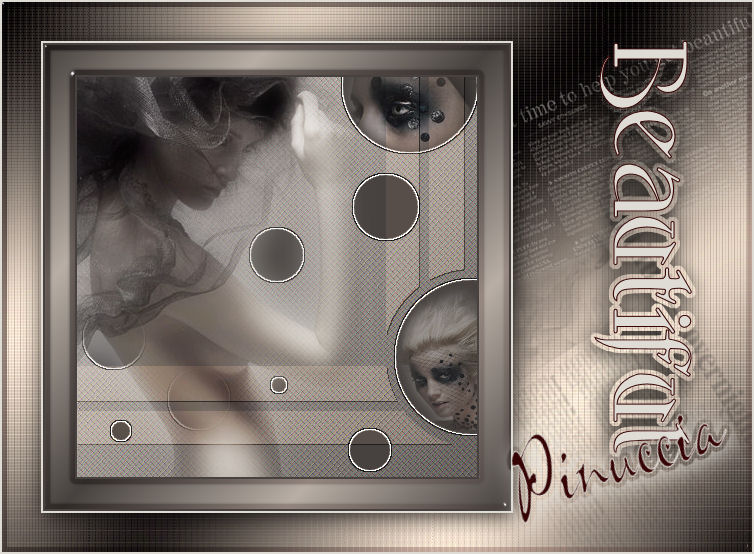
BEAUTIFUL Ringrazio Yoka per avermi permesso di tradurre questo tutorial
qui puoi trovare qualche risposta ai tuoi dubbi. Se l'argomento che ti interessa non è presente, ti prego di segnalarmelo. Questo tutorial è stato fatto con PSP 9. Occorrente: Materiale necessario qui Filtri (eccetto EC4 e F.Unlimited 1.0) sono qui Metti i pennelli nella cartella Pennelli di PSP. Metti i tubes in una cartella a scelta. Metti i fonts nella tua cartella Font. Metti le selezioni nella cartella Selezioni di PSP. Filtro Eye Candy 4000 (demo). qui Filtro Unlimited 1.0 qui (io ho usato la versione 2.0 qui) Andrews Filter 51 - Straight Lines (nello zip, da importare nel Filtro Unlimited 1.0). Color Filter - Color Booster (nello zip, importare nel filtro Unlimited 1.0) Filtro L&K - Frederiek (nello zip, mettilo nella tua cartella filtri). Grazie molte per questo bellissimo filtro. Apri tutti i tubes. Modifica>Copia e poi Modifica>Incolla>Incolla come nuova immagine e chiudi gli originali. Preparazione: Scegli due colori dal tube, uno chiaro - io ho scelto #b8aea5(A) e uno scuro - io ho scelto #47423f (B). Io ho usato 4 colori in questo tutorial e ho fatto una tavola dei colori: Se stai usando altri tubes e altri colori puoi fare la tua tavola dei colori e usare i numeri come riferimento: 1. Apri una nuova immagine trasparente 750 x 550 pixels. 2. Crea un gradiente di primo piano/sfondo con i colori A e B. 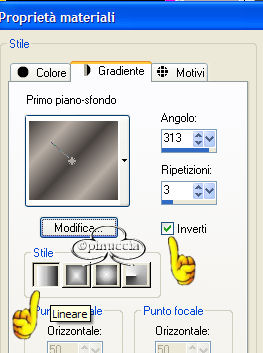 e riempi l'immagine con questo gradiente. 3. Regola>Sfocatura>Sfocatura gaussiana, raggio 30. 4. Effetti>Plugins>Unlimited 1.0 - color Filters - color Booster: 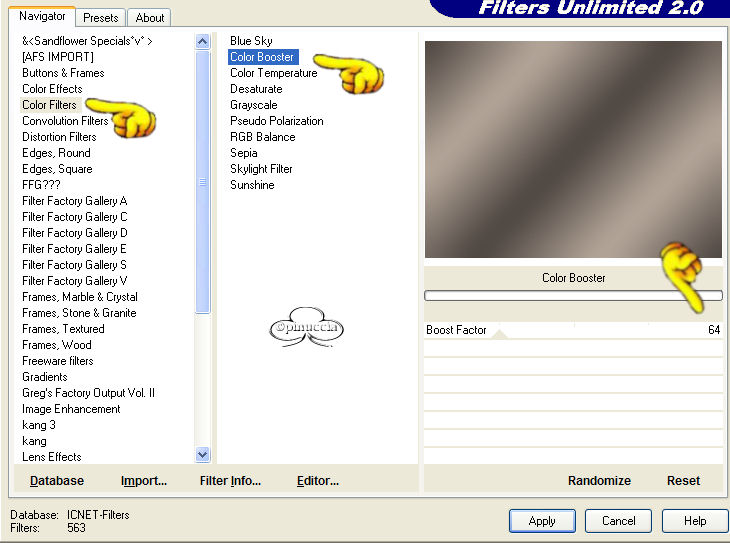 5. Effetti>Plugins>Unlimited 1.0 - Andrew Filters 51 - Straightlines 234, con i seguenti settaggi:  6. Livelli>Nuovo livello raster. 7. Imposta il colore di primo piano su: #47423f (B) 8. Attiva lo strumento Pennello  e cerca il pennello Yoka -1Newspaper: e cerca il pennello Yoka -1Newspaper: 9. Applica il pennello come si vede nella schermata sotto:  10. Abbassa l'opacità di questo livello al 38%. 11. Livelli>Nuovo livello raster 12. Imposta il colore di primo piano su: #dfdcd6 (C) 13. Attiva nuovamente lo strumento Pennello e cerca: Yoka-2Newspaper.  14. Applica il pennello come nell'esempio sotto:  15. Abbassa l'opacità di questo livello al 40%. 16. Livelli>Unisci>Unisci tutto e per il momento metti da parte questo file. 17. Apri una nuova immagine trasparente 400 x 400 pixels . 18. Imposta come colore di primo piano #b8aea5(A) e riempi l'immagine con questo colore. 19. Livelli>Nuovo livello raster. 20. Selezione>Carica/Salva selezione>Carica selezione da disco e carica la selezione Yoka-Beautiful-sel1, con i seguenti settaggi:  21. Selezione>Inverti. 22. Crea un gradiente di primo piano/sfondo usando i colori A + B.  riempi la selezione, usando i seguenti settaggi:  23. Effetti>Effetti di bordo>Aumenta di più. Fai questo due volte. 24. Selezione>Inverti. 25. Riempi la selezione inversa con il colore scuro (B) #47423F. 26. Selezione>Inverti. 27. Effetti>Plugins>L&K - Frederiek, con i seguenti settaggi:  28. Selezione>Nessuna selezione. 29. Apri il tube Yoka-BlackEye-small. 30. Modifica>copia. 31. Torna al tuo lavoro e vai a Modifica>Incolla>Incolla come nuovo livello. Posiziona il tube nel semicerchio in alto a destra.  32. Apri il tube Yoka-BlackEyedLady-small. 33. Modifica>Copia. 34. Torna al tuo lavoro e vai a Modifica>Incolla>Incolla come nuovo livello. Metti il tube nel semicerchio a destra (vedi schermata).  35. Abbassa l'opacità di questo livello al 58%. 36. Apri il tube Yoka-MistedLady-10-11-05Pale. 37. Modifica>copia. 38. Torna al tuo lavoro e vai a Modifica>Incolla>Incolla come nuovo livello. Sposta il tube sull'angolo sinistro (vedi schermata sotto).  39. Livelli>Nuovo livello raster. 40. Selezione>Carica/Salva selezione>Carica selezione da disco e carica la selezione load Yoka-Beautiful-sel2, con i seguenti settaggi:  41. Riempi la selezione con il colore chiaro: #b8aea5(A) 42. Abbassa l'opacità di questo livello al 54% e cambia la modalità di miscelatura in Sovrapponi. Questo è quello che dovresti avere:  43. Effetti>Effetti 3D>Sfalsa ombra, con i seguenti settaggi:  44. Selezione>Nessuna selezione. 45. Immagine>Aggiugi bordatura, 2 pixels, simmetriche, colore: #47423f (B). 46. Immagine>Aggiungi bordatura, 30 pixels, simmetriche, colore, bianco. 47. Immagine>Aggiugi bordatura, 2 pixels, simmetriche, colore: #47423f (B). 48. Imposta un gradiente con gli stessi colori del passo 2. 49. Attiva la Bacchetta magica   50. Livelli>Nuovo livello raster. 51. Riempi la selezione con il gradiente. 52. Effetti>Plugins>EyeCandy 4000 - Glass, con i seguenti settaggi:   53. Selezione>Nessuna selezione. Questo è quello che dovresti avere:  54. Immagine>Aggiungi bordatura, 2 pixels, simmetriche, colore #dfdcd6( C) 55. Modifica>Copia. 56. Ritorna allo sfondo che hai messo da parte prima e vai a Modifica>Incolla>Incolla come nuovo livello. 57. Spostalo sulla sinistra: vedi schermata  58. Effetti>Effetti 3D>Sfalsa ombra, con i seguenti settaggi:  59. Livelli>Unisci>Unisci visibile. 60. Immagine>Ruota>90 gradi in senso antiorario. 61. Imposta come colore di primo piano #360404 (D) e come colore di sfondo #dfdcd6 (C). 62. Attiva lo strumento Testo  e apri il font Sans Logique, con i seguenti settaggi: e apri il font Sans Logique, con i seguenti settaggi: 63. Scrivi Beautiful. 64. Selezione>Da oggetto vettoriale. 65. Nella paletta dei livelli Converti in livello raster. 66. Selezione>Modifica>Espandi di 4 pixels. 67. Effetti>Effetti 3D>Sfalsa ombra, con i seguenti settaggi: 68. Muovi questa parola un po' a sinistra (vedi schermata).  69. Immagine>Ruota>90 gradi in senso orario. 70. Inverti i colori nella paletta dei materiali e imposta il colore chiaro come colore di primo piano. 71. Apri il font ScrapCursive con gli stessi settaggi del passo 61. 72. Scrivi il tuo nome. 73. Selezione>Da oggetto vettoriale. Selections - From vectorobject 74. Nella paletta dei livelli Converti in livello raster. In your layerpallet; convert to rasterlayer 75. Selezione>Modifica>Espandi di 4 pixels. 76. Effetti>Effetti 3D>Sfalsa ombra, con i settaggi usati prima ma questa volta con il colore #dfdcd6 (C). 77. Selezione>Nessuna selezione. 78. Immagine>Ruota>Ruota per gradi con i seguenti settaggi:  79. Regola>Messa a fuoco>Maschera di contrasto, con i seguenti settaggi:  80. Sposta il tuo nome nell'angolo in basso a sinistra: vedi schermata. 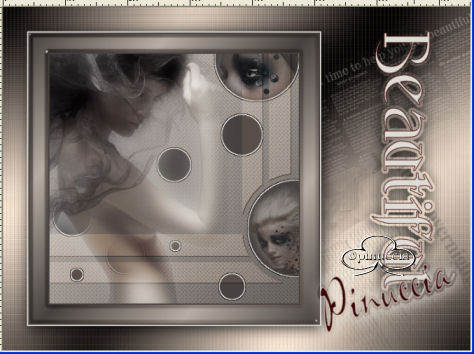 81. Livelli>Unisci>Unisci visibile. 82. Selezione>Seleziona tutto. 83. Selezione>Modifica>Contrai di 5 pixels. 84. Selezione>Inverti. 85. Effetti>Plugins>Eye Candy 4000 - Glas, usando gli stessi settaggi del passo 51. 86. Selezione>Nessuna selezione. 87. Immagine>Aggiungi bordatura, 2 pixels, simmetriche, colore #dfdcd6 (C). Se vuoi, ridimensiona la tag, aggiungi il tuo watermark e salva in formato jpg.  Se hai problemi o dubbi, o trovi un link non funzionante, o anche soltanto per dirmi che ti è piaciuto, scrivimi. Maggio 2006 Le mie traduzioni sono registrate presso il Twi |