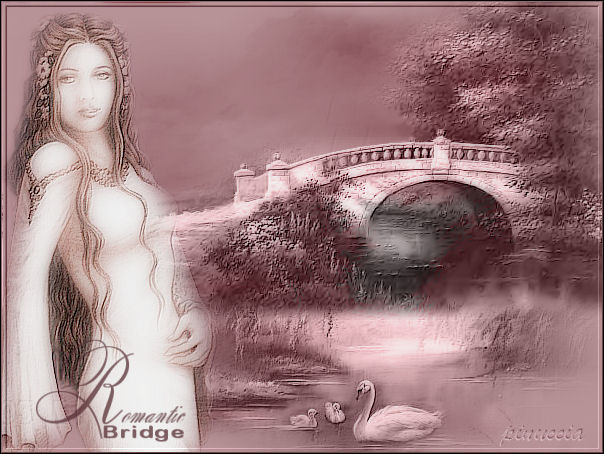
L'originale di questo tutorial lo trovate qui Ringrazio Azyzam per avermi permesso di tradurre questo tutorial ROMANTIC BRIDGE
qui puoi trovare qualche risposta ai tuoi dubbi. Se l'argomento che ti interessa non è presente, ti prego di segnalarmelo. Occorrente: Materiale qui Filtri: Bordermania qui FM Tile Tools Blend emboss Xero Porcelain Importa il pennello in PSP. Apri la maschera e le immagini in PSP. Apri una nuova immagine trasparente 600 x 450 pixels. Riempi  l'immagine con il colore #8a5057. l'immagine con il colore #8a5057.Livelli>Nuovo livello raster. Riempi il livello con il colore #c0999d.Livelli>Nuovo livello maschera>Da immagine cerca la maschera Chat-mask4, 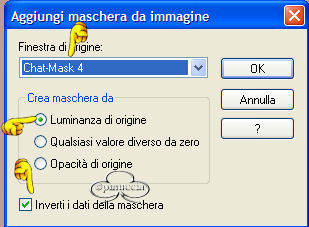 Livelli>Unisci>Unisci gruppo. Apri il tube dei cigni e vai a Modifica>Copia. Torna al tuo lavoro e vai a Modifica>Incolla>Incolla come nuovo livello. Spostalo  a destra. a destra.Nella paletta dei livelli cambia la modalità di miscelatura in Luminanza (esistente). Apri il tube Beautifulbridge e vai a Modifica>Copia. Torna al tuo lavoro e vai a Modifica>Incolla>Incolla come nuovo livello. Immagine>Rifletti. Spostalo a destra.Nella paletta dei livelli cambia la modalità di miscelatura in Luminanza (esistente). Apri il tube Misted elfa e vai a Modifica>copia. Torna al tuo lavoro e vai a Modifica>Incolla>Incolla come nuovo livello. Spostalo a sinistra.Regola>Messa a fuoco>Accentua messa a fuoco Livelli>Duplica. Livelli>Unisci>Unisci visibile. Effetti>Plugins>FM Tile Tools / Blend emboss, con i settaggi standard:  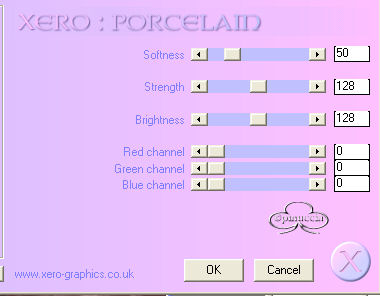 Immagine>Aggiungi bordatura, 2 pixels, simmetriche con il colore #6b474a Effetti>Plugins>Bordermania / Frame#2, 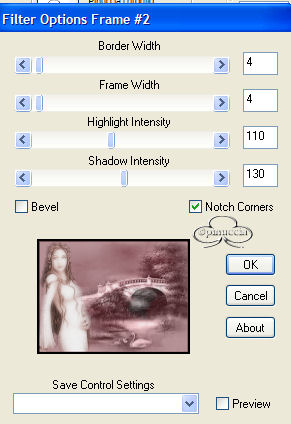 Aggiungi un testo, o usa il pennello incluso nello zip. Aggiungi il tuo nome o il tuo watermark. Livelli>Unisci>Unisci tutto. Regola>Luminosità e contrasto e imposta la luminosità a 1. Salva in formato jpg.  Se hai problemi o dubbi, o trovi un link non funzionante, o anche soltanto per dirmi che ti è piaciuto, scrivimi  Giugno 2006 Le mie traduzioni sono registrate presso il Twi |