L'originale di questo tutorial lo trovate qui
Ringrazio Mari per avermi permesso di tradurre questo tutorial. CIOCCOLATO


|
Porta con te la freccia mentre esegui il tutorial. |

qui puoi trovare qualche risposta ai tuoi dubbi.
Se l'argomento che ti interessa non è presente, ti prego di segnalarmelo.
Materiale necessario:
Paint Shop Pro 9
Jasc Animation Shop
Tubes qui
Filtro Mock - Mosaic qui
Filtro Penta - drag qui
Filtro Eye Candy 4000 qui
1. Apri una nuova immagine trasparente 450 x 325 pixels.
Riempi  la tela con il colore #b75f29.
Effetti>Effetti di Trama>Nappa.

2. Effetti>Plugins>Filtro Mock - Mosaic.

Effetti>Plugins>Penta.com - Drag.

Effetti>Effetti di bordo>Aumenta di più.
Con lo strumento Bacchetta magica 
seleziona le aree indicate nella schermata sotto:

Effetti>Effetti di trama>Nappa, con i settaggi precedenti.
Selezione>Nessuna selezione.
Rinomina questo livello "fondo".
4. Con lo strumento Bacchetta magica
seleziona le aree indicate nella schermata sotto:

Selezione>Innalza selezione a livello.
Effetti>Effetti 3D>Smusso a incasso.

Selezione>Nessuna selezione.
Livelli>Duplica e duplica questo livello fino ad un totale di 3.
Rinomina questi livelli "cioccolato1", "cioccolato2", "cioccolato3".
Avrai questo.

Posizionati sul livello "cioccolato1".
Effetti>Plugins>EyeCandy 4000 - Drip

Posizionati sul livello "cioccolato2".
Applica lo stesso filtro con gli stessi settaggi, ma cliccando su
Random seed.

Posizionati sul livello "cioccolato3" e ripeti il filtro, cliccando soltanto su Random seed.
Apri il tube della scatola con la rosa e vai a Modifica>Copia.
Torna al tuo lavoro, posizionati sul livello più alto e vai a Modifica>Incolla>Incolla come nuovo livello.
Immagine>Ridimensiona dell'80%, tutti i livelli non selezionato.

e posizionala sul lato destro dell'immagine.
Nella paletta dei livelli cambia la modalità di miscelatura in Luminanza (Esistente).
Rinomina questo livello "rosa".
7. Apri il tube "chocolate" e vai a Modifica>Copia.
Ritorna al lavoro e vai a Modifica>Incolla>Incolla come nuovo livello.
Spostalo a destra e rinomina questo livello "cicoccolato".
8. Livelli>Nuovo livello raster.
Rinomina questo livello "testo" e scrivi quello che preferisci con un font a scelta.
9. Apri il tube della ragazza e vai a Modifica>copia.
Torna al lavoro e vai a Modifica>Incolla>Incolla come nuovo livello.
Sposta la ragazza sulla sinistra.
Ridimensiona, se necessario, e rinomina questo livello "ragazza".
10. Se il tube ha un copyright, questo è il momento di aggiungerlo in un nuovo livello.
Adesso dovrai creare un bordo.
11. Livelli>Nuovo livello raster.
Rinomina questo livello "bordo".
Riempi il livello con il colore #4b1b00.
Selezione>Seleziona tutto.
Selezione>Modifica>Contrai di 3 pixels.
Sulla tastiera premi il tasto CANC.
La paletta dei livelli a questo punto dovrebbe apparire così:

Non resta che unire i livelli per formare l'animazione.
Chiudi i livelli "cioccolato2" e "cioccolato3".
Livelli>Unisci>Unisci visibile.
Salva l'immagine in formato PSP, nominandola, per esempio, immagine 1.
Modifica>Annulla unisci visibile.
Chiudi i livelli "cioccolato1" e "cioccolato3">
Livelli>Unisci>Unisci visibile.
Salva l'immagine in formato PSP, nominandola, per esempio, immagine 2.
Modifica>Annulla unisci visibile.
Chiudi i livelli "cioccolato1" e "cioccolato2".
Livelli>Unisci>Unisci visibile.
Salva l'immagine in formato PSP, nominandola, per esempio, immagine 3.
Apri Animation Shop.
Clicca su Creazione guidata animazione.
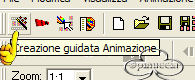
Alle finestre successive spunta:
Uguale a quella del primo fotogramma - Avanti
Trasparente - Avanti
Angolo superiore sinistro e Con il colore della tela - Avanti
Sì ripeti animazione all'infinito e riempi la casellina con il numero 25 - Avanti
Aggiungi immagine - e aggiungi le tre immagini che hai appena salvato.
Avanti - Fine.
Per controllare l'animazione clicca qui  .
.
Salva in formato gif ottimizzato.

Se hai problemi o dubbi, o trovi un link non funzionante, o anche soltanto per un saluto, scrivimi.
Maggio 2006