|
L'originale di questo tutorial lo trovate qui Ringrazio Azyzam per avermi permesso di tradurre questo tutorial THE END OF THE WORLD
qui puoi trovare qualche risposta ai tuoi dubbi. Se l'argomento che ti interessa non è presente, ti prego di segnalarmelo. Occorrente: Materiale qui Filtro: Filtro Gregs Filter Factory 2 / Pool Shadow qui Se condividi i tubes, per favore lascia intatto il livello del nome. Metti il gradiente nella tua cartella Gradienti. Apri i tubes in PSP. Apri una nuova immagine trasparente 640 x 480. Imposta il colore di primo piano su Gradiente. Cerca e seleziona il gradiente jb-023, stile lineare, con i seguenti settaggi: 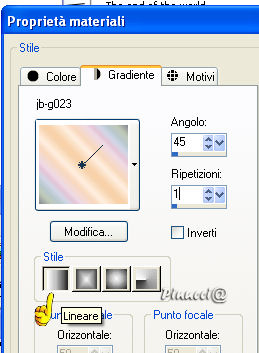 Riempi  l'immagine con il gradiente. l'immagine con il gradiente.Apri il tube con il viso di donna (Mc556) e vai a Modifica>Copia. Mettilo  nell'angolo in alto a destra, nell'angolo in alto a destra,vedi come esempio l'immagine finale. Attiva lo strumento Gomma  e cancella con cura l'ombra dei bordi intorno al tube. e cancella con cura l'ombra dei bordi intorno al tube.Apri il tube dell'uccello (GD MistedDove) e vai a Modifica>Copia. Torna al tuo lavoro e vai a Modifica>Incolla>Incolla come nuovo livello. Mettilo nell'angolo in basso a sinistra.vedi come esempio l'immagine finale. Livelli>Duplica. Apri il tube dell'anello (Lace&Ring) e vai a Modifica>Copia. Torna al tuo lavoro e vai a Modifica>Incolla>Incolla come nuovo livello. Mettilo nell'angolo in alto a destrail gioiello deve trovarsi sul naso della donna. Nella paletta dei livelli abbassa l'opacità al 53%. Livelli>Unisci>Unisci tutto (appiattisci). Modifica>Copia, e avrai l'immagine nella memoria, perchè ti servirà più tardi. Puoi anche andare a Modifica>Incolla>Incolla come nuova immagine, così sarai sicuro di non perderla. Immagine>Aggiungi bordatura, 1 pixel, simmetriche, con il colore #a78c78. Immagine>Aggiungi bordatura, 15 pixels, simmetriche con il colore bianco (#ffffff). Attiva lo strumento bacchetta magica  così impostata: così impostata: Modifica>Incolla>Incolla nella selezione (stai incollando l'immagine che hai messo in memoria). Regola>Sfocatura>Sfocatura gaussiana, raggio 50. 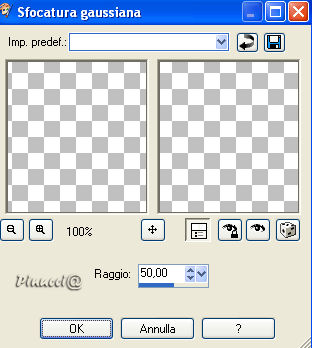 Effetti>Effetti di trama>Intessitura, con i seguenti settaggi: colore #a78c78. 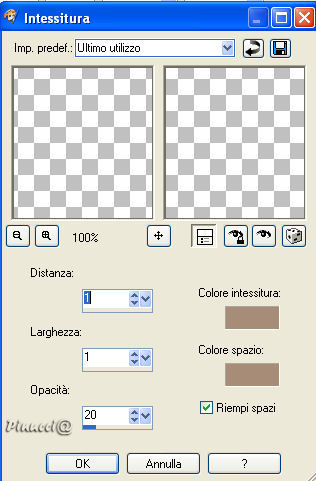 Selezione>Nessuna selezione. Immagine>Aggiungi bordatura, 2 pixels, simmetriche, con il colore #a78c78. Immagine>Aggiungi bordatura, 20 pixels, simmetriche, con il colore bianco. Seleziona il bordo con la bacchetta magica Livelli>Nuovo livello raster. Riempi il nuovo livello con il colore #a78c78.Effetti>Plugins>Gregs filter factory 2 / Pool Shadow, con i settaggi standard. 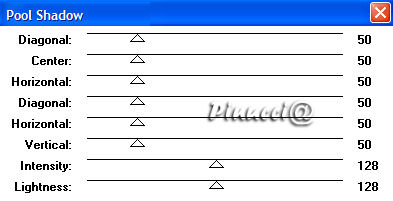 Nella paletta dei livelli abbassa l'opacità al 40%. Selezione>Nessuna selezione. Immagine>Aggiungi bordatura, 2 pixels, simmetriche, con il colore #a78c78. Immagine>Aggiungi bordatura, 30 pixels, simmetriche, con il colore bianco (#ffffff). Seleziona il bordo con la bacchetta magica Modifica>Incolla>Incolla nella selezione (l'immagine è ancora nella memoria, se per qualche ragione non è così, hai sempre la copia dell'immagine nella tua area di lavoro). Regola>Sfocatura>Sfocatura gaussiana, raggio 50. Ripeti Effetti>Effetti di trama>Intessitura, con gli stessi settaggi: Selezione>Nessuna selezione. Immagine>Aggiungi bordatura, 2 pixels, simmetriche, con il colore #a78c78. Apri il tube Tear e vai a Modifica>Copia. Torna al tuo lavoro e vai a Modifica>Incolla>Incolla come nuovo livello. Nella paletta dei livelli cambia la modalità di miscelatura in Luminanza (esistente). Regola>Sfocatura>Sfocatura gaussiana, raggio 1. 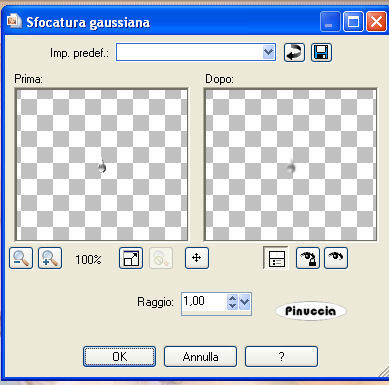 Mettilo nell'angolo interno dell'occhio destro.Aggiungi il tuo testo e la firma. Livelli>Unisci>Unisci tutto (appiattisci). Salva in formato jpg.  Se hai problemi o dubbi, o trovi un link non funzionante, o anche soltanto per dirmi che ti è piaciuto, scrivimi  Luglio 2006 Le mie traduzioni sono registrate presso il Twi |