|
MODA
qui puoi trovare qualche risposta ai tuoi dubbi. Se l'argomento che ti interessa non è presente, ti prego di segnalarmelo. Questo tutorial è stato scritto con PSP 9, ma può essere eseguito anche con le altre versioni di PSP. Occorrente: Materiale qui I bei tubes usati per questo tutorial sono di Ann e Jet. Un ringraziamento per il loro lavoro. Apri il motivo Goldfill e minimizzalo nella tua area di lavoro. Lo troverai nella lista dei motivi disponibili, quando ti servirà. Apri il font e minimizzalo nella tua area di lavoro. Lo troverai nella lista dei font disponibili, quando ti servirà. Filtri: Screenworks qui Filters Unlimited 2.0 qui VM Toolbox qui 1. Apri una nuova immagine trasparente 700 x 500 pixels. Imposta il colore di primo piano con #cfaf92, e il colore di sfondo con #4a3f41. Passa il colore di primo piano a Gradiente di primo piano/sfondo, con i seguenti settaggi:  Riempi  l'immagine trasparente con questo gradiente. l'immagine trasparente con questo gradiente.Regola>Sfocatura>Sfocatura gaussiana, raggio 30.  2. Livelli>Duplica. Effetti>Plugins>VM Toolbox - Motion Trail:  3. Effetti>Effetti di bordo>Aumenta. Abbassa l'opacità di questo livello al 32%. 4. Livelli>Nuovo livello raster. Riempi questo livello con il colore di sfondo.per riempire con il colore di sfondo, devi cliccare con il tasto destro del mouse. Livelli>Carica/salva maschera>Carica maschera da disco. Cerca e carica la maschera "0.155-wicked.msk":  5. Livelli>Unisci>Unisci gruppo. Livelli>Disponi>Sposta giù. 6. Rimani su questo livello. Livelli>Nuovo livello raster. Imposta il colore di primo piano con #2e2729. Attiva lo strumento Pennello  cerca e seleziona il pennello "LDvorm6", e applicalo in alto a sinistra, cliccando una sola volta con il tasto sinistro del mouse per usare il colore di primo piano. Livelli>Duplica. Immagine>Rifletti. 7. Attiva il livello superiore. Livelli>Nuovo livello raster. Attiva lo strumento Selezione  selezione personalizzata  , con i seguenti settaggi: , con i seguenti settaggi: Riporta il colore di primo piano al colore di partenza, #cfaf92, e cambia i settaggi del gradiente, portando le ripetizioni a 3.  Riempi la selezione con questo gradiente.Regola>Sfocatura>Sfocatura gaussiana, raggio 30. Abbassa l'opacità di questo livello al 62%. 8. Livelli>Nuovo livello raster. Selezione>Modifica>Seleziona bordature selezione:  Passa il colore di primo piano a Motivi, cerca e seleziona il motivo Goldfill: 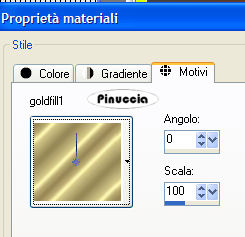 Riempi la selezione con questo motivo.Effetti>Effetti 3D>Smusso a incasso.  9. Attiva il tube "Jet-woman12-juni-2007", e vai a Modifica>Copia. Torna al tuo lavoro e vai a Modifica>Incolla>Incolla come nuovo livello. Immagine>Ridimensiona, all'85%, ricampionamento bicubica, tutti i livelli non selezionato.  Immagine>Rifletti. Sposta  il tube a destra. il tube a destra.Regola>Messa a fuoco>Maschera di contrasto:  Effetti>Effetti 3d>Sfalsa ombra:  10. Attiva il tube "@nn_070507_photos_030_Dior", e vai a Modifica>Copia. Torna al tuo lavoro e vai a Modifica>Incolla>Incolla come nuovo livello. Immagine>Ridimensiona, all'80%, bicubica, tutti i livelli non selezionato. Sposta il tube a sinistra proprio sopra la cornice.Effetti>Effetti 3D>Sfalsa ombra:  11. Imposta il colore di sfondo con #cfaf92. Attiva lo strumento Testo  , ,seleziona il font "GE Adina script", con i seguenti settaggi:  per quanto riguarda la dimensione, dovrai regolarti a seconda del testo e della versione di PSP che stai usando. Scrivi il tuo testo e posizionalo. Livelli>Converti in livello raster. Effetti>Effetti 3D>Sfalsa ombra:  12. Aggiungi il tuo nome e/o il tuo watermark. Livelli>Unisci>Unisci tutto. 13. Immagine>Aggiungi bordatura, 9 pixels, simmetriche, con il colore bianco. Seleziona il bordo con la bacchetta magica  sfumatura e tolleranza 0, antialias e interno selezionati. Imposta il colore di primo piano con #cfaf92, e il colore di sfondo con #4a3f41. Passa il colore di primo piano a Gradiente lineare, con i seguenti settaggi:  Riempi la selezione con questo gradiente.Effetti>Plugins>Screenworks - Dot Screen. Effetti>Effetti 3D>Sfalsa ombra:  Ripeti l'Effetto Sfalsa ombra, ma cambiando verticale e orizzontale a -1. Selezione>Nessuna selezione. 14. Immagine>Aggiungi bordatura, 3 pixels, simmetriche, con il colore bianco. Seleziona il bordo con la bacchetta magica sfumatura e tolleranza 0, antialias e interno selezionati. Riempi la selezione con il motivo "Goldfill".15. Immagine>Aggiungi bordatura, 30 pixels, simmetriche, con il colore #756c69. Selezione il bordo con la bacchetta magica sfumatura e tolleranza 0, antialias e interno selezionati. Effetti>Effetti di trama>Veneziana, con i seguenti settaggi, colore nero:  Ripeti l'Effetto Veneziana, ma togliendo la spunta a Orizzontale:  Immagine>Aggiungi bordatura, 1 pixel, simmetriche, con il colore nero (#000000). 16. Selezione>Nessuna selezione. Effetti>Plugins>Filters Unlimited 2 - Color Filters - Desaturate, valore 85: Il filtro Unlimited si trova in cima alla lista dei filtri, sotto il nome "I.C.NETSoftware"   Aggiungi il tuo nome o il tuo watermark e salva in formato jpg.  Se hai problemi o dubbi, o trovi un link non funzionante, o anche soltanto per un saluto, scrivimi. 23 Giugno 2007 |




