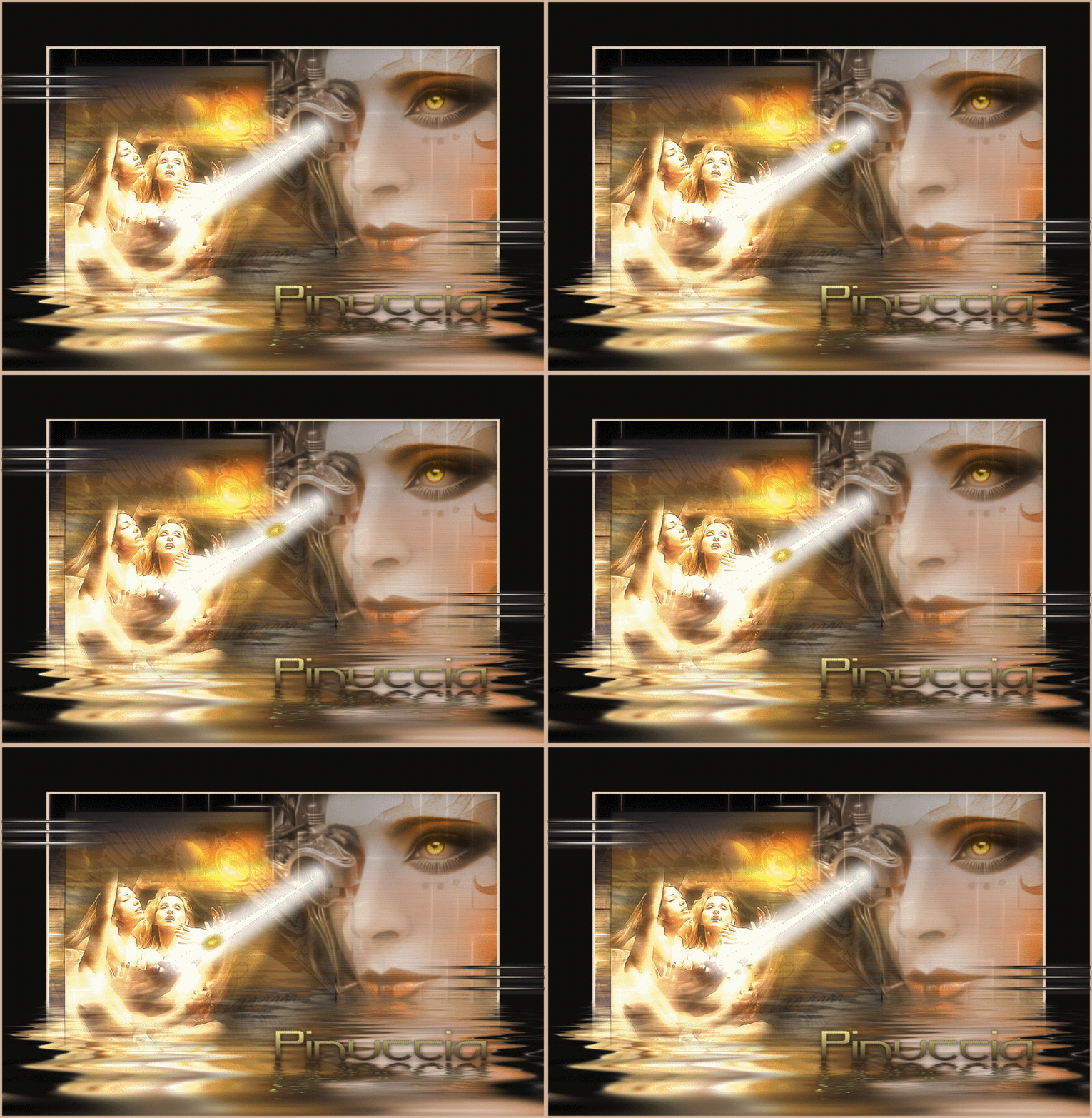
L'originale di questo tutorial lo trovate qui Ringrazio Yoka per avermi permesso di tradurre questo tutorial FUTURE SIGHTINGS
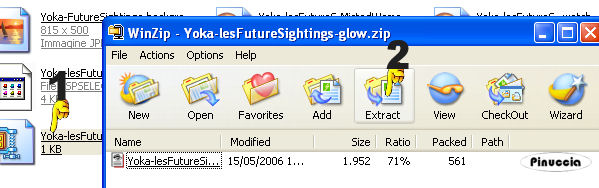
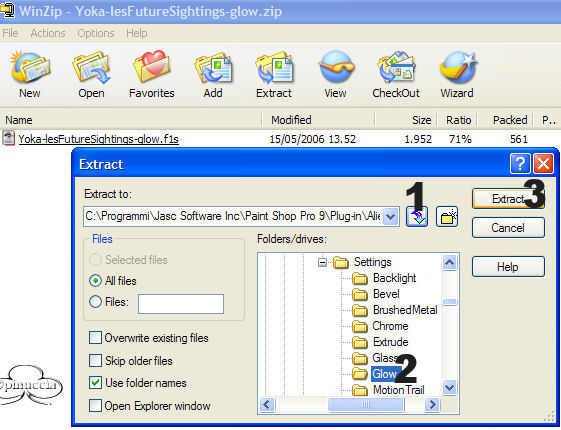
qui puoi trovare qualche risposta ai tuoi dubbi. Se l'argomento che ti interessa non è presente, ti prego di segnalarmelo. Questo tutorial è stato scritto in PSP 9 Occorrente: Materiale qui Metti il font nella tua cartella Font. Metti le selezioni nella cartella Selezioni di PSP. Metti i tubes e le immagini in una cartella a scelta. Filtri: Flaming Pear/Flood qui AlienSkin Eye Candy 5 Impact (demo) qui Settings: Preset per Eye Candy 5 Impact - Glow: qui (mettilo nella cartella AlienSkin Eye Candy Impact>Settings>Glow)
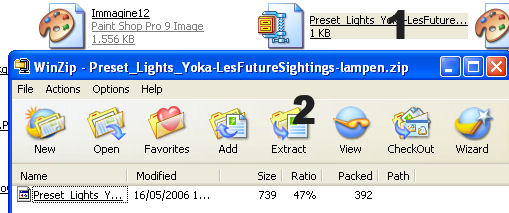
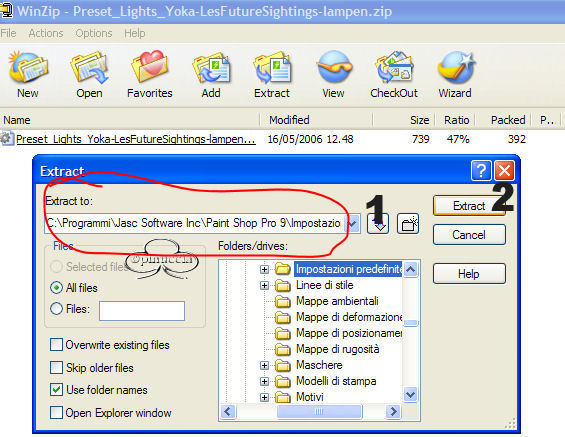
Preset Lighting qui Mettilo nella cartella Impostazioni Predefinite di PSP.
1. Apri l'immagine di sfondo Yoka-FutureSightings. 2. Selezione>Seleziona tutto. 3. Apri l'immagine Futurelandscape 4. Modifica>Copia. 5. Torna all'immagine di sfondo. Livelli>Nuovo livello raster. 6. Modifica>Incolla>Incolla nella selezione. 7. Selezione>Nessuna selezione. 8. Nella paletta dei livelli cambia la modalità di miscelatura in Luce diffusa. 9. Livelli>Unisci>Unisci visibile. 10. Livelli>Nuovo livello raster. 11. Selezione>Carica/Salva selezione>Carica selezione da disco. Cerca e carica la selezione: Yoka:lesFutureSightings-1. 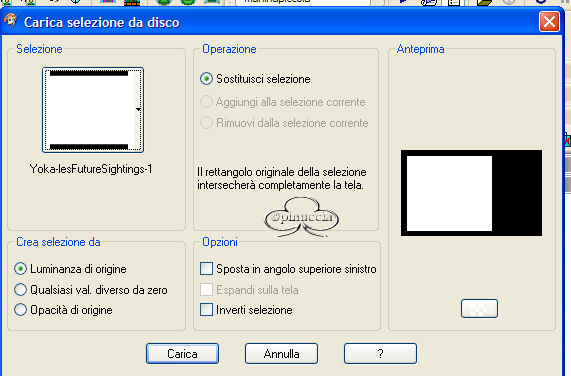 12. Riempi  la selezione con un colore scuro che si abbini alla tua immagine, la selezione con un colore scuro che si abbini alla tua immagine,io ho scelto: #0F0E0D. 13. Selezione>Modifica>contrai, di 2 pixels. 14. Scegli un colore chiaro per il colore di primo piano che si adatti al tuo sfondo; io ho usato #F4E6C8. e un colore scuro per il colore di sfondo che si adatti al tuo sfondo; io ho usato #0F0E0D. 15. Passa il colore di primo piano a gradiente di primo piano/sfondo, con i seguenti settaggi: 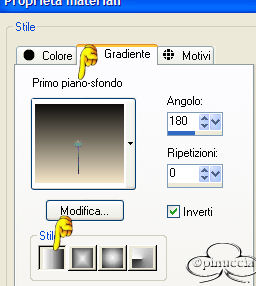 e riempi la selezione.16. Effstti>Effstti di trama>Trama / grana lunga intensa con i seguenti settaggi: 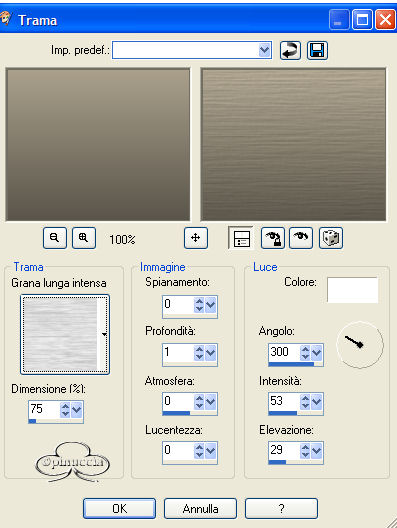 17. Effstti>Effstti di bordo>Aumenta. 18. Selezione>Nessuna selezione. 19. Livelli>Nuovo livello raster. 20. Selezione>Carica/Salva selezione>Carica selezione da disco. Cerca e carica la selezione Yoka-lesFuturesSightings-2. 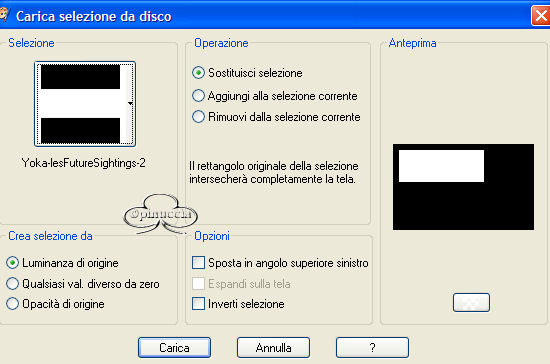 21. Apri l'immagine Future Landscape. 22. Modifica>Copia. 23. Torna al tuo lavoro e vai a Modifica>Incolla>Incolla nella selezione. 24. Selezione>Nessuna selezione. 25. Effstti>Plugins>Flaming Pear / Flood, con i seguenti settaggi: 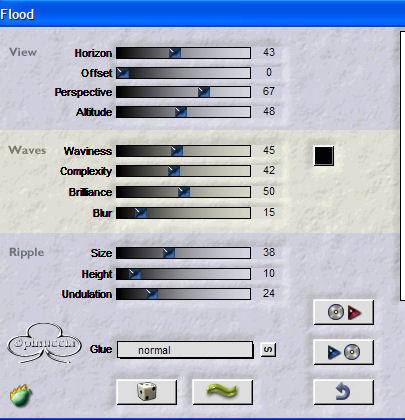 un piccolo appunto su Flaming Pear/Flood. Se stai usando una vecchia versione di questo filtro, è possibile che il risultato non appaia soddisfacente (un disturbo nero). Se hai scaricato la versione più nuova, questo problema sarà risolto.... 26. Nella paletta dei livelli cambia l'opacità al 64%. 27. Livelli>Duplica. 28. Regola>Sfocatura>Sfocatura gaussiana, raggio 12 29. Cambia la modalità di miscelatura in Filtra e riporta l'opacità al 100%. Questo è quello che dovresti avere: 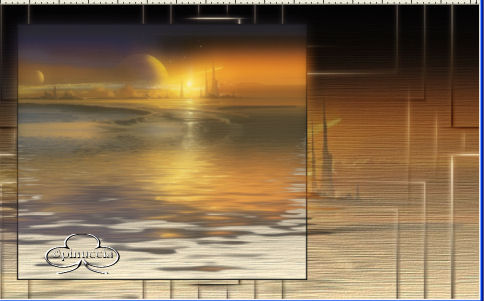 30. Livelli>Nuovo livello raster. 31. Apri il tube Yoka-lesFutures.watch e toglie il livello del watermark. 32. Modifica>Copia. 33. Ritorna al tuo lavoro e vai a Modifica>Incolla>Incolla come nuovo livello. 34. Spostalo  nella posizione corretta: nella posizione corretta: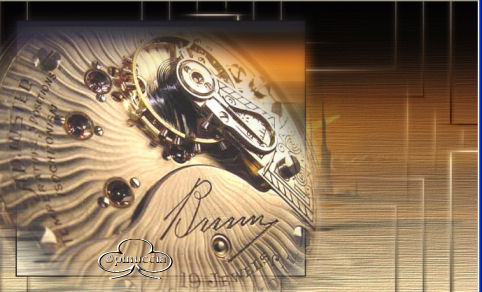 35. Nella paletta dei livelli abbassa l'opacità al 20%. 36. Chiudi il livello infsriore uniti (vedi schermata): 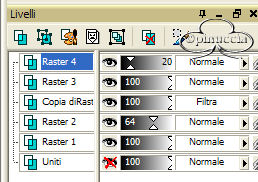 Come puoi vedere adesso è selezionato il livello superiore (blu). 37. Livelli>Unisci>Unisci visibile. 38. ! APRI IL LIVELLO INfsRIORE ! 39. Posizionati sul livello superiore (blu): 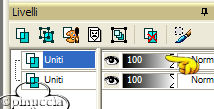 40. Selezione>Carica/Salva selezione>Carica selezione da disco. Cerca e carica la selezione Yoka-lesFutureSightings-1, stessi settaggi 41. Effstti>Effstti di illuminazione>Punti luce: Apri il menu a tendina (manina gialla) e cerca il preset Yoka-lesFutureSightings-lampen (manina rossa) 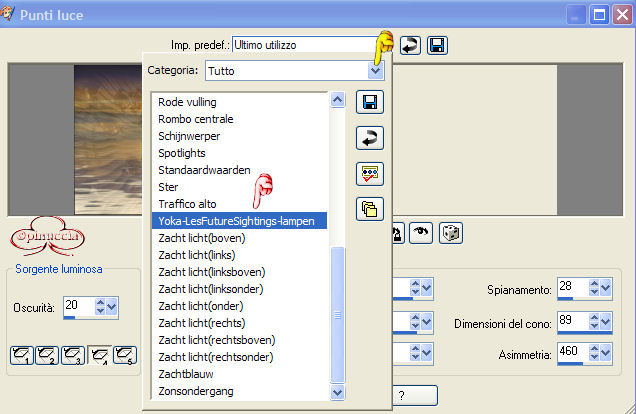 Le impostazioni sono queste. 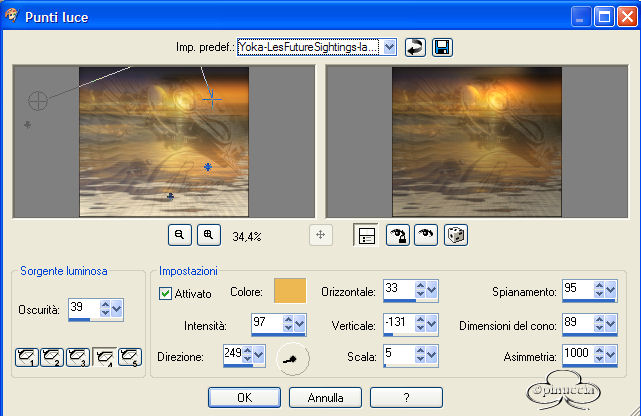 42. Selezione>Nessuna selezione. 43. Apri il tube Yoka-lesfaceFutures.-130506 e rimuovi il livello del watermark. 44. Modifica>Copia. 45. Torna al tuo lavoro e vai a Modifica>Incolla>Incolla come nuovo livello e sposta il tube a destra, nell'angolo in alto (vedi schermata): 46. Nella paletta dei livelli abbassa l'opacità al 72%. 47. Attiva lo strumento Selezione a mano libera  , con i seguenti settaggi: , con i seguenti settaggi: 48. Seleziona il secondo livello uniti:  49. Fai una selezione partendo a punto 1 a destra fino al punto 2, quindi vai giù fino al punto 3, continua 4 e 5, e 6,7,8,9 e alla fine torna al punto 1. Assicurati di chiudere la linea.  50. All'ultimo punto doppio clic con il mouse e chiudi la selezione. Questa, per effstto della sfumatura, si allargherà.  51. Sulla tastiera premi due volte il tasto CANC. 52. Selezione>Nessuna selezione. 53. Immagine>Aggiungi bordatura, 1 pixel, simmetriche, con il colore chiaro, io ho usato #EEDEC4. 54. Apri il tube Yoka-lesFutures.MistedWomen130506; rimuovi il livello del watermark. 55. Modifica>Copia. 56. Torna al tuo lavoro e vai a Modifica>Incolla>Incolla come nuovo livello e spostalo nell'angolo in basso, contro i bordi. Vedi l'esempio: 57. Effstti>Effstti di bordo>Aumenta. 58. Livelli>Nuovo livello raster. 59. Selezione>Carica/Salva selezione>Carica selezione da disco. Cerca e carica la Selezione Yoka-lesFutureSightings-3.  60. Riempi la selezione con un colore giallo chiaro.Io ho usato #ffffsb. Cambia la modalità di miscelatura in Sovrapponi. 61. Selezione>Nessuna selezione. Attenzione: La posizione della testa della donna nell'angolo in alto a destra può essere diversa. In quel caso devi spostare il fascio luminoso in modo che parta dall'occhio della donna.  Fai attenzione!! Se vuoi creare una animazione, puoi saltare i prossimi passaggi e procedere con il passo 67. Se vuoi creare una tag non animata, procedi con il passo 62. 62. Livelli>Nuovo livello raster. 63. Selezione>Carica/Salva selezione>Carica selezione da disco. Cerca e carica la selezione Yoka-lesFutureSightings-4. 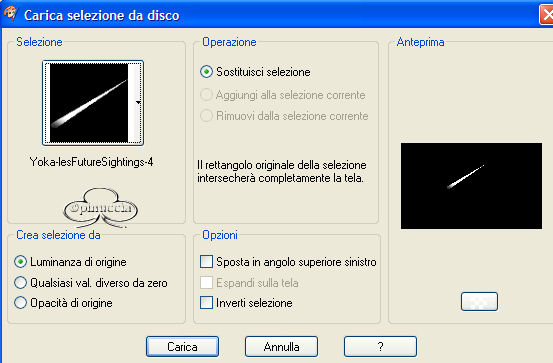 64. Riempi la selezione con il bianco e abbassa l'opacità al 94%. Selezione>Nessuna selezione. 65. Effstti>Effstti di bordo>Aumenta di più. 66. Effstti>Plugins>AlienSkin EyeCandy 5 Impact - Gradient Glow - seleziona il preset Yoka-lesFuturesSightings-glow: 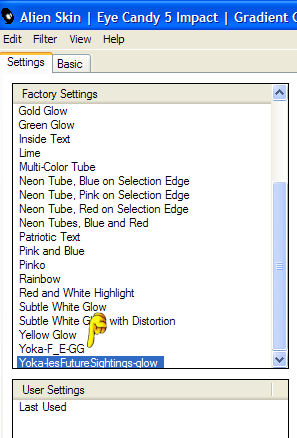 Il fascio luminoso deve essere posizionato correttamente. Se necessario, spostalo in modo che parta dall'occhio della donna. 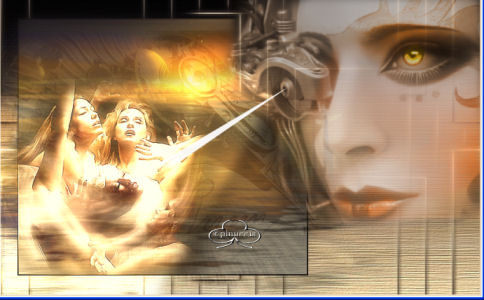 67. Immagine>Aggiungi bordatura, 2 pixels, simmetriche, con il colore #D4B59E (colore chiaro). 68. Immagine>Aggiungi bordatura, 80 pixels, con il colore #0F0E0D (colore scuro). 69. Selezione>Carica/Salva selezione>Carica selezione da disco cerca e carica la Selezione Yoka-lesFutureSightings-5 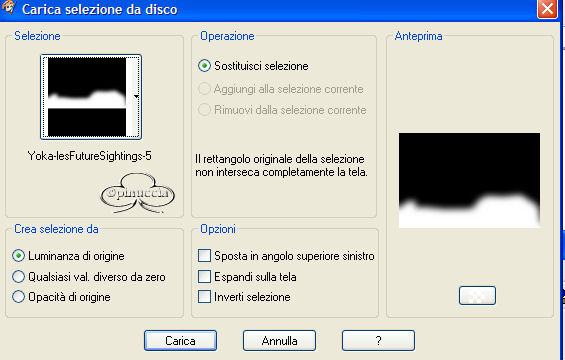 70. Nella paletta dei livelli clicca con il tasto destro del mouse sul livello sfondo e scegli Innalza a livello di sfondo. 71. Effstti>Plugins>Flaming Pear / Flood, con i seguenti settaggi:  72. Selezione>Nessuna selezione. 73. Immagine>Aggiungi bordatura, 2 pixels, simmetriche, con il colore #D4B59E (colore chiaro). 74. Apri il font Futurex Voyager. 75. Imposta il colore di primo piano con un colore scuro, io ho usato ancora il marrone #3a271b. imposta il colore di sfondo con un colore chiaro, io ho usato il giallo #EEEB90. Passa il colore di sfondo a gradiente (io ho usato i precedenti settaggi):  Attiva lo strumento Testo  con i seguenti settaggi: con i seguenti settaggi: 76. Scrivi il tuo nome e spostalo a destra (vedi l'esempio):  77. Effstti>Effstti 3D>Sfalsa ombra, con i seguenti settaggi:  78. Effstti>Plugins>Flaming Pear - Flood, con gli stessi settaggi usati prima, cambia soltanto Horizon, gioca con il cursore finchè l'orizzonte incontra il tuo nome (vedi schermata):  79. Apri il tube Yoka-Streepjes. 80. Modifica>Copia. Ritorna al tuo lavoro e vai a Modifica>Incolla>Incolla come nuovo livello. Sposta il tube nella posizione corretta (Vedi schermata): 81. Livelli>Duplica. 82.Immagine>Rifletti e sposta il tube in alto a sinistra (vedi schermata).  83. Effstti>Effstti di bordo>Aumenta (soltanto per il tube a sinistra). 84. Immagine>Aggiungi bordatura, 2 pixels, simmetriche, con il colore #D4B59E (colore chiaro), Aggiungi il tuo watermark e salva in formato jpg. Se non vuoi animare la tag, puoi ridimensionarla, perchè è piuttosto larga. Adesso hai finito... e questo è quello che dovresti avere:  Per animare il fascio luminoso Apri Animation Shop. 1. File>Apri e cerca il file che hai appena salvato. 2. File>Apri e cerca il tube Yoka-LightBeamAnimation-tube. 3. Quando clicchi su "Visualizza animazione>  puoi vedere che questo tube è una animazione. 4. Questa animazione è composta da 9 fotogrammi. Lo puoi controllare in fondo al fotogramma, e anche sulla barra di stato infsriore: 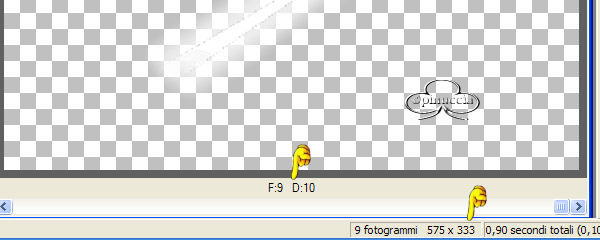 5. Ritorna al primo fotogramma e clicca sopra per selezionarlo. Un fotogramma è selezionato quando vedi un bordo blu, se il bordo è grigio, il fotogramma non è selezionato: 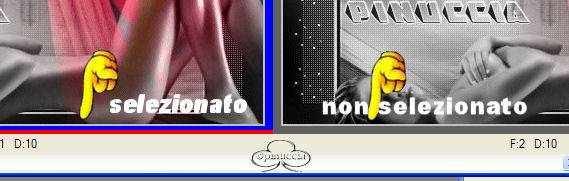 6. Ritorna al tuo lavoro, la tag FutureSightings. Come puoi vedere è composta da un solo fotogramma: 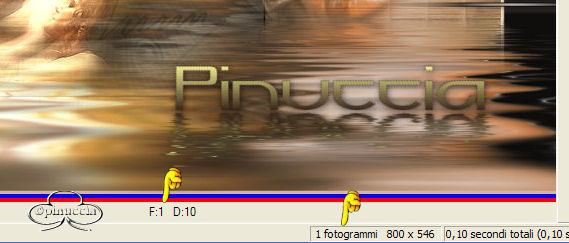 Per poter creare l'animazione anche questa tag deve avere 9 fotogrammi. Questo è quello che devi fare: 7. Clicca sulla tag per selezionarla. 8. Modifica>Seleziona tutto. 9. Modifica>Duplica e ripeti finchè non avrai ottenuto 9 fotogrammi. Se ti ritrovi dei fotogrammi in più, selezionali e clicca CANC sulla tastiera. Bene, adesso seleziona il primo fotogramma e vai a Modifica>Seleziona tutto. Ritorna al tube animazione. 10. Clicca sul primo fotogramma per selezionarlo. Modifica>Seleziona tutto. Modifica>Propaga incolla. 11. Attiva lo strumento Freccia  e con il mouse trascina il fascio di luce sul tuo lavoro; rilascia il tasto del mouse quando hai trovato la corretta posizione e con il mouse trascina il fascio di luce sul tuo lavoro; rilascia il tasto del mouse quando hai trovato la corretta posizione(vedi schermata). 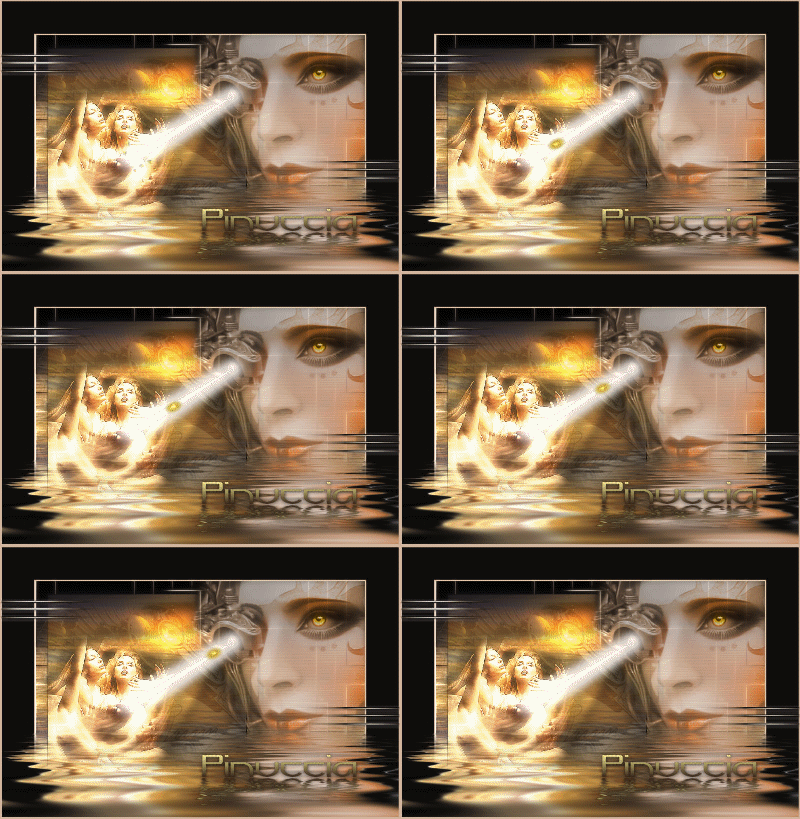 Adesso il fascio di luce si muove verso l'occhio invece che verso le ragazze, devi invertire i fotogrammi così: 12. Animazione>Inverti fotogrammi e avrai questo: 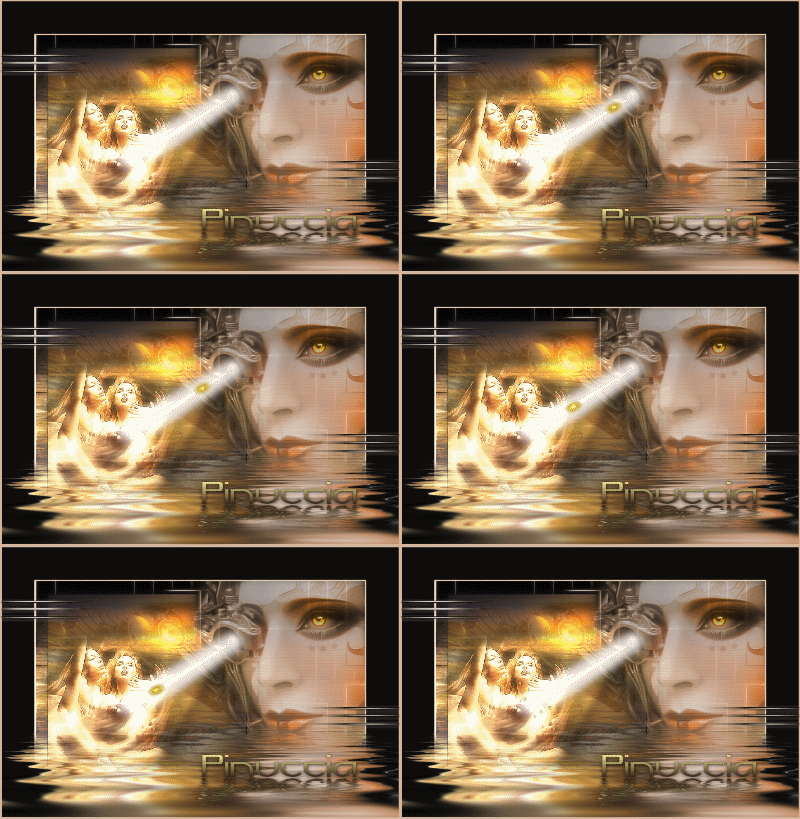 Adesso dovrai regolare la velocità. 13. Modifica>Seleziona tutto. 14. Animazione>Proprietà fotogramma e imposta a 10. 15. Cerca il fotogramma dove il fascio di luce è tutto bianco, non deve avere nè luci nè flash gialli. Clicca su questo fotogramma per selezionarlo. 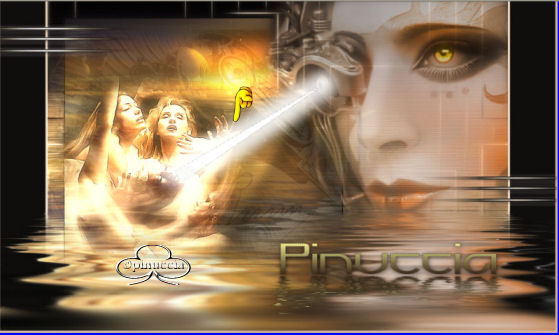 16. Animazione>Proprietà fotogramma e imposta la velocità a 90. Questo è quello che dovresti avere: 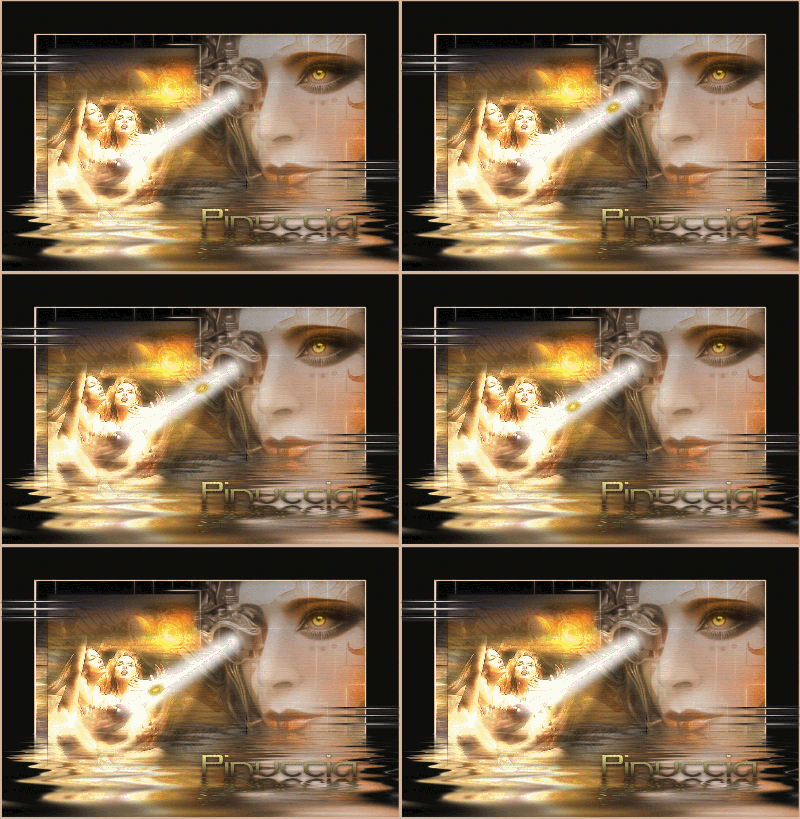 L'animazione è piuttosto grande, quindi dovrai ridimensionarla. 17. Modifica>Seleziona tutto. 18. Animazione>Ridimensiona, con i seguenti settaggi. 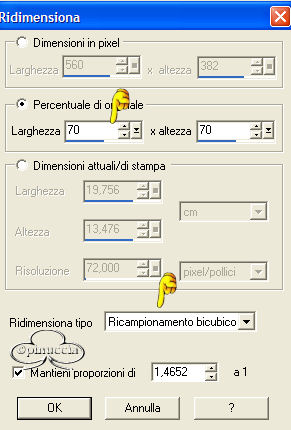 File>Salva come.... in una cartella a scelta.  Ecco la prova della mia amica Elisa. Grazie Elisa per aver testato la mia traduzione.  Se hai problemi o dubbi, o trovi un link non funzionante, o anche soltanto per dirmi che ti è piaciuto, scrivimi  Agosto 2006 Le mie traduzioni sono registrate presso il Twi |