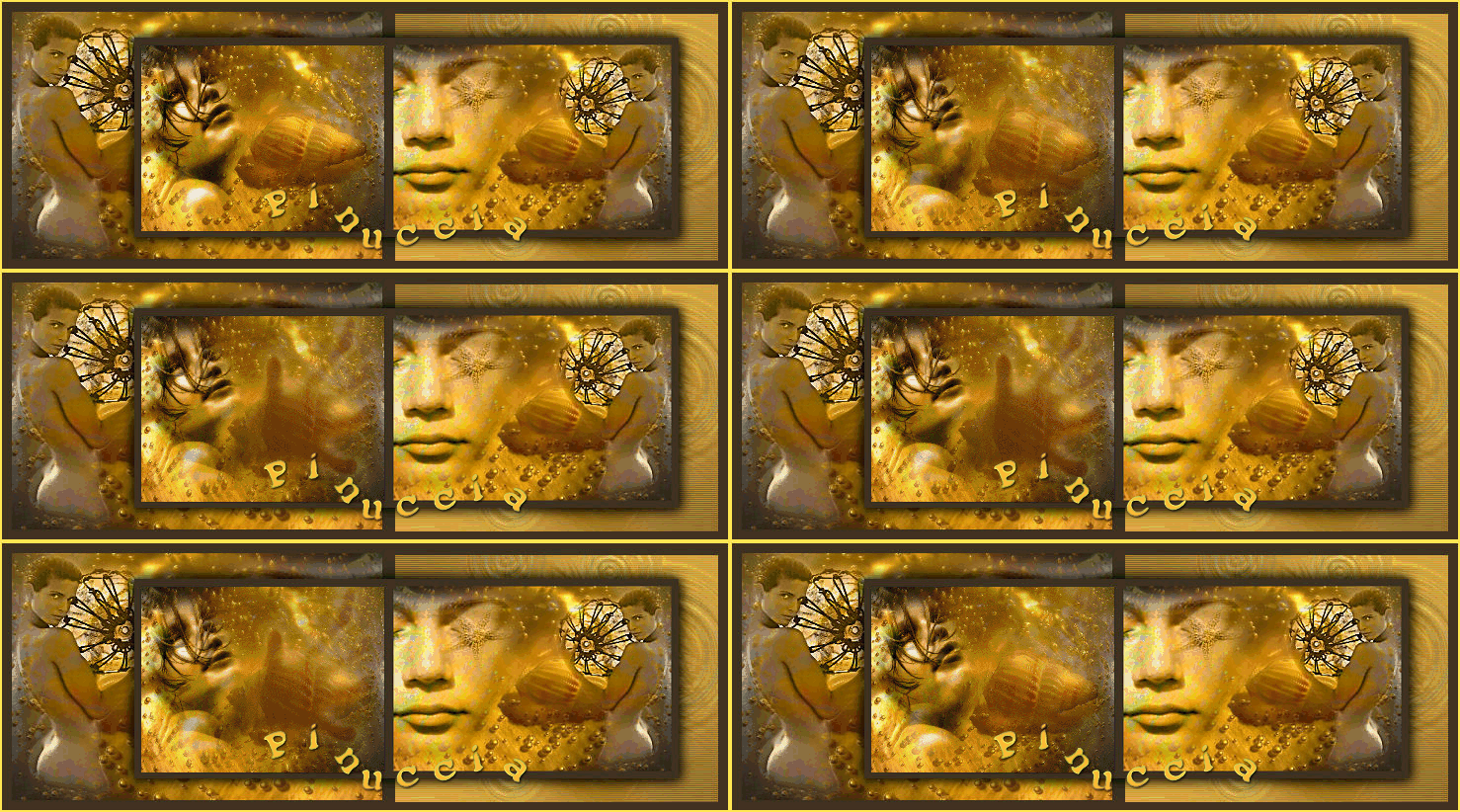
GOLDEN MEMORIES
Ringrazio Yoka per avermi permesso di tradurre questo tutorial
L'originale di questo tutorial lo trovate qui

Porta con te la freccia mentre esegui il tutorial.
Ti servirà come "segnalibro"

Se vuoi stampare, clicca qui sotto:
 |
qui puoi trovare qualche risposta ai tuoi dubbi.
Se l'argomento che ti interessa non è presente, ti prego di segnalarmelo.
Questo tutorial è stato scritto con PSP 9.
Occorrente:
Tutto quello che serve è nello zip.
Metti i grafici in una cartella a scelta.
Metti i tubes in una cartella a scelta.
Metti la selezione nella cartella Selezione di PSP.
Metti il font nella tua cartella Font.
Ti servirà anche Animation Shop.
Questo è il link per una versione free di Animation Shop fornita dalla Jasc.
Non sono richiesti codici o registrazioni. E' una versione completa.
Approfittane, perchè non so per quanto tempo il link sarà valido.
qui
Apri tutti i tubes, copiali e incollali come nuova immagine e chiudi gli originali.
Possiamo partire.
1. Apri una nuova immagine trasparente 375 x 250 pixels.
2. Selezione>Seleziona tutto.
3. Apri l'immagine Shell and Bubbles e vai a Modifica>Copia.
4. Torna al tuo lavoro e vai a Modifica>Incolla>Incolla nella selezione.
5. Selezione>Nessuna selezione.
6. Apri il tube Yoka-JdL_StarfishEye e vai a Modifica>Copia.
7. Torna al tuo lavoro e vai a Modifica>Incolla>Incolla come nuovo livello e spostalo un po' sulla destra (vedi schermata).
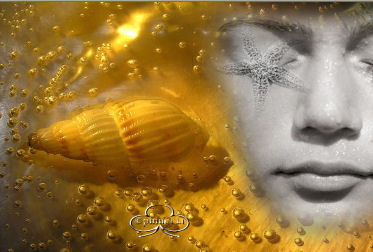
8. Cambia la modalità di miscelatura di questo livello in Luminanza (esistente).
9. Apri il tube Yoka_JdL_Lady-with-Glass e vai a Modifica>Copia.
10. Torna al tuo lavoro e vai a Modifica>Incolla>Incolla come nuovo livello e sposta il tube sulla sinistra (vedi schermata)
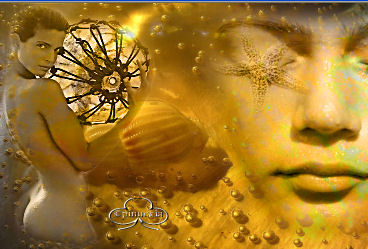
Cambia la modalità di miscelatura di questo livello in Luminanza (esistente).
11. Livelli>Unisci>Unisci tutto.
12. Immagine>Aggiungi bordatura con i seguenti settaggi:
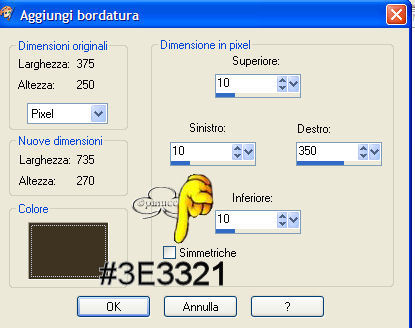
13. Attenzione!! Simmetriche NON selezionato.
14. Livelli>Nuovo livello raster.
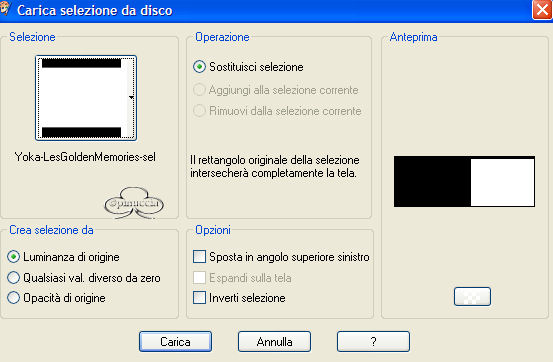
15. Selezione>Carica/Salva selezione>Carica selezione da disco e carica la selezione Yoka-LesGoldenMemories-sel:
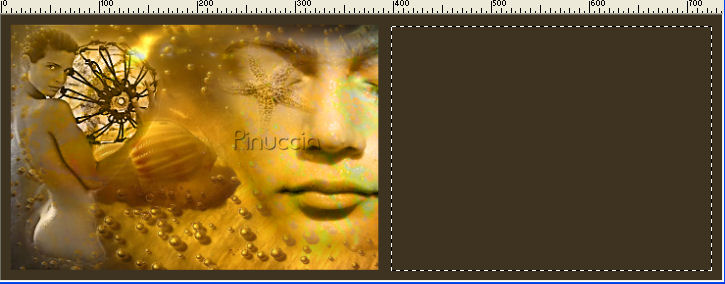
16. Apri l'immagine Ripples e vai a Modifica>Copia.
17. Torna al tuo lavoro e vai a Modifica>Incolla>Incolla nella selezione.
18. Selezione>Nessuna selezione.
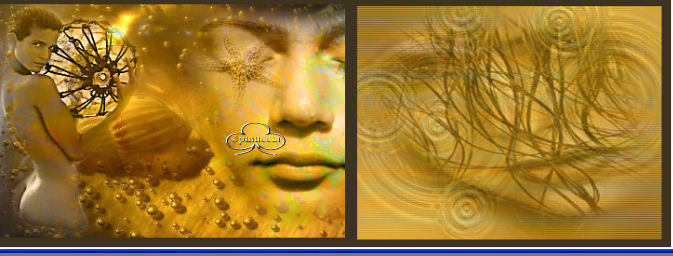
Questo è quello che dovresti avere in questo momento:
19. Livelli>Unisci>Unisci visibile.
20. Livelli>Duplica.
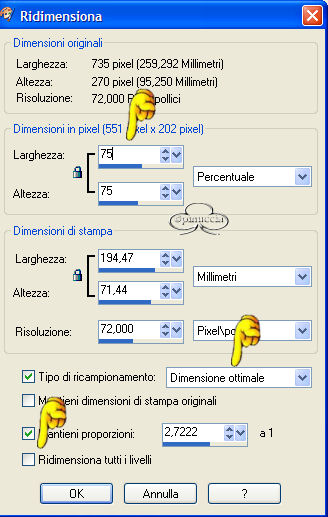
21. Immagine>Ridimensiona con i seguenti settaggi:
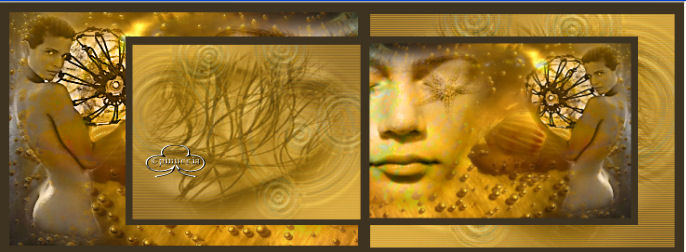
22. Immagine>Rifletti e con lo strumento Spostamento  spostalo al suo posto come si vede
nella schermata. spostalo al suo posto come si vede
nella schermata.
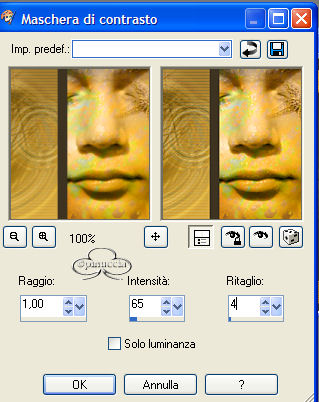
23. Regola>Messa a fuoco>Maschera di contrasto con i seguenti settaggi:
24. Effetti>Effetti 3D>Sfalsa ombra, con i seguenti settaggi:
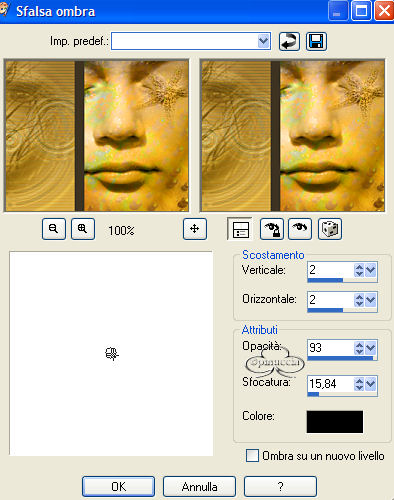
25. Ripeti Sfalsa ombra ma con orizzontale e verticale a -2.
26. Livelli>Unisci>Unisci tutto.
27. Immagine>Aggiungi bordatura di 2 pixels, simmetriche, colore #ffe654.
28. Salva come file .jpg in una cartella a tua scelta.
Adesso andiamo a creare il nome per la tag.
29. Apri una nuova immagine bianca 450 x 250 pixels.
30. Attiva lo strumento testo e cerca il font Blobfont G98 con questi settaggi:

31. Attiva lo strumento penna  con questi settaggi: con questi settaggi:

e lo stile della linea così impostato:

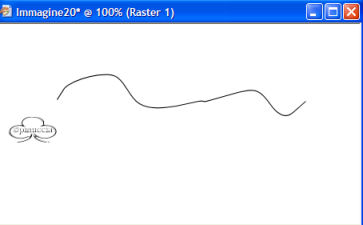
32. Disegna una linea ondulata (vedi schermata):
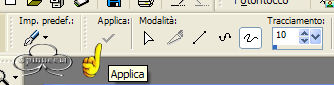
33. Clicca Applica.
34. Livelli>Nuovo livello raster.
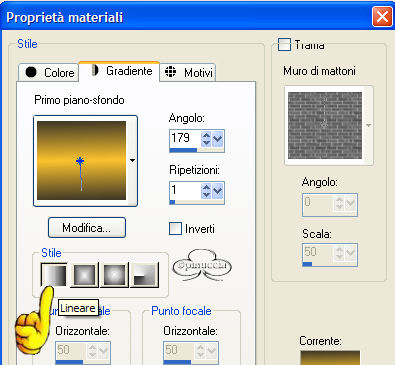
35. Imposta il colore di primo piano #3f3826 e il colore di sfondo #fcc32e.
36. Crea un gradiente di primo piano/sfondo con questi settaggi:
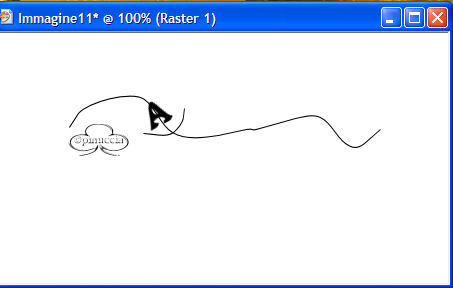
37. Scrivi il tuo testo sulla linea ondulata quando vedi apparire la A con il mezzo cerchio (vedi schermata).
38. Effetti>Effetti 3D>Sfalsa ombra con i seguenti settaggi:
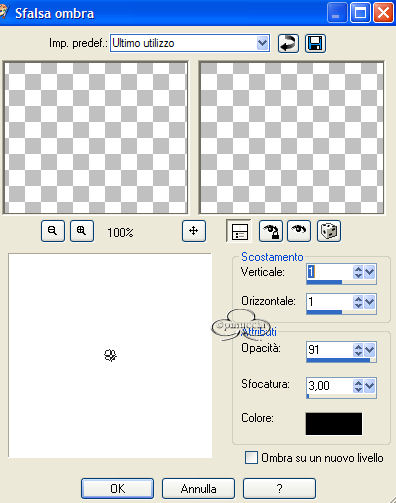
39. Modifica>Copia.
40. Modifica>Incolla>Incolla come nuova immagine. Otterrai questo:
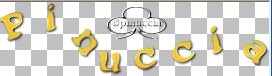
41. Salva in formato psp in una cartella a scelta.
42. Apri Animation Shop.
43. File>Apri e cerca l'immagine che hai salvato prima.
44. File>Apri e cerca il file Yoka_JdL_LesGoldenMemoriesAnimation.
Come puoi vedere questa animazione ha 18 fotogrammi:
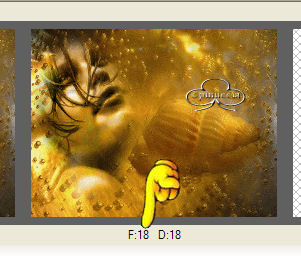
45. Per poter incollare l'animazione sulla tag, anche quest'ultima deve avere 18 fotogrammi.
Quindi questo è quello che devi fare.
46. Clicca sull'immagine: in questo modo è selezionata.
47. Modifica>Seleziona tutto.
48. Modifica>Duplica e ripeti fino a che non avrai 18 fotogrammi.
49. Clicca sul primo fotogramma per selezionarlo.
50. Modifica>Seleziona tutto.
51. Vai al file Yoka_JdL_LesGoldenMemoriesAnimation.
( ho fatto questa animazione con la tecnica usata nel mio tutorial "Changes": puoi vedere qui)
clicca sul primo fotogramma per selezionarlo.
52. Modifica>Seleziona tutto.
53. Modifica>Propaga Incolla.
54. Con lo strumento freccia selezionato  trascina l'animazione sullo sfondo, sulla
piccola immagine a sinistra. trascina l'animazione sullo sfondo, sulla
piccola immagine a sinistra.
55. Quando l'animazione è correttamente al suo posto, puoi rilasciare il mouse.
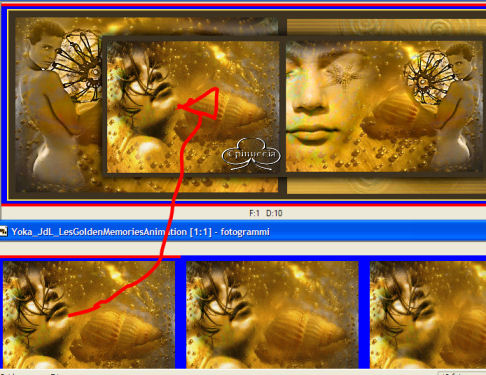
56. Dovresti aver questo:
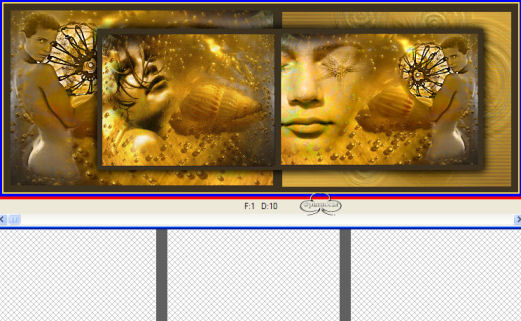
57. Modifica>Seleziona tutto.
58. File>Apri e cerca il file del nome che hai salvato prima.
59. Modifica>Seleziona tutto.
60. Modifica>Propaga incolla e con lo strumento freccia attivo trascina il nome al suo posto:
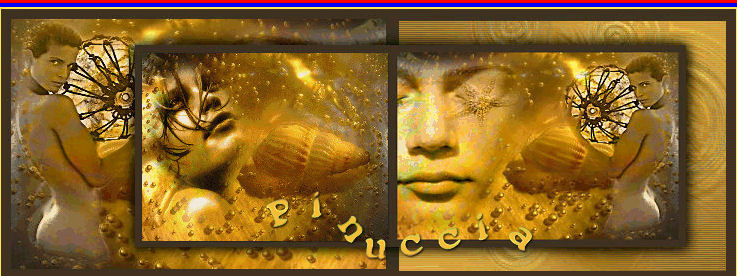
61. Adesso dovrai ridurre l'animazione.
62. Modifica>Seleziona tutto.
63. Animazione>Riduci l'animazione.
64. Riduci l'animazione ogni 5 fotogrammi. Clicca Ok.
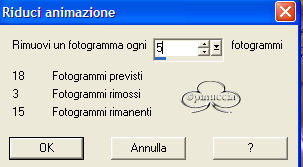
65. Ripeti i passi 62-63 e scrivi 3.
(Se vuoi ridurla di dimensioni puoi farlo: Animazione>Ridimensiona l'animazione... etc.).
66. Adesso devi sistemare la velocità dei fotogrammi:
67. Modifica>Seleziona tutto.
68. Animazione>Proprietà animazione: 26.
69. Salva l'animazione in formato gif in una cartella a scelta.

Se hai problemi o dubbi, o trovi un link non funzionante,
o anche soltanto per dirmi che ti è piaciuto, scrivimi 
marzo 2006
Le mie traduzioni sono registrate presso il Twi

|

