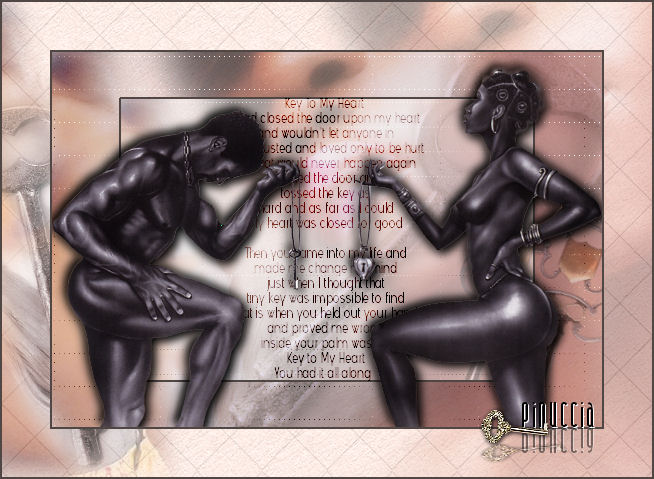
L'originale di questo tutorial lo trovate qui Ringrazio Yoka per avermi permesso di tradurre questo tutorial THE KEY TO MY HEART
qui puoi trovare qualche risposta ai tuoi dubbi. Se l'argomento che ti interessa non è presente, ti prego di segnalarmelo. Questo tutorial è stato fatto con PSP 9. Occorrente: I tube sono qui I filtri (tranne Xero) e il font sono qui Metti il font nella tua cartella Font. Metti i tubes in una cartella a scelta. Il filtro Two Moon /Quilt (nello zip: mettilo nella tua cartella filtri). Il filtro Unlimited 1.0 - Paper Textures: Filter Paper (nello zip, importa il filtro nella demo). (io ho usato la versione 2.0 qui) Il filtro Xero - Porcelain qui Il Filtro L&K -Zitah (nello zip: mettilo nella tua cartella Filtri) Lisette, grazie molte per questo grande filtro. Il sito L&K site è qui Apri tutti i tubes. Modifica>Copia e poi Modifica>Incolla>Incolla come nuova immagine e chiudi gli originali. 1. Apri una nuova immagine trasparente: 650 x 475 pixels. 2. Riempi  con il colore: #f5e2db. con il colore: #f5e2db.3. Effetti>Plugins>Unlimited 1.0 - PaterTextures - FilterPaper con i seguenti settaggi:  4. Apri il tube Yoka_JdL_Misted-MaleTorso. 5. Modifica>Copia. 6. Torna al tuo lavoro e vai a Modifica>Incolla>Incolla come nuovo livello e sposta il tube a sinistra. (se usi un tube dei tuoi, devi giocare un po' con l'opacità del tube). 7. Apri il tube Yoka_JdL-MistedFace-05-11-05. 8. Modifica>Copia. 9. Torna al tuo lavoro e vai a Modifica>Incolla>Incolla come nuovo livello e sposta il tube un po' a destra e abbassa l'opacità di questo livello al 38%.  10. Livelli>Nuovo livello raster e riempi questo livello con il bianco. 11. Effetti>Plugins>Two Moon - Quilt, con i seguenti settaggi:  12. Abbassa l'opacità di questo livello su: 9%. 13. Apri il tube Yoka_JdL_MistedKey05-11-05-small. 14. Modifica>Copia. 15. Torna al tuo lavoro e vai a Modifica>Incolla>Incolla come nuovo livello e sposta il tube a sinistra (vedi schermata).  16. Livelli>Unisci>unisci tutto (appiattisci). 17. File>Salva con nome, salva lo sfondo e minimizzalo (ti servirà più tardi). 18. Apri una nuova immagine trasparente 550 x 375 pixels. 19. Livelli>Nuovo livello raster, e riempi questo livello con #f5e2db. 20. Effetti>Plugins>Unlimited 1.0 - PaterTextures - FilterPaper con i seguenti settaggi: 21. Apri il tube Yoka_JdL_Misted-MaleTorso. 22. Modifica>Copia. 23. Torna al tuo lavoro e vai a Modifica>Incolla>Incolla come nuovo livello e sposta il tube a sinistra e abbassa l'opacità di questo livello all'88%. 24. Apri il tube Yoka_JdL-MistedFace-05-11-05. 25. Modifica>Copia. 26. Torna al tuo lavoro e vai a Modifica>Incolla>Incolla come nuovo livello. Sposta il tube a destra e abbassa l'opacità di questo livello al 62%. 27. Apri il tube Yoka_JdL_MistedKey05-11-05. 28. Modifica>copia. 29. Torna al tuo lavoro e vai a Modifica>Incolla>Incolla come nuovo livello. 30. Immagine>Ruota, con i seguenti settaggi:  31. Sposta il tube key-tube un po' a destra e abbassa l'opacità al 58%.  32. Livelli>Unisci>Unisci visibile. 33. Effetti>Plugins>Xero - Porcelain con i seguenti settaggi:  34. Apri il tube tube Sleutel2. 35. Modifica>copia. 36. Torna al tuo lavoro e vai a Modifica>Incolla>Incolla come nuovo livello. Metti il tube al suo posto (vedi schermata) e abbassa l'opacità di questo livello al 46%.  37. Livelli>Unisci>Unisci visibile. 38. Effetti>Plugins>L&K Filters - Zitah, con i seguenti settaggi:  39. 38. Effetti>Plugins>L&K Filters - Zitah, con i seguenti settaggi:  40. Livelli>Duplica. 41. Immagine>Ridimensiona, con i seguenti settaggi:  42. Regola>Messa a fuoco>Maschera di contrasto:  43. Selezione>Seleziona tutto. 44. Selezione>Mobile. Selezione>Immobilizza. 45. Livelli>Nuovo livello raster. Riempi questo livello con il bianco e abbassa l'opacità al 38%. 46. Livelli>Unisci>Unisci giù. 47. Selezione>Modifica>Espandi di 2 pixels. 48. Livelli>Nuovo livello raster e riempi questo livello con #504745. 49. Selezione>Modifica>contrai di 2 pixels. 50. Sulla tastiera premi il tasto CANC. 51. Selezione>Nessuna selezione. 52. Apri il tube Yoka_JdL_Poem. 53. Modifica>Copia. 54. Torna al tuo lavoro e vai a Modifica>Incolla>incolla come nuovo livello. 55. Abbassa l'opacità di questo livello all'82% e cambia la modalità di miscelatura in Rafforza. 56. Apri il tube Yoka_JdL_Lock-and-Key-Male_FemalebyWak. 57. Modifica>Copia. 58. Torna al tuo lavoro e vai a Modifica>Incolla>Incolla come nuovo livello. Metti il tube in basso: (vedi schermata).  59. Effetti>Effetti 3D>Sfalsa ombra con i seguenti settaggi:  60. Ripeti questo sfalsa ombra, mettendo verticale e orizzontale a -4. 61. Immagine>Aggiungi bordatura, 2 pixels, simmetriche, colore: #504745. 62. Modifica>Copia. 63. Ritorna allo sfondo che hai salvato e messo da parte e vai a Modifica>Incolla come nuovo livello. 64. Livelli>Unisci>Unisci tutto. 65. Immagine>Aggiungi bordatura, 2 pixels, simmetriche, colore #504745. 66. Imposta il colore di sfondo su nero, e il colore di primo piano nullo. 67. Attiva lo strumento Testo  , apri il font Andover, con i seguenti settaggi: , apri il font Andover, con i seguenti settaggi: scrivi il tuo nome e nella paletta dei livelli converti il livello vettore in livello raster. 68. Sposta il tuo nome sull'angolo in basso a destra sul sottile bordo nero. 69. Effetti>Effetti 3D>Sfalsa ombra, con i seguenti settaggi, colore bianco:  70. Livelli>Duplica. 71. Immagine>Capovolgi e trascinalo sotto il primo nome. Abbassa l'opacità al 46%. 72. Apri il tube Sleutel2-mini. 73. Modifica>Copia. 74. Torna al tuo lavoro e vai a Modifica>Incolla>Incolla come nuovo livello e metti il tube al suo posto (vedi schermata).  75. Livelli>Unisci>Unisci tutto. Se vuoi, riduci la tag, aggiungi il tuo watermark e salva in formato jpg.  Se hai problemi o dubbi, o trovi un link non funzionante, o anche soltanto per dirmi che ti è piaciuto, scrivimi  Maggio 2006 Le mie traduzioni sono registrate presso il Twi |