AUTUMN CHILD

Ringrazio Kitty per avermi permesso di tradurre i suoi tutorial

|
Porta con te la freccia mentre esegui il tutorial.
Ti servirà come "segnalibro"

Se vuoi stampare, clicca qui sotto:
|
qui puoi trovare qualche risposta ai tuoi dubbi.
Se l'argomento che ti interessa non è presente, ti prego di segnalarmelo.
Questo tutorial è stato scritto con PSP X2, ma può essere eseguito anche con le altre versioni di PSP.
Per tradurlo, ho usato PSP X.
Per favore, rispetta il lavoro degli autori e mantieni i tubes inalterati.
Occorrente:
Materiale qui
Filtri:
FM Tile Tools qui
Adjust - Variations qui
Xero - Porcelain qui
Xero - Clarity qui
Metti la trama Corel 15-048 nella cartella Trame.
Apri il font Baskerville e minimizzalo nella tua area di lavoro. Lo troverai nella lista dei font disponibili quando ti servirà.
1. Apri una nuova immagine trasparente 800 x 600 pixels,
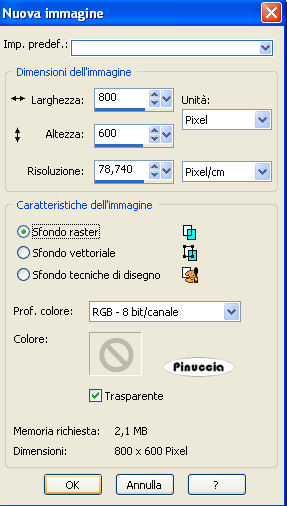
Riempi  l'immagine trasparente con il colore #77481d. l'immagine trasparente con il colore #77481d.
Effetti>Effetti di trama>Trama - seleziona la trama Foglie autunnali, con i seguenti settaggi:
questa trama è standard in PSP; se non la trovi usa la trama Corel-15-048 fornita con il tutorial

2. Apri il tube "2007-08-rechts" e vai a Modifica>copia.
Torna al tuo lavoro e vai a Modifica>Incolla come nuovo livello.
Spostalo  in alto a destra. in alto a destra.
Apri il tube "2007-08-links" e vai a Modifica>copia.
Torna al tuo lavoro e vai a Modifica>Incolla come nuovo livello.
Spostalo in alto a sinistra.
Posiziona i due tubes uno contro l'altro.
Livelli>Unisci>Unisci giù.

3. Effetti>Plugins>Adjust - Variations:
clicca una volta More yellow, una volta More red, e ok.
questo filtro tiene in memoria i settaggi precedenti fino alla chiusura del programma.
Per questo, se hai già usato da quando hai aperto PSP, prima di impostare i settaggi, clicca su Original.

Effetti>Plugins>FM Tile Tools - Blend Emboss, con i settaggi standard.

4. Apri il tube "Lia-to 281" e vai a Modifica>copia.
Torna al tuo lavoro e vai a Modifica>Incolla come nuovo livello.
Livelli>Duplica.
Immagine>Rifletti.
Spostalo a sinistra, come nel mio esempio.
Livelli>Unisci>Unisci giù.

5. Effetti>Plugins>Xero - Clarity:

Livelli>Disponi>Sposta giù.
Livelli>Unisci>Unisci visibile.
Effetti>Plugins>Xero - Porcelain:

6. Attiva lo strumento Selezione a mano libera  , da punto a punto: , da punto a punto:

Traccia una selezione come nell'esempio,
quando chiuderai la selezione premendo il tasto destro del mouse, questa si allargherà per effetto della sfumatura:

Selezione>Innalza selezione a livello.
Selezione>Deseleziona.
7. Sposta la selezione in alto a destra.
Livelli>Duplica.
Immagine>Rifletti.
Sposta il duplicato contro l'altra selezione.

Livelli>Unisci>Unisci giù.
Abbassa l'opacità di questo livello al 34%.

8. Apri il tube "Autumn baby" e vai a Modifica>copia.
Torna al tuo lavoro e vai a Modifica>Incolla come nuovo livello.
Immagine>Ridimensiona, al 60%, tutti i livelli non selezionato.
Spostalo al centro.
Effetti>Effetti 3D>Sfalsa ombra:

Livelli>Unisci>Unisci tutto.
9. Apri la cornice "lijst ks 01" e vai a Modifica>copia.
Torna al tuo lavoro e vai a Modifica>Incolla come nuovo livello.
Aggiungi il tuo nome e/o il tuo watermark su un nuovo livello.
10. Livelli>Nuovo livello raster.
Imposta il colore di primo piano con il bianco #ffffff,
e il colore di sfondo con #9c731f.
11. Attiva lo strumento Testo  , font Baskerville: , font Baskerville:
(regola la dimensione secondo la lunghezza del testo e la versione di PSP che stai usando):

Scrivi Autunno, o quello che preferisci.
Effetti>Effetti 3D>Sfalsa ombra.

Selezione>Deseleziona.
Livelli>Unisci>Unisci tutto.
Salva in formato jpg.

Se hai problemi o dubbi, o trovi un link non funzionante,
o anche soltanto per dirmi che ti è piaciuto, 
6 Ottobre 2008
Le mie traduzioni sono registrate presso il Twi

|