COLOURS OF THE AUTUMN
COLORI DELL'AUTUNNO

Ringrazio Kitty per avermi permesso di tradurre i suoi tutorial
|
Porta con te l'immagine per tenere il segno

Se vuoi stampare, clicca qui sotto:
|
qui puoi trovare qualche risposta ai tuoi dubbi.
Se l'argomento che ti interessa non è presente, ti prego di segnalarmelo.
Questo tutorial è stato scritto con PSP X2, ma può essere eseguito anche con le altre versioni di PSP.
Per tradurlo, ho usato PSP X.
Per favore, rispetta il lavoro degli autori e mantieni i tubes inalterati.
Occorrente:
Materiale qui
Filtri:
FM Tile Tools - Blend Emboss qui
Adjust - Variations qui
Sinedots II qui
Metti la maschera nella cartella Maschere.
Apri il resto del materiale in PSP.
1. Apri una nuova immagine trasparente 700 x 500 pixels.

2. Riempi  l'immagine trasparente con il colore #402404. l'immagine trasparente con il colore #402404.
Apri il tube Brug KS, e vai a Modifica>Copia.
Torna al tuo lavoro e vai a Modifica>Incolla come nuovo livello.
Sposta  il tube al centro e un po' più in basso. il tube al centro e un po' più in basso.
Cambia la modalità di miscelatura di questo livello in Esclusione.

2. Apri il tube Bomen-184-8478 e vai a Modifica>Copia.
Torna al tuo lavoro e vai a Modifica>Incolla come nuovo livello.
Immagine>Rifletti.
Sposta il tube in basso a destra.
Regola>Rimozione disturbo in un passaggio.
3. Apri il tube Bomen-184-8479 e vai a Modifica>Copia.
Torna al tuo lavoro e vai a Modifica>Incolla come nuovo livello.
Immagine>Rifletti.
Sposta il tube in basso a sinistra.
Regola>Rimozione disturbo in un passaggio.
4. Apri il tube Forest e vai a Modifica>Copia.
Torna al tuo lavoro e vai a Modifica>Incolla come nuovo livello.
Sposta il tube in alto al centro.

5. Apri il tube Beukebladeren e vai a Modifica>Copia.
Torna al tuo lavoro e vai a Modifica>Incolla come nuovo livello.
Sposta il tube in alto a destra.
Livelli>Duplica.
Immagine>Rifletti.
Livelli>Unisci>Unisci giù.
6. Effetti>Plugins>FM Tile Tools - Blend Emboss, con i settaggi standard.

Effetti>Plugins>Adjust - Variations:
Clicca una volta su More Yellow, una volta su More Red e una volta su Darker.

attenzione, questo filtro mantiene in memoria i settaggi fino alla chiusura del programma.
Pertanto, se hai già usato il filtro, prima di impostare i settaggi, premi una volta su Original per annullarli.
7. Livelli>Nuovo livello raster.
Effetti>Plugins>Dragonfly - Sinedots II:

Sposta questo livello un po' più a destra.

Livelli>Unisci>Unisci visibile.
8. Apri il tube Autumn Hanna, e vai a Modifica>Copia.
Torna al tuo lavoro e vai a Modifica>Incolla come nuovo livello.
Immagine>ridimensiona, all'80%, tutti i livelli non selezionato.
Sposta il tube a destra, al centro.
Effetti>Effetti 3D>Sfalsa ombra:

9. Apri il tube Paddestoel e vai a Modifica>Copia.
Torna al tuo lavoro e vai a Modifica>Incolla come nuovo livello.
Immagine>Ridimensiona, 1 volta al 50%, e una volta all'80%, tutti i livelli non selezionato.
Sposta il tube in basso, a sinistra.
Livelli>Duplica.
Attiva il livello inferiore del tube (Raster 2).
Regola>Sfocatura>Sfocatura da movimento:

Cambia la modalità di miscelatura di questo livello in Filtra.

Attiva il livello superiore (copia di Raster 2).
Effetti>Effetti 3D>SFalsa ombra, come al punto 8.
Livelli>Unisci>Unisci tutto.
Modifica>Copia.
10. Apri una nuova immagine trasparente 800 x 600 pixels.
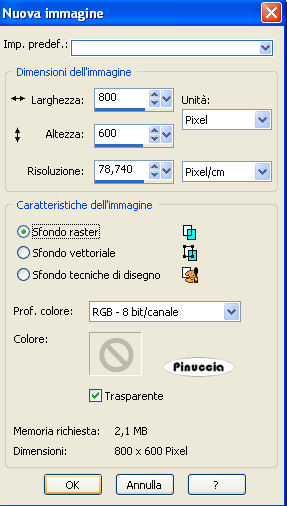
Riempi l'immagine trasparente con il colore #8f3501.
Livelli>Nuovo livello raster.
Riempi con il colore #dfc14f.
11. Livelli>Carica/Salva maschera>Carica maschera da disco.
Cerca e carica la maschera Sqfloral:

Livelli>Unisci>Unisci gruppo.
Attiva lo strumento Bacchetta magica 

Clicca al centro della cornice.
Modifica>Incolla nella selezione.
Selezione>Deseleziona.
12. Aggiungi il tuo nome e/o il tuo watermark su un nuovo livello.
Livelli>Unisci>Unisci tutto e salva inf ormato jpg.

Se hai problemi o dubbi, o trovi un link non funzionante,
o anche soltanto per dirmi che ti è piaciuto, 
5 Ottobre 2008
Le mie traduzioni sono registrate presso il Twi

|