|
COSTA
Grazie Margarethe per il permesso di tradurre i tuoi tutorial

qui puoi trovare qualche risposta ai tuoi dubbi.
Se l'argomento che ti interessa non è presente, ti prego di segnalarmelo.
Questo tutorial è stato scritto con PSP X2, ma può essere eseguito anche con le precedenti versioni di PsP.
Per tradurlo, l'ho eseguito con PSP X.
Occorrente:
Materiale qui
(attenzione: i livelli dei tubes sono chiusi).
Metti il pennello wand6.PspBrush nella cartella Pennelli di PSP.
Apri il font Malbeck-Alternate.ttf e minimizzalo nella tua area di lavoro. Lo troverai nella lista dei font disponibili, quando ti servirà.
Filtri:
Filters Unlimited qui
FM Tile Tools - Blend Emboss qui
Apri le immagini in PSP, duplicale con shift+D e chiudi gli originali.
Imposta il colore di primo piano con il bianco
e il colore di sfondo con il nero.
1. Apri una nuova immagine BIANCA 700 x 500 pixels.
Livelli>Nuovo livello raster.
Attiva lo strumento pennello 
cerca e seleziona il pennello wand6 e applicalo sull'immagine,
cliccando con il tasto destro del mouse per usare il colore di sfondo.
Attiva lo strumento Puntatore 
Deformazione  se stai usando PSP 9. se stai usando PSP 9.
e allarga il pennello per tutta la larghezza della tela.

Livelli>Unisci>Unisci visibile.
Effetti>Plugins>FM Tile Tools - Blend Emboss, con i seguenti settaggi.

Effetti>Plugins>Filters Unlimited 20.0 - Paper Textures - Canvas Coarse.

2. Livelli>Nuovo livello raster.
Selezione>Seleziona tutto.
Attiva il tube Yoka-Photos-Body-AnastasiaK140907-small.pspimage, e vai a Modifica>Copia.
Torna al tuo lavoro e vai a Modifica>Incolla nella selezione.
Nella paletta dei livelli cambia la modalità di miscelatura di questo livello in Luce diffusa.
Effetti>Plugins>FM Tile Tools - Blend Emboss, con i settaggi precedenti.
3. Attiva lo strumento Testo  , ,
seleziona il font Malbeck-Alternate.ttf con i seguenti settaggi:

Attenzione: il font deve essere impostato come vettore.
Inverti i colori nella paletta dei materiali e chiudi il colore di primo piano.

Clicca con il mouse a sinistra dell'immagine (non troppo vicino al bordo) e scrivi "G".
Livelli>Converti in livello raster.
Effetti>Effetti di distorsione>Increspa.

Effetti>Effetti 3D>Sfalsa ombra:

Livelli>Duplica.
Immagine>Rifletti.
4. Ripeti il passo 3 - cliccando questa volta sul lato destrao e scrivendo la lettera "F".
Quando hai finito:
Livelli>Unisci>Unisci visibile.
5. Attiva il tube Yoka-Photos-Body-AnastasiaK140907-small.pspimage, e vai a Modifica>Copia.
Torna al tuo lavoro e vai a Modifica>Incolla come nuovo livello.
Effetti>Effetti 3D>Sfalsa ombra:

Livelli>Unisci>Unisci visibile.
6. Immagine>Aggiungi bordatura, 2 pixels, simmetriche, con il colore nero.
Immagine>Aggiungi bordatura, 20 pixels, simmetriche, con il colore bianco.
Immagine>Aggiungi bordatura, 2 pixels, simmetriche, con il colore nero.
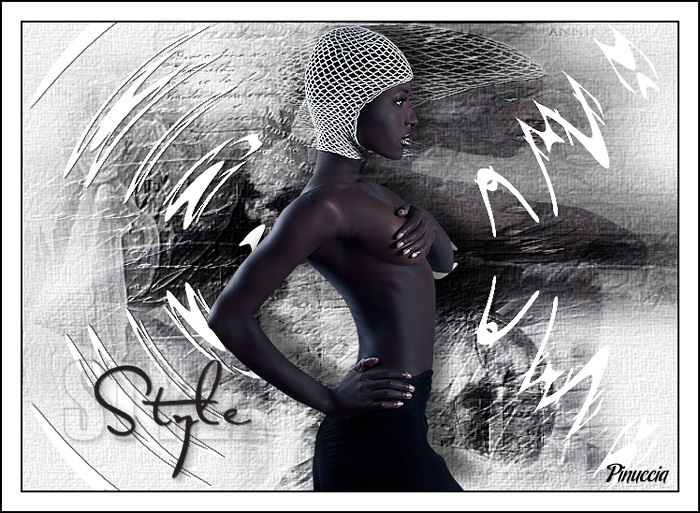
Attiva il tube style.pspimage, e vai a Modifica>Copia.
Torna al tuo lavoro e vai a Modifica>Incolla come nuovo livello.
Sposta  il tube come nel mio esempio. il tube come nel mio esempio.
Livelli>Unisci>Unisci tutto.
Aggiungi il tuo watermark e salva in formato jpg.

Se hai problemi o dubbi, o trovi un link non funzionante,
o anche soltanto per un saluto, scrivimi.
28 Ottobre 2007
|




