|
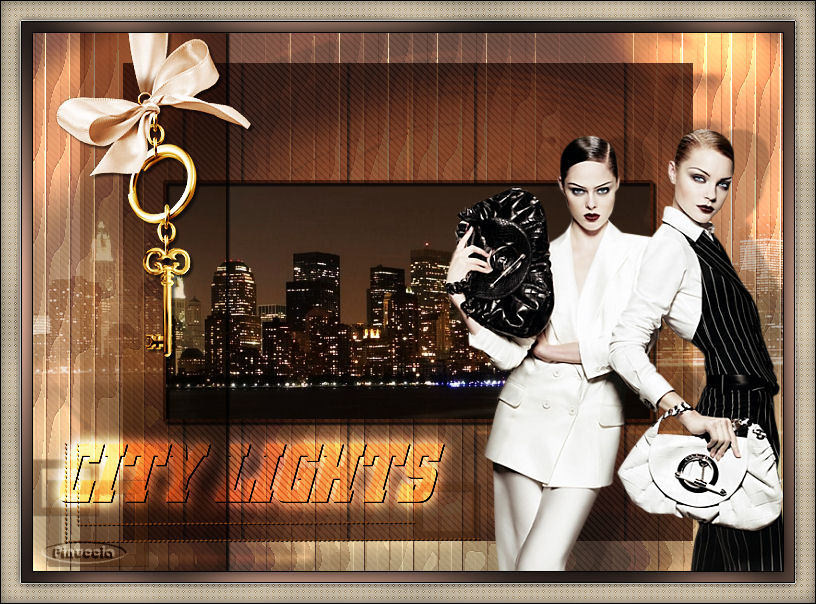
CITY LIGHTS LE LUCI DELLA CITTA'
Grazie Bigi per il permesso di tradurre i tuoi tutorial.
qui puoi trovare qualche risposta ai tuoi dubbi. Se l'argomento che ti interessa non è presente, ti prego di segnalarmelo. Questo tutorial è stato scritto con PSP X2, ma può essere eseguito anche con le altre versioni di PSP. Il copyright del tutorial appartiene a Laguna Azul. Il copyright della traduzione è mio. Il copyright dei tubes e delle immagini è dei rispettivi artisti. Per favore, rispetta il lavoro degli autori. Occorrente: Materiale qui FiltrI: AAA Filter - Good Vibration qui Graphics Plus qui Penta.com qui Filters Unlimited 2.0 qui Andrew's Filter 10 qui Andrew's Filter 62 qui I filtri Andrew's devono essere convertiti. Come fare vedi qui. Si usano importati in Filters Unlimited (come importare i filtri in Unlimited vedi qui) ma possono funzionare anche da soli. Metti la maschera nella cartella Maschere. Metti le selezioni nella cartella Selezioni. 1. Apri una nuova immagine trasparente 750 x 538 pixels. Scegli dal tube un colore chiaro come colore di primo piano (#f0e2c8), e un colore scuro come colore di sfondo (#8d6d5e). Passa il colore di primo piano a Gradiente di primo piano/sfondo, con i seguenti settaggi. 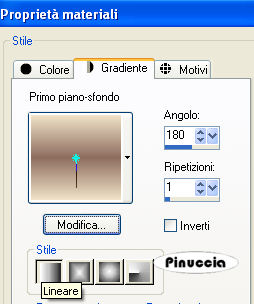 Riempi  l'immagine trasparente con il gradiente. l'immagine trasparente con il gradiente.Effetti>Effetti di distorsione>Tasselli, con i seguenti settaggi: 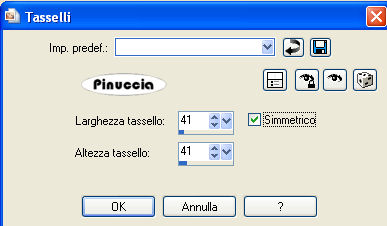 Effetti>Effetti di bordo>Aumenta. 2. Effetti>Effetti di distorsione>Coordinate polari. 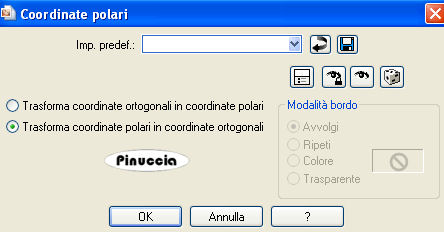 Effetti>Plugins>AAA Filters - Good Vibrations, con i seguenti settaggi: 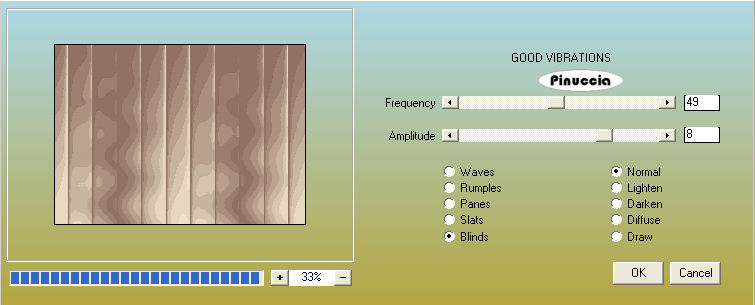 Livelli>Duplica. Immagine>Rifletti. Cambia la modalità di miscelatura di questo livello in Differenza, e abbassa l'opacità al 21%. 3. Livelli>Nuovo livello raster. Riempi con il colore di primo piano.Livelli>Carica/Salva maschera>Carica maschera da disco. Cerca e carica la maschera cinnamon-backconcielian, con i seguenti settaggi. 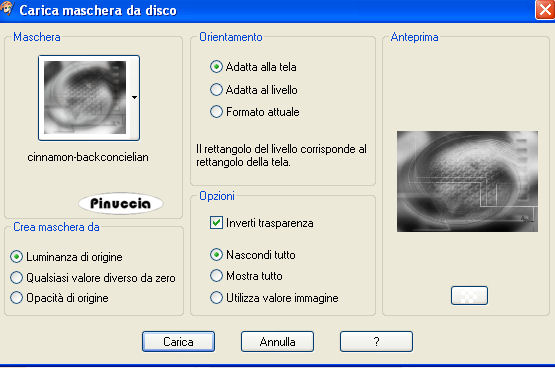 Livelli>Unisci>Unisci gruppo. Cambia la modalità di miscelatura di questo livello in Indebolisci, e abbassa l'opacità all'80%. Apri l'immagine di sfondo "New York", e vai a Modifica>Copia. non chiuderla, perchè ti servirà ancora. Torna al tuo lavoro e vai a Modifica>Incolla come nuovo livello. Cambia la modalità di miscelatura di questo livello in Sovrapponi, e abbassa l'opacità al 60%. 4. Livelli>Nuovo livello raster. Selezione>Carica/Salva selezione>Carica selezione da disco. Cerca e carica la selezione la_light-selct1: 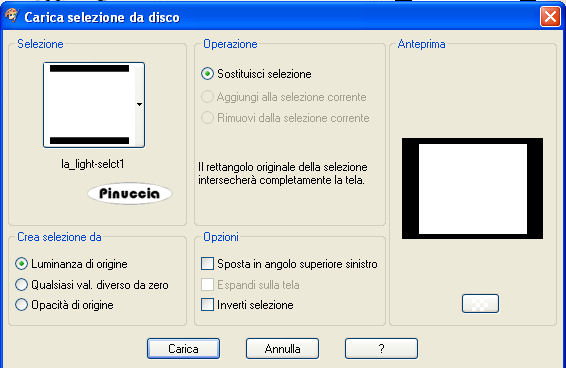 Cambia i settaggi del gradiente mettendo la spunta a Inverti. 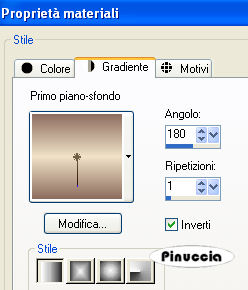 Riempi la selezione con il gradiente.Mantieni selezionato. Effetti>Plugins>Andrews Filters 62 - Split Colours, con i seguenti settaggi, 2 volte: 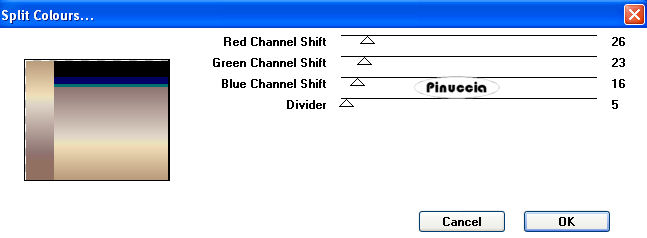 5. Mantieni ancora selezionato. Effetti>Plugins>Andrews Filters 10 - Lean and Not so Mean, con i seguenti settaggi: 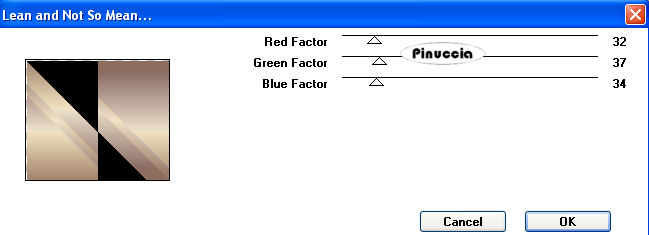 Selezione>Deseleziona. Livelli>Duplica. Immagine>Rifletti. Cambia la modalità di miscelatura di questo livello in Moltiplica. Livelli>Unisci>Unisci giù. Cambia nuovamente la modalità di miscelatura di questo livello in Moltiplica. 6. Livelli>Nuovo livello raster. Selezione>Carica/Salva selezione>Carica selezione da disco. Cerca e carica la selezione la_light-selct2: 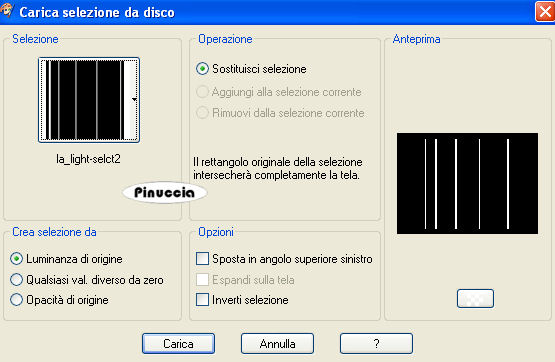 Effetti>Effetti 3D>Sfalsa ombra, con i seguenti settaggi, colore nero. 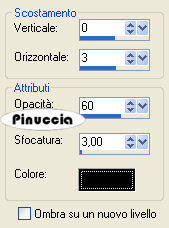 Selezione>Deseleziona. 7. Livelli>Nuovo livello raster. Imposta il colore di primo piano con il nero, e riempi il livello con questo colore.Cambia nuovamente il colore di primo piano con #f0e2c8. Effetti>Plugins>Penta.com - Jeans, con i seguenti settaggi:  Cambia la modalità di miscelatura di questo livello in Filtra, e abbassa l'opacità al 32%. 8. Attiva nuovamente il file di sfondo "New York". Immagine>Ridimensiona all'80%, tutti i livelli non selezionato. Modifica>Copia. Torna al tuo lavoro e vai a Modifica>Incolla come nuovo livello. 9. Livelli>Nuovo livello raster. Selezione>Carica/Salva selezione>Carica selezione da disco. Cerca e carica la selezione la_light-selct3 heraus. 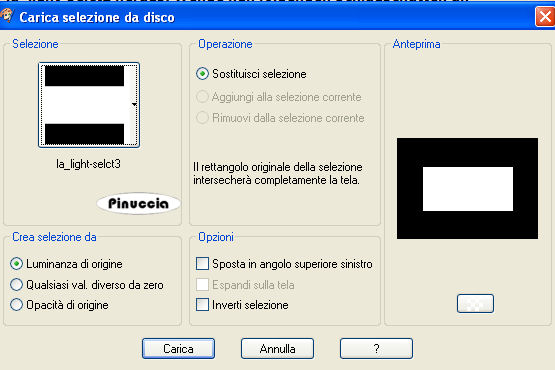 Attiva il secondo livello dall'alto, e sposta  lo sfondo nella selezione, pressappoco come nella schermata sotto: lo sfondo nella selezione, pressappoco come nella schermata sotto: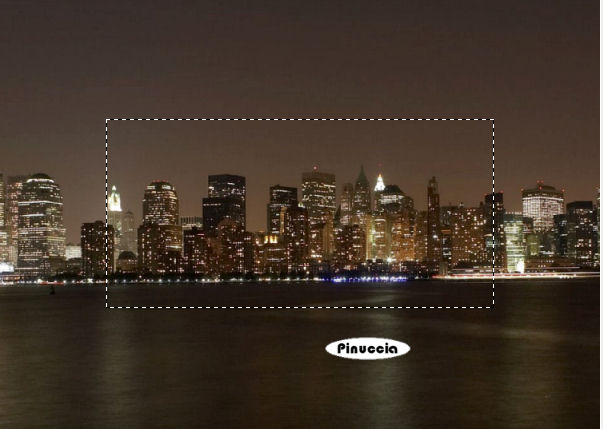 Selezione>inverti. Premi sulla tastiera il tasto CANC  . .Di nuovo Selezione>inverti. Mantieni selezionato. Livelli>Duplica. Cambia la modalità di miscelatura di questo livello in Luce netta, e abbassa l'opacità al 72%. Mantieni ancora selezionato. Attiva il livello superiore. Selezione>Modifica>Espandi - 3 pixels. Riempi con il colore di sfondo.Selezione>modifica>Contrai - 3 pixels. Premi sulla tastiera il tasto CANC. Selezione>Deseleziona. 10. Effetti>effetti 3D>Sfalsa ombra, con i seguenti settaggi, colore nero: 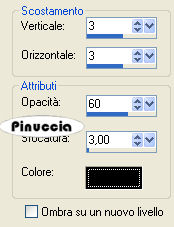 Cambia la modalità di miscelatura di questo livello in Moltiplica. 11. Apri il tube @nn_130408_models_diorfashion1_2008_tdstudio_small, e vai a Modifica>copia. Torna al tuo lavoro e vai a Modifica>Incolla come nuovo livello. Sposta il tube a destra, come nell'esempio.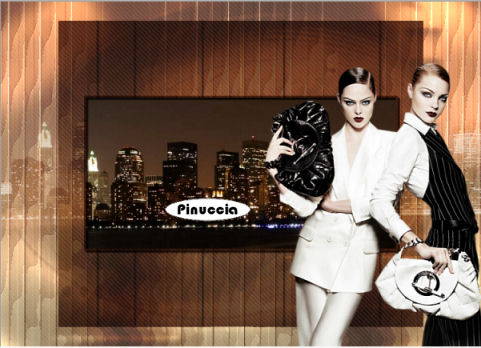 Effetti>Effetti 3D>Sfalsa ombra, con i seguenti settaggi, colore nero. 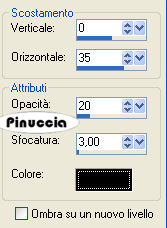 12. Livelli>Nuovo livello raster. Selezione>Carica/Salva selezione>Carica selezione da disco. Cerca e carica la selezione la_light-selct4. 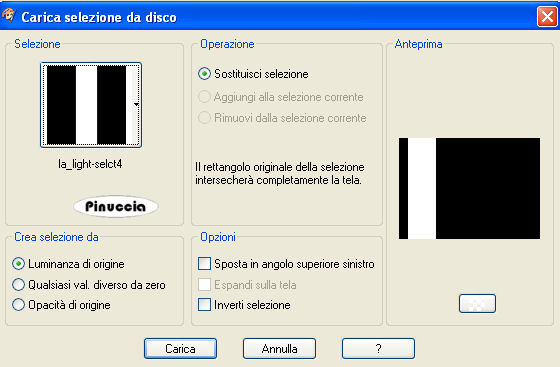 Riempi la selezione con il precedente gradiente.Effetti>Effetti 3D>sfalsa ombra, con i settaggi usati al punto 6. Cambia la modalità di miscelatura di questo livello in Moltiplica. 13. Apri il tube Yoka_JdL-Squares-and-lines2, e vai a Modifica>Copia. Torna al tuo lavoro e vai a Modifica>Incolla come nuovo livello. Sposta il tube nell'angolo in basso a sinistra.Effetti>Effetti 3D>Sfalsa ombra, con i seguenti settaggi, colore nero:  14. Apri il tube key2, e vai a Modifica>copia. Torna al tuo lavoro e vai a Modifica>Incolla come nuovo livello. Immagine>Ridimensiona, al 70%, tutti i livelli non selezionato. Regola>Messa a fuoco>Metti a fuoco. Sposta la chiave sulla striscia chiara a sinistra.Livelli>Duplica. Cambia la modalità di miscelatura di questo livello in Luce netta. Attiva il secondo livello dall'alto. Effetti>Effetti 3D>Sfalsa ombra, con i seguenti settaggi, colore nero. 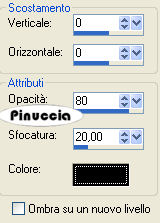 Livelli>Unisci>Unisci tutto. 15. Immagine>Aggiungi bordatura, 1 pixel, simmetriche, con il colore nero. Immagine>Aggiungi bordatura, 10 pixels, simmetriche, con il colore di sfondo. Seleziona questo bordo con la bacchetta magica   Effetti>Plugins>Graphics Plus - Cross Shadow, con i settaggi standard.  Selezione>inverti. Effetti>effetti 3D>sfalsa ombra, con i seguenti settaggi, colore nero. Selezione>Deseleziona. 16. Immagine>Aggiungi bordatura, 1 pixel, simmetriche, con il colore nero. Immagine>Aggiungi bordatura, 20 pixels, simmetriche, con il colore di primo piano. Seleziona questo bordo con la bacchetta magica Effetti>Plugins>Filters Unlimited - Special Effects 2 - Centerspot: 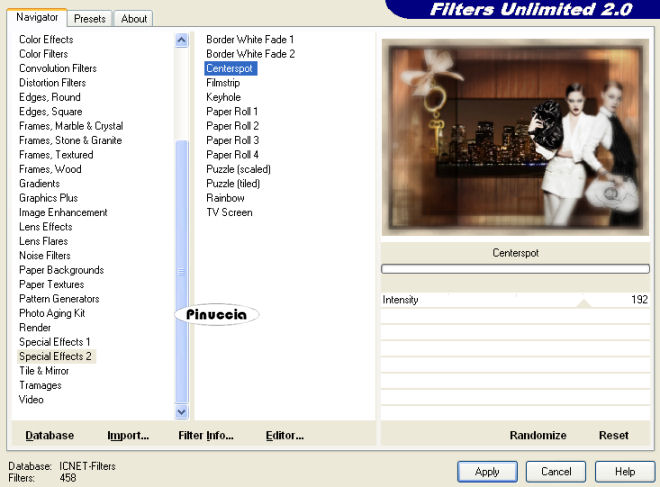 Mantieni selezionato. Effetti>Plugins>Penta.com - Dot and Cross, con i seguenti settaggi. 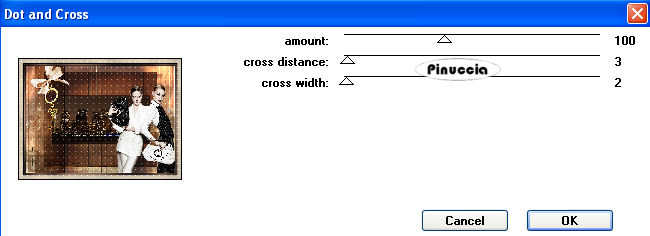 Effetti>Effetti di bordo>Aumenta. 17. Mantieni selezionato. Livelli>Nuovo livello raster. Effetti>Effetti 3D>Ritaglio, con i seguenti settaggi: 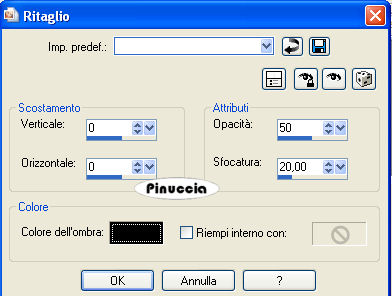 Selezione>Deseleziona. Livelli>Unisci>Unisci tutto. Immagine>Aggiungi bordatura, 1 pixel, simmetriche, con il colore nero. 18. Attiva lo strumento Testo  , crea come vettore, , crea come vettore,e scrivi con il colore di primo piano "city lights" o quello che preferisci. Puoi usare il font fornito con il materiale o quello che preferisci. Per il mio testo ho usato il font Commerce SF. Livelli>Converti in livello raster. Effetti>Effetti 3D>Sfalsa ombra, con i settaggi del punto 13. Cambia la modalità di miscelatura di questo livello in Moltiplica. Livelli>Duplica. Cambia la modalità di miscelatura di questo livello in Sovrapponi. Effetti>Effetti 3D>Sfalsa ombra, con i seguenti settaggi, colore bianco. 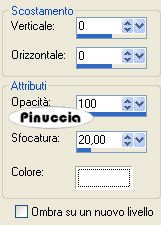 Ancora Livelli>Duplica. Aggiungi il tuo nome e/o il tuo watermark. Livelli>Unisci>Unisci tutto e salva in formato jpg.  Se hai problemi o dubbi, o trovi un link non funzionante, o anche soltanto per un saluto, scrivimi. 28 Aprile 2008 |