|
SEXY COWBOY
Ringrazio Bigi per il permesso di tradurre i suoi tutorial.
qui puoi trovare qualche risposta ai tuoi dubbi. Se l'argomento che ti interessa non è presente, ti prego di segnalarmelo. Questo tutorial è stato scritto con PSP 9, ma può essere eseguito anche con le altre versioni di PSP. Il copyright del tutorial appartiene a Laguna Azul. Il copyright della traduzione è mio. Il copyright dei tubes e delle immagini è dei rispettivi artisti. Per favore, rispetta il lavoro degli autori. Occorrente: Materiale qui Filtri: Filters Unlimited 2.0 qui Graphics Plus qui I-Decay qui VM Distortion qui VM Extravaganza qui VM Toolbox qui Xero qui DSB Flux qui Metti le Maschere nella cartella maschere. 1. Apri una nuova immagine trasparente 550 x 400 pixels. Imposta il colore di primo piano con #d6a489, e il colore di sfondo con #8f1100. Riempi  l'immagine trasparente con il colore di primo piano. l'immagine trasparente con il colore di primo piano.Effetti>Plugins>VM Extravaganza - Transmission, con i seguenti settaggi:  2. Livelli>Nuovo livello raster. Passa il colore di primo piano a Gradiente di primo piano/sfondo, con i seguenti settaggi:  Riempi il nuovo livello con il gradiente.Effetti>Plugins>VM Toolboox - Rotatile, con i settaggi standard.  Cambia la modalità di miscelatura di questo livello in Luce diffusa. 3. Livelli>Nuovo livello raster. Riempi con il gradiente.Effetti>Plugins>VM Distortion - Mosaic Ripple. con i settaggi standard.  Effetti>Plugins>VM Extravaganza - James Bondage, con i settaggi standard.  Cambia la modalità di miscelatura di questo livello in Moltiplica, e abbassa l'opacità all'80%. 4. Effetti>Effetti di bordo>Aumenta. Attiva lo strumento Selezione  , ,e imposta i seguenti settaggi:  Livelli>Nuovo livello raster. Cambia i settaggi del gradiente:  Riempi con il gradiente.Effetti>Plugins>DSB Flux - Linear Transmission, con i seguenti settaggi:  5. Effetti>Effetti di bordo>Aumenta di più. Effetti>Plugins>I-Decay - X-Y Diffuse, con i settaggi standard.  Effetti>Effetti 3D>Sfalsa ombra, con i seguenti settaggi:  Selezione>Nessuna selezione. 6. Attiva lo strumento Selezione personalizzata  , con i seguenti settaggi , con i seguenti settaggi Selezione>Inverti. Livelli>Nuovo l ivello raster. Riempi con il gradiente del punto 4.Selezione>Inverti. Selezione>Modifica>Espandi - 10 pixels. Selezione>Inverti. Premi sulla tastiera il tasto CANC  Selezione>Inverti. Effetti>Effetti 3D>Sfalsa ombra, con i settaggi usati al punto 5. 7. Selezione>Modifica>Espandi - 10 pixels. Selezione>Inverti. Livelli>Nuovo livello raster. Riempi con il gradiente.Selezione>Inverti. Selezione>Modifica>Espandi - 10 pixels. Selezione>Inverti. Premi sulla tastiera il tasto CANC. Selezione>Inverti. Effetti>Effetti 3D>Sfalsa ombra, con i settaggi precedenti. 8. Selezione>Nessuna selezione. Apri il tube Cowboyjk, e vai a Modifica>Copia. non chiuderlo, perchè ti servirà ancora. Torna al tuo lavoro e vai a Modifica>Incolla>Incolla come nuovo livello. Immagine>Ridimensiona, al 63%, tutti i livelli non selezionato. Regola>Messa a fuoco>Metti a fuoco. Effetti>Effetti 3D>Sfalsa ombra, con i settaggi precedenti. Sposta  il tube al centro delle cornici. il tube al centro delle cornici.9. Attiva lo strumento Selezione personalizzata , con i seguenti settaggi: Livelli>Nuovo livello raster. Riempi con il colore di sfondo.Selezione>Modifica>Contrai, 3 pixels. Riempi con il colore di primo piano.Abbassa l'opacità di questo livello al 50%. Selezione>Nessuna selezione. Effetti>Effetti di bordo>Aumenta. 10. Livelli>Carica/Salva maschera>Carica maschera da disco. Cerca e carica la maschera mask_fv_01, con i seguenti settaggi:  Livelli>Unisci>Unisci gruppo. 11. Attiva lo strumento Selezione personalizzata con i seguenti settaggi: Livelli>Nuovo livello raster. Riempi la selezione con il colore scuro di sfondo.Selezione>Modifica>Contrai, 3 pixels. Riempi con il colore di primo piano.Abbassa l'opacità di questo livello al 50%. Selezione>Nessuna selezione. Effetti>Effetti di bordo>Aumenta. Livelli>Carica/Salva maschera>Carica maschera da disco. Cerca e carica la maschera mask_fv_02, con i seguenti settaggi:  Livelli>Unisci>Unisci gruppo. 12. Attiva lo strumento Selezione personalizzata , con i seguenti settaggi: Livelli>Nuovo livello raster. Cambia i settaggi del gradiente:  Riempi la selezione con il gradiente.Regola>Aggiungi/rimuovi disturbo>Aggiungi disturbo, con i seguenti settaggi.  Effetti>Effetti 3d>Sfalsa ombra, con i settaggi precedenti. Selezione>Nessuna selezione. 13. Attiva lo strumento Selezione personalizzata con i seguenti settaggi: Livelli>Nuovo livello raster. Cambia i settaggi del gradiente, togliendo la spunta a Inverti:  Riempi la selezione con il gradiente.Regola>Aggiungi/rimuovi disturbo>Aggiungi disturbo, con i settaggi precedenti. Effetti>Effetti 3D>Sfalsa ombra, con i settaggi precedenti. Selezione>Nessuna selezione. 14. Attiva nuovamente il tube Cowboyjk, e vai a Modifica>Copia. Torna al tuo lavoro e vai a Modifica>Incolla>Incolla come nuovo livello. Spostalo a destra.Nella paletta dei livelli trascina questo livello come terzo livello dal basso, e abbassa l'opacità al 50%.   15. Livelli>Nuovo livello raster. Riempi con il gradiente.Livelli>Carica/Salva maschera>Carica maschera da disco. Cerca e carica la maschera 0.121-wicked, con i seguenti settaggi:  Livelli>Unisci>Unisci gruppo. Effetti>Plugins>Filters Unlimited - Convolution Filter - Sharpen, con i settaggi standard.  16. Attiva il livello superiore. Livelli>Nuovo livello raster. Cambia i settaggi del gradiente:  Riempi il livello con il gradiente.Livelli>Carica/Salva maschera>Carica maschera da disco. Cerca e carica la maschera lines_fv_01 con i seguenti settaggi.  Livelli>Unisci>Unisci gruppo. Cambia la modalità di miscelatura di questo livello in Moltiplica. Immagine>Ridimensiona, con i seguenti settaggi:  17. Sposta le linee in basso.Livelli>Duplica. Cambia la modalità di miscelatura di questo livello in Filtra. Sposta le linee un po' più in alto, approssimatimente come nella schermata sotto. Apri il tube Handcuffs_As, e vai a Modifica>Copia. Torna al tuo lavoro e vai a Modifica>Incolla>Incolla come nuovo livello. Spostalo sulla striscia, a destra.Attiva lo strumento Testo  e scrivi un testo sulla striscia. e scrivi un testo sulla striscia.Io ho usato il font Gas Station con i seguenti settaggi:  Livelli>Converti in livello raster. Aggiungi un leggero effetto Sfalsa ombra. Io ho usato questo:  18. Apri il tube Horseshoe_AS, e vai a Modifica>Copia. Torna al tuo lavoro e vai a Modifica>Incolla>Incolla come nuovo livello. Spostalo a sinistra, come nel mio esempio.Livelli>Unisci>Unisci tutto. Immagine>Aggiungi bordatura, 1 pixel, simmetriche, con il colore nero. 19. Immagine>Aggiungi bordatura, 10 pixels, simmetriche, con il colore bianco. Seleziona questo bordo con la bacchetta magica   Riempi la selezione con il gradiente del punto 16.Effetti>Plugins>Graphics Plus - Cross Shadow, con i settaggi standard.  Effetti>Plugins>Xero - Fritillary, con i settaggi standard. 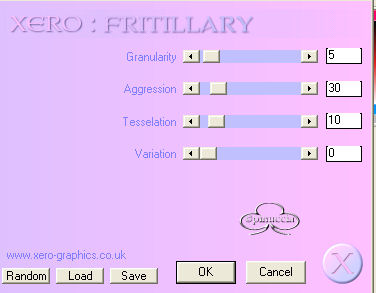 Effetti>Plugins>Filters Unlimited - Convolution Filters - Sharpen, con i settaggi standard. Selezione>Nessuna selezione. Immagine>Aggiungi bordatura, 1 pixel, simmetriche, con il colore nero. Aggiungi il tuo nome e/o il tuo watermark, e salva in formato jpg.  Se hai problemi o dubbi, o trovi un link non funzionante, o anche soltanto per un saluto, scrivimi. 28 Marzo 2008 |