|
DIFFERENCE ABSTRACT
Ringrazio Bigi per il permesso di tradurre i suoi tutorial.
qui puoi trovare qualche risposta ai tuoi dubbi. Se l'argomento che ti interessa non è presente, ti prego di segnalarmelo. Questo tutorial è stato scritto con PSP X, ma può essere eseguito anche con le altre versioni di PSP. Il copyright del tutorial appartiene a Laguna Azul. Il copyright della traduzione è mio. Il copyright dei tubes e delle immagini è dei rispettivi artisti. Per favore, rispetta il lavoro degli autori. Occorrente: Materiale qui Filtri: Filters Unlimited 2.0 qui Eye Candy 5 - Impact qui Eye Candy 5 - Textures qui Mura's Meister qui Ulead GIF-X 2.0 qui Filters Factory Gallery B qui I filtri Factory Gallery devono essere convertiti per poterli usare. Come fare vedi qui Metti le maschera nella cartella Maschere. Apri i font e minimizzali nella tua area di lavoro. Li troverai nella lista dei font disponibili, quando ti serviranno. 1. Apri una nuova immagine trasparente 600 x 480 pixels. Scegli dal tube un colore chiaro come colore di primo piano (#f4d1b1), e un colore scuro come colore di sfondo (#2c0f17). Passa il colore di primo piano a Gradiente di primo piano/sfondo:  Riempi  l'immagine trasparente con il gradiente. l'immagine trasparente con il gradiente.Effetti>Plugins>Filter Factory Gallery B - Bubble, con i seguenti settaggi:  Immagine>immagine negativa. 2. Livelli>Nuovo livello raster. Riempi con il colore di primo piano.Livelli>Carica/Salva maschera>Carica maschera da disco. Cerca e carica la maschera !cid_003201c6......:  Livelli>Unisci>Unisci gruppo. Immagine>Immagine negativa. 3. Livelli>Nuovo livello raster. Riempi con il colore di sfondo.ricorda che, per riempire con il colore di sfondo, devi cliccare con il tasto destro del mouse Livelli>Carica/Salva maschera>Carica maschera da disco. Carica nuovamente la maschera 198MaskkelsWWA, con gli stessi settaggi.  Livelli>Unisci>Unisci gruppo. Effetti>Plugins>Filters Unlimited 2.0 - Convolution Filter - Emboss(strong), con i settaggi standard. 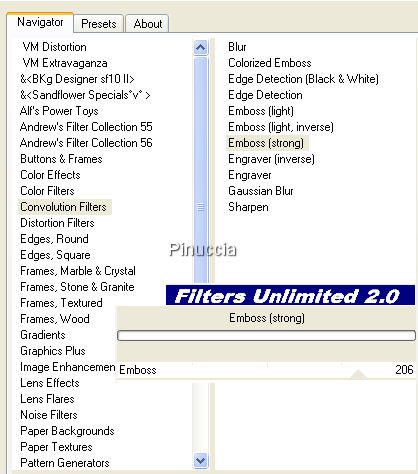 Cambia la modalità di miscelatura di questo livello in Luce diffusa. 4. Apri il tube Thaïss...vec-08, e vai a Modifica>copia. Torna al tuo lavoro e vai a Modifica>Incolla come nuovo livello. Immagine>Rifletti. Sposta  il tube a destra, come nel mio esempio. il tube a destra, come nel mio esempio. Effetti>Plugins>Filters Unlimited 2.0 - Convolution Filter - Emboss(Strong), con i settaggi standard. Cambia la modalità di miscelatura di questo livello in Rafforza, e abbassa l'opacità al 20%. 5. Livelli>Nuovo livello raster. Attiva lo strumento Selezione  , rettangolo. , rettangolo.(lo strumento si attiva anche premendo sulla tastiera il tasto S). clicca sull'icona Selezione personalizzata  , ,e imposta i seguenti settaggi:  Riempi la selezione con il colore di primo piano.6. Mantieni selezionato. Effetti>Plugins>Alien Skin Eye Candy 5 - Nature - Ripples: prima, sotto Setting, seleziona Single Drop, Small:  e poi, sotto Basic, imposta i seguenti settaggi:  7. Mantieni selezionato. Selezione>Inverti. Premi sulla tastiera il tasto CANC. Selezione>Deseleziona. Cambia la modalità di miscelatura di questo livello in Differenza. 8. Livelli>Nuovo livello raster. Attiva nuovamento lo strumento Selezione personalizzata con i seguenti settaggi: Riempi la selezione con il colore di primo piano.Effetti>Plugins>Alien Skin Eye Candy 5 - Textures - Marble: prima, sotto Settings, seleziona Fractured - Creamy:  quindi, sotto Basic, imposta i seguenti settaggi e il colore bianco (#ffffff) come Bedrock Color.  Cambia la modalità di miscelatura di questo livello in Moltiplica. Effetti>Effetti 3D>Sfalsa ombra, con i seguenti settaggi, colore nero.  Selezione>Deseleziona. 9. Livelli>Nuovo livello raster. Attiva lo strumento Selezione , cerchio: Disegna alcuni cerchi come nel mio esempio:  Cambia i settaggi del gradiente:  e riempi la selezione con il gradiente.impostando "Nessuno" come modalità di corrispondenza dello strumento Riempimento, basterà un solo clic per riempire tutti i cerchi Selezione>Deseleziona. 10. Effetti>Effetti 3D>Smusso a incasso  Effetti>Plugins>Mura's Meister - Copies: imposta con i seguenti settaggi, come colore di sfondo il colore chiaro f4d1b1.  A questo punto, cancella  con cautela i primi cerchi. con cautela i primi cerchi. Cambia la modalità di miscelatura di questo livello in Luce netta. 11. Apri il tube Thaïss...vec-08, e vai a Modifica>Copia. Torna al tuo lavoro e vai a Modifica>Incolla come nuovo livello. Immagine>Ridimensiona, al 67%, tutti i livelli non selezionato. Regola>Messa a fuoco>Metti a fuoco. Sposta il tube a sinistra, contro il bordo.Fai una copia di questo lavoro, premendo sulla tastiera la combinazione di tasti shift(maiuscola)+D. Livelli>Unisci>Unisci visibile (stai unendo i livelli della copia). 12. Effetti>Plugins>Ulead Effects - Gif-X 2.0: prima seleziona l'effetto - 3DMap - poi imposta i settaggi come nella schermata, e clicca ok.  Modifica>Copia. Attiva il tuo lavoro originale e vai a Modifica>Incolla come nuovo livello. 13. Immagine>Ridimensiona, al 70%, tutti i livelli non selezionato. Regola>Messa a fuoco>Metti a fuoco. Sposta il cubo nell'angolo in basso a destra.Livelli>Duplica. 14. Effetti>Plugins>Alien Skin Eye Candy 5 - Impact - Perspective Shadow: sotto Settings imposta Short Perspective Shadow, in Back.  quindi, sotto Basic, imposta i seguenti settaggi:  15. Attiva il secondo livello dall'alto. Selezione>Seleziona tutto. Selezione>Mobile. Selezione>Immobilizza. Attiva il livello superiore e premi il tasto CANC. Selezione>Deseleziona. Livelli>Disponi>Sposta giù. Attiva il livello superiore e cambia la modalità di miscelatura in Filtra. 16. Attiva lo strumento Testo  , ,chiudi il colore di primo piano, e seleziona il font Gismonda, con i seguenti settaggi:  Scrivi il tuo nome o quello che preferisci in lettere maiuscole. Livelli>Converti in livello raster. Sposta il testo sopra il cubo. Cambia la modalità di miscelatura di questo livello in Luce netta, e abbassa l'opacità al 75%. 17. Inverti nella paletta dei materiali i colori di primo piano e sfondo, seleziona il font Jean Austen:  e scrivi nuovamente il tuo nome. Livelli>Converti in livello raster. Effetti>Effetti 3D>Sfalsa ombra, con i seguenti settaggi, colore nero:  Cambia la modalità di miscelatura di questo livello in Moltiplica. Sposta il nome sopra il precedente, come nell'esempio. Inverti nuovamente i colori nella paletta dei materiali. Questo ti serve per aggiungere velocemente i bordi nel passo successivo. vedi qui Livelli>Unisci>Unisci tutto. 18. Immagine>Aggiungi bordatura, 1 pixel, simmetriche, con il colore di sfondo. Immagine>Aggiungi bordatura, 4 pixels, simmetriche, con il colore di primo piano. Seleziona questo bordo con la bacchetta magica  , sfumatura e tolleranza 0, , sfumatura e tolleranza 0, Effetti>Plugins>Alien Skin Eye Candy 5 - Textures - Swirl: imposta, sotto Settings, Features,Tiny Spirals, e clicca ok.  Immagine>Immagine negativa. Effetti>Effetti di bordo>Aumenta. Selezione>Deseleziona. 19. Immagine>Aggiungi bordatura, 1 pixel, simmetriche, con il colore di sfondo. Immagine>Aggiungi bordatura, 15 pixels, simmetriche, con il colore di primo piano. Seleziona questo bordo con la bacchetta magica Effetti>Plugins>Filters Unlimited 2.0, con i seguenti settaggi.  Selezione>inverti. Effetti>Effetti 3D>Sfalsa ombra, con i seguenti settaggi, colore nero:  Selezione>Deseleziona. 20. Immagine>Aggiungi bordatura, 1 pixel, simmetriche, con il colore di sfondo. Effetti>Plugins>Filters Unlimited 2.0;  21. Selezione>Seleziona tutto. Selezione>Modifica>contrai, 16 pixels. Selezione>inverti. Effetti>Plugins>Filters Unlimited 2.0 - Convolution Filters - Emboss(strong), con i settaggi standard. Effetti>Effetti 3D>Ritaglio, con i seguenti settaggi.  Selezione>Deseleziona. Aggiungi il tuo nome e/o il tuo watermark e salva in formato jpg.  Se hai problemi o dubbi, o trovi un link non funzionante, o anche soltanto per un saluto, scrivimi. 8 Marzo 2008 |