LONGING
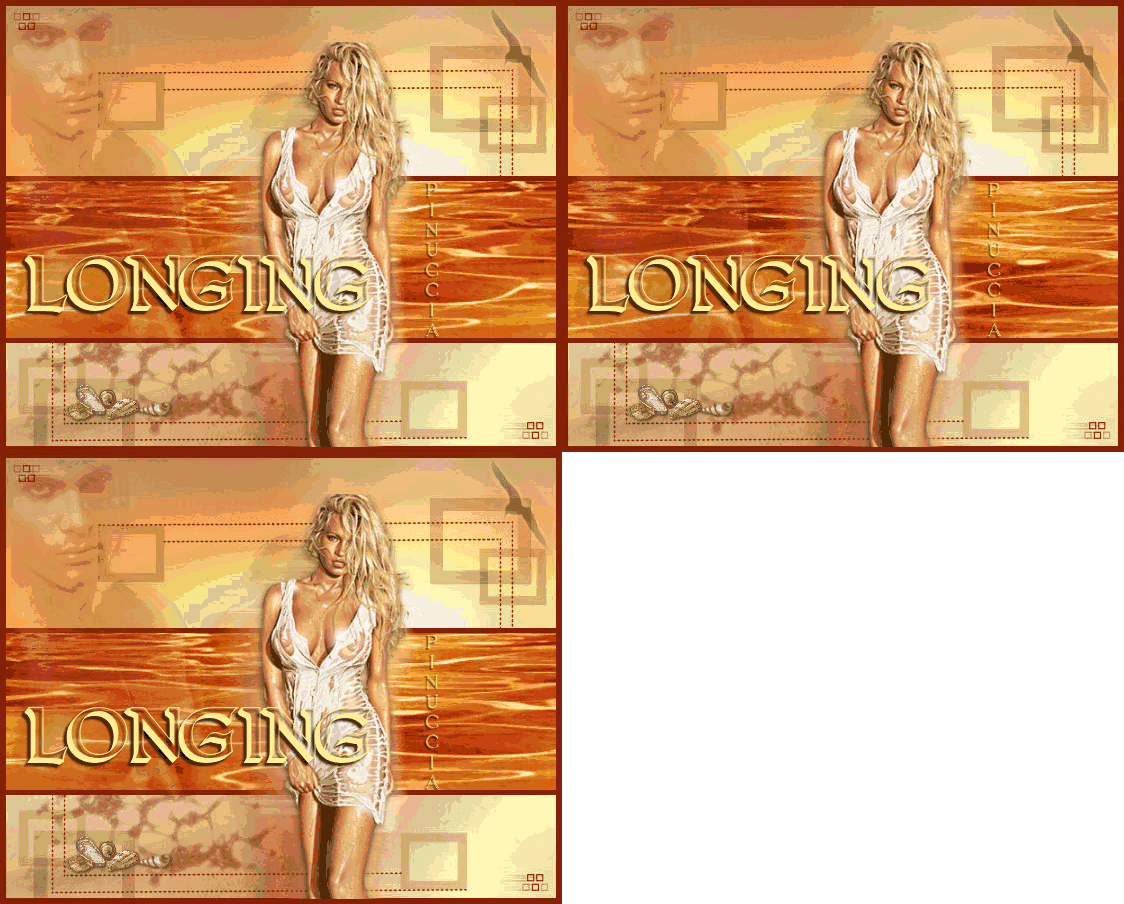
Ringrazio Yoka per avermi permesso di tradurre questo tutorial
L'originale di questo tutorial lo trovate qui

Porta con te la freccia mentre esegui il tutorial.
Ti servirà come "segnalibro"

Se vuoi stampare, clicca qui sotto:
 |
qui puoi trovare qualche risposta ai tuoi dubbi.
Se l'argomento che ti interessa non è presente, ti prego di segnalarmelo.
Occorrente:
Materiale nello zip.
Molta pazienza.
Animation Shop
Metti i due pennelli nella cartella Pennelli di PSP.
Metti i due font nella vostra cartella font.
Metti i tubes in una cartella a scelta.
Metti le immagini (JPG-files) in una cartella a scelta.
Metti le selezioni nella cartella Selezioni di PSP.
Ti servirà anche Animation Shop.
Questo è il link per una versione free di Animation Shop fornita dalla Jasc.
Non sono richiesti codici o registrazioni. E' una versione completa.
Approfittane, perchè non so per quanto tempo il link sarà valido.
qui
Questo tutorial è fatto in PSP 9 e necessita di una buona conoscenza di PSP.
E' necessaria anche la conoscenza di Animation Shop.
Possiamo partire.
1. Apri una nuova immagine trasparente di 550 x 440 pixels.
2. Imposta il colore d primo iano con #b74510 e quello di sfondo con #ffffb4.
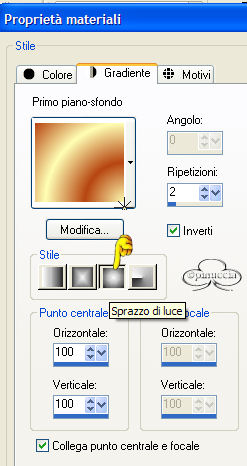
Crea un gradiente primo piano/sfondo con i seguenti settaggi e riempi l'immagine.
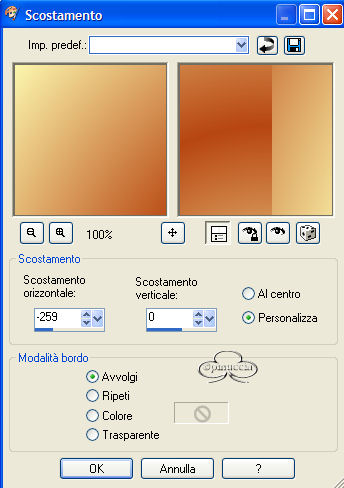
3. Effetti>Effetti di immagine>Scostamento, con i seguenti settaggi:
4. Immagine>Ruota>90 gradi in senso orario.
5. Ripeti il passo 3.
6. Immagine>Ruota>90 gradi in senso antiorario.
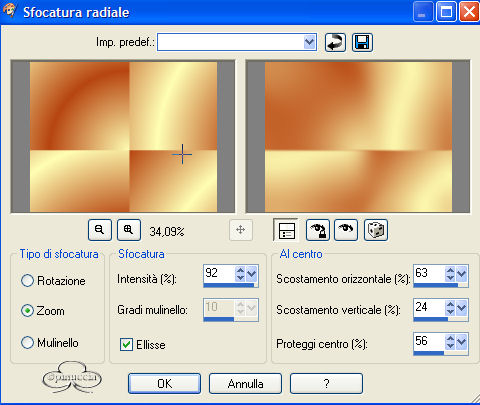
7. Regola>Sfocatura>Sfocatura radiale, con i seguenti settaggi:
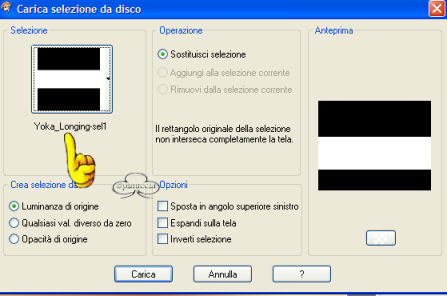
8. Selezione>Carica/Salva selezione>Carica selezione da disco: cerca la selezione Yoka-Longing-sel1, con i seguenti settaggi:
9. Livelli>Nuovo livello raster.
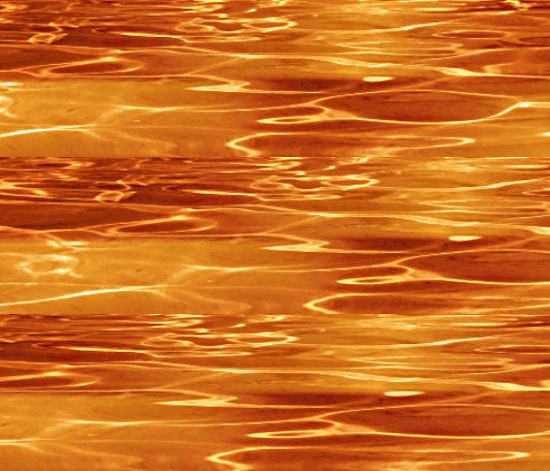
10. Apri l'immagine Goldwater.
(Attenzione: se usi una delle tue immagini, puoi colorizzare le immagini (Regola>Saturazione e tonalità>Viraggio).
11. Modifica>Copia. Torna al tuo lavoro e vai a Modifica>Incolla>Incolla nella selezione.
12. Selezione>Nessuna selezione.
13. Selezione>Carica/Salva selezione>Carica selezione da disco: cerca la selezione Yoka-Longing-sel2, con gli stessi settaggi
del passo 8.
14. Livelli>Nuovo livello raster.
15. Apri l'immagine Sky.
16. Modifica>Copia. Ritorna al tuo lavoro e vai a Modifica>Incolla>Incolla nella selezione.
Abbassa l'opacità di questo livello al 68%.
17. Selezione>Nessuna selezione.
18. Selezione>Carica/Salva selezione>Carica selezione da disco: cerca la selezione Yoka-Longing-sel3, con gli stessi
settaggi del passo 8.
19. Livelli>Nuovo livello raster.
20. Apri l'immagine Whitesand.
21. Modifica>Copia. Ritorna al tuo lavoro e vai a Modifica>Incolla>Incolla nella selezione.
22. Abbassa l'opacità di questo livello al 30%.
23. Selezione>Nessuna selezione.
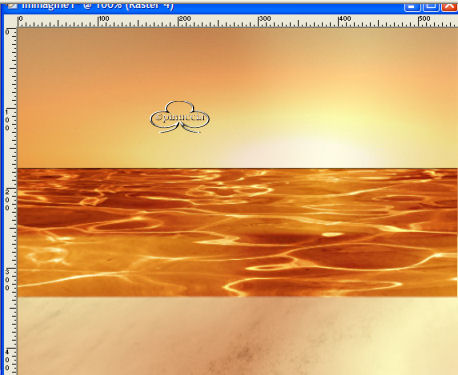
A questo punto questo è quello che dovresti avere.
24. Livelli>Nuovo livello raster.
25. Selezione>Carica/Salva selezione>Carica selezione da disco: cerca la selezione Yoka-Longing-sel5a con gli stessi
settaggi del passo 33.
26. Imposta il colore di primo piano su: #832107 e riempi la selezione.
27. Selezione>Nessuna selezione.
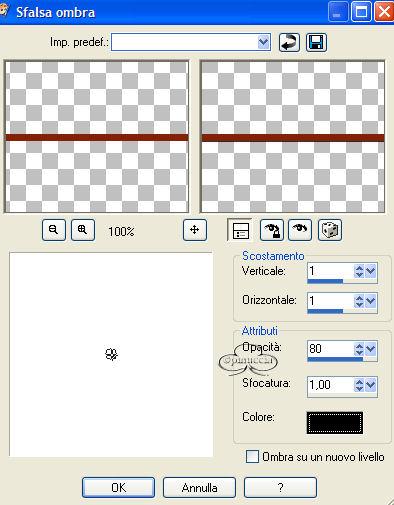
28. Effetti>Effetti 3D>Sfalsa ombra, con i seguenti settaggi:
29. Livelli>Duplica.
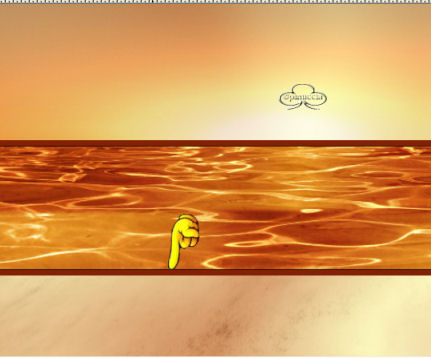
30. Immagine>Capovolgi e sistemalo al suo posto, come si vede nella schermata.
31. Apri il tube Yoka-Squares-and-Lines.
32. Modifica>Copia. Ritorna al tuo lavoro e vai a Modifica>Incolla>Incolla come nuovo livello e sposta il tuo al suo posto (vedi schermata).
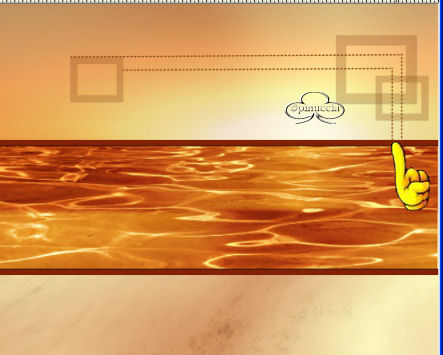
33. Apri il tube Yoka-Squares-and-Lines2.
34. Ripeti il passo 32 (vedi schermata).
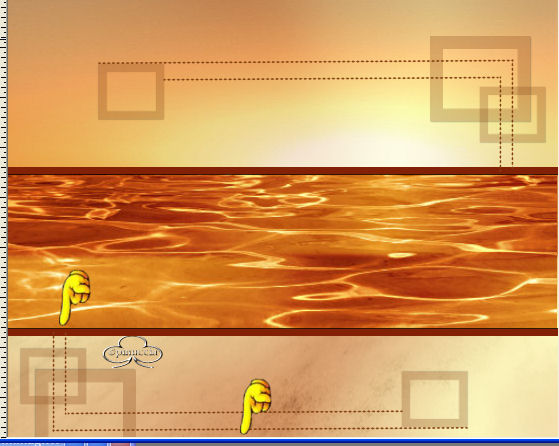
35. Livelli>Nuovo livello raster.
36. Apri il pennello Yoka-blokjes con i seguenti settaggi:

e applica il pennello nell'angolo superiore sinistro (vedi schermata).
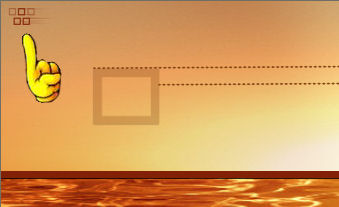
37. Livelli>Duplica.
38. Immagine>Capovolgi.
39. Immagine>Rifletti.
40. Livelli>Unisci>Unisci tutto.
41. Immagine>Aggiungi bordatura con i seguenti settaggi:
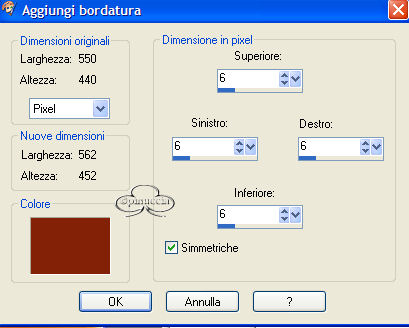
42. Apri il pennello @-cbwater1, con questi settaggi:

e applicalo sul lavoro (vedi schermata) con il colore di primo piano su: @832107.
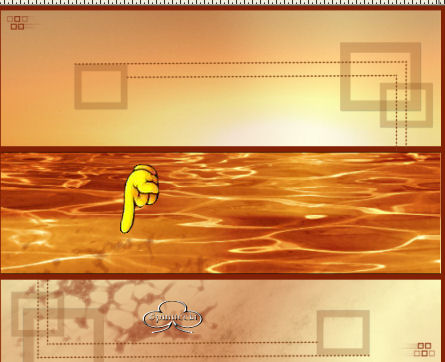
43. Salva come file .jpg in una cartella temporanea a scelta. Ti servirà più tardi.
Prima di finire la tag animata andiamo a preparare il tube e il testo.
Ne avrai bisogno più tardi.
Apri una nuova immagine trasparente di 550 x 450 pixels.
44. Apri il tube Yoka-LONGINGw.
45. Modifica>Copia.
46. Ritorna al tuo lavoro e vai a Modifica>Incolla>Incolla come nuovo livello.
47. Immagine>Ridimensiona dell'80%,
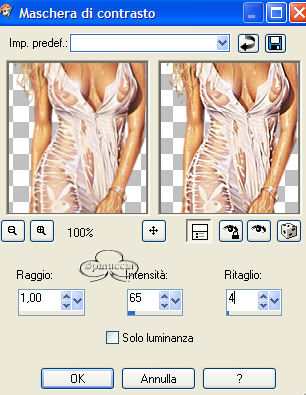
48. Regola>Messa a Fuoco>Maschera di contrasto con questi settaggi.
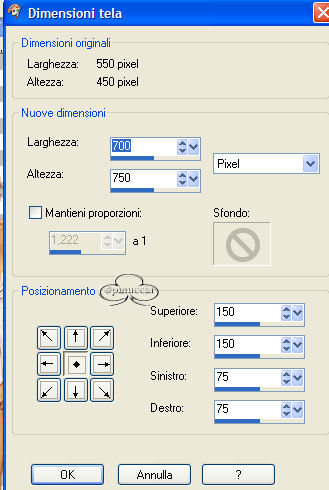
49. Immagine>Dimensioni tela:
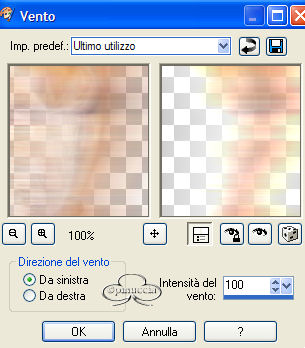
50. Effetti>Effetti di distorsione>Vento da sinistra; intensità del vento 100.
51. Nella paletta dei livelli cambia la modalità di miscelatura in Sovrapponi.
52. Livelli>Duplica.
53. Livelli>Unisci>Unisci giù.
54. Apri nuovamente il file Yoka-LONGINGw.
55. Modifica>Copia.
56. Torna alla tela e vai a Modifica>Incolla>Incolla come nuovo livello e spostalo leggermente a sinistra.
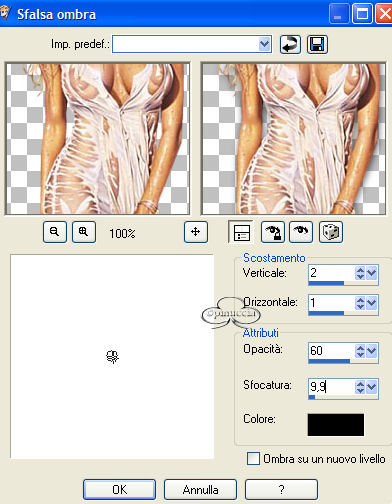
57. Effetti>Effetti 3D>Sfalsa ombra, con i seguenti settaggi:
58. Livelli>Unisci>Unisci visibile.
59. Salva questo tube in formato psp in una cartella a scelta. Ne avrai bisogno più tardi.
Adesso andiamo a preparare il testo.
60. Apri una nuova immagine trasparente di 400x550 pixels.
61. Setta il colore di primo piano con: #91300f e il colore di sfondo con: #fdec8e.
Crea un gradiente primopiano/sfondo con questi settaggi.
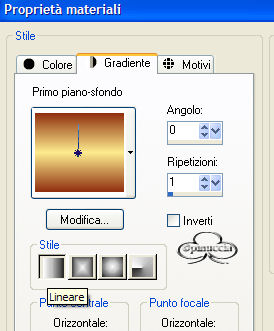
62. Cerca il font Dumbledor 1 3D e con questi settaggi,

scrivi la parola Longing.
63. Nella paletta dei livelli converti il livello vettore in livello raster.
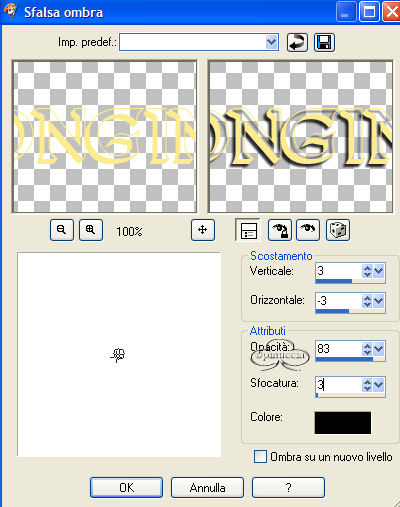
64. Effetti>Effetti 3D>Sfalsa ombra, con i seguenti settaggi:
65. Modifica>Copia.
66. Modifica>Incolla>Incolla come nuova immagine e salva questa parola come file PSP in una cartella a scelta (lo userai più avanti).
67. Sulla stessa immagine, cancella il livello della parola Longing, e scrivi il tuo nome.
68. Cerca il font Donnah, con questi settaggi:

Scrvi il tuo nome e nella paletta dei livelli converti il livello vettore in livello raster.
69. Effetti>Effetti 3D>Sfalsa ombra, con gli stessi settaggi usati per la parola Longing al passo 64.
70. Modifica>Copia.
71. Modifica>Incolla>Incolla come nuova immagine e salva in formato PSP in una cartella a scelta.
72. Puoi chiudere l'immagine che hai usato per scrivere i nomi.
Ok, ora è tempo di animare!!! :))
73. Apri Animation shop.
74. File>Apri e cerca l'immagine che hai salvato al passo 43.
75. File>Creazione guidata Animazione.
76. Avanti>Avanti>Avanti>Avanti.
77. Aggiungi immagine e cerca i file: Goldwater 1, 2 e 3.
78. Avanti>Fine.
79. Puoi clicca su questo simbolo  per controllare l'animazione: per controllare l'animazione:
Dovresti vedere qualcosa di simile a questo:
L'animazione sta correndo un po' troppo, ma l'aggiusterai più tardi.
80. Come puoi vedere l'animazione del Goldwater contiene tre fotogrammi.
Apri l'immagine che hai salvato al passo 43 e assicurati che anche questa immagine contenga 3 fotogrammi, necessari per creare
l'animazione.
Clicca sull'immagine per selezionarla (se vedi un bordo blu e rosso intorno al fotogramma (manina gialla) è selezionata. Se il fotogramma è grigio (manina verde) non lo è).
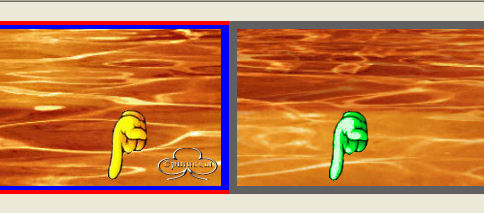
81. Modifica>Duplica due volte in modo da ottenere tre fotogrammi.
82. Clicca sul primo fotogramma.
83. Modifica>Seleziona tutto.
Attenzione: assicurati, prima di incollare un'immagine o un'animazione
su uno sfondo o su un'altra animazione, che tutti i fotogrammi dell'animazione o dello sfondo, siano selezionati.
84. Clicca sul primo fotogramma dell'animazione Goldwater, per selezionare.
85. Modifica>Seleziona tutto.
86. Modifica>Propaga incolla
87. Con lo strumento freccia attivo  punta il mouse sull'immagine e trascinala sullo sfondo: rilascia il tasto del mouse solo quando sei sicuro che la posizione sia corretta. punta il mouse sull'immagine e trascinala sullo sfondo: rilascia il tasto del mouse solo quando sei sicuro che la posizione sia corretta.
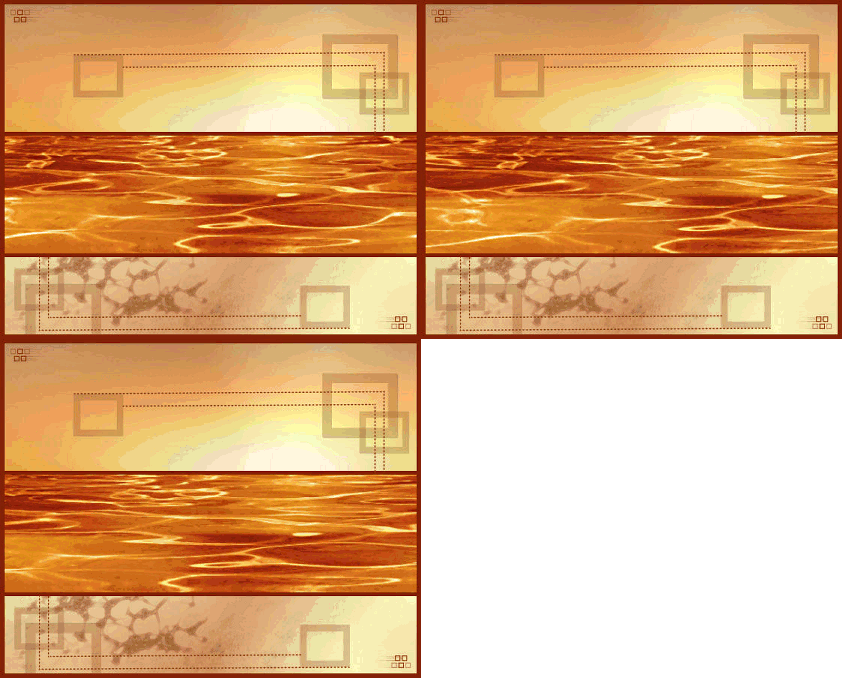
88. Clicca sul primo frame e vai a Modifica>Seleziona tutto.
89. File>Apri e cerca il tube Yoka-Longing-male-misted-op.
90. Clicca sul frame del tube Yoka-Longing-male-misted-op
91. Modifica>Seleziona tutto.
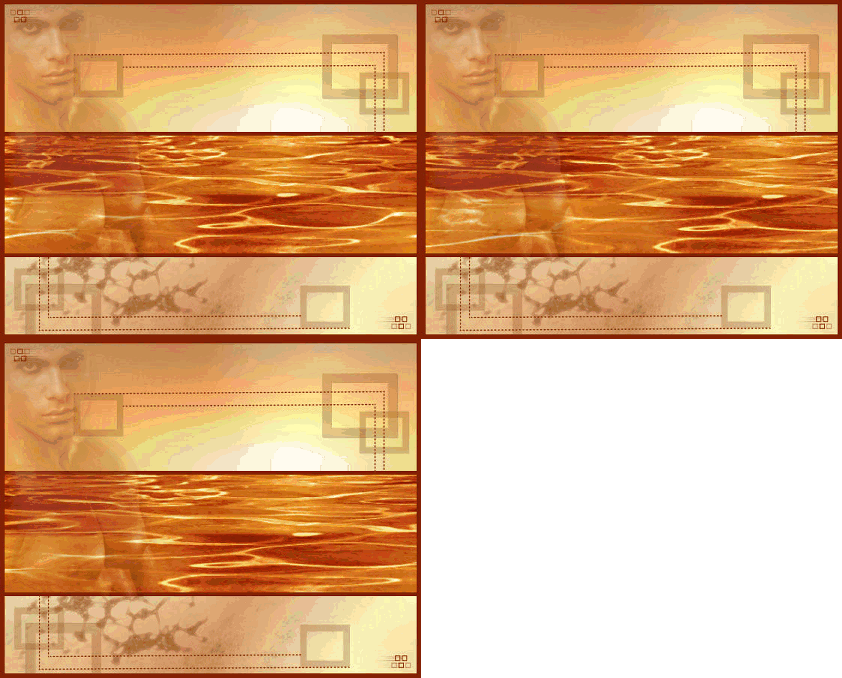
92. Modifica>Propaga Incolla e con lo strumento freccia attivo trascina il tube sull'angolo superiore sinistro.
(come al passo 87). Questo è quello che dovresti avere:
93. Apri il tube Yoka-JdL-Shells.
Clicca sul tube.
94. Modifica>Seleziona tutto.
95. Modifica>Propaga incolla.
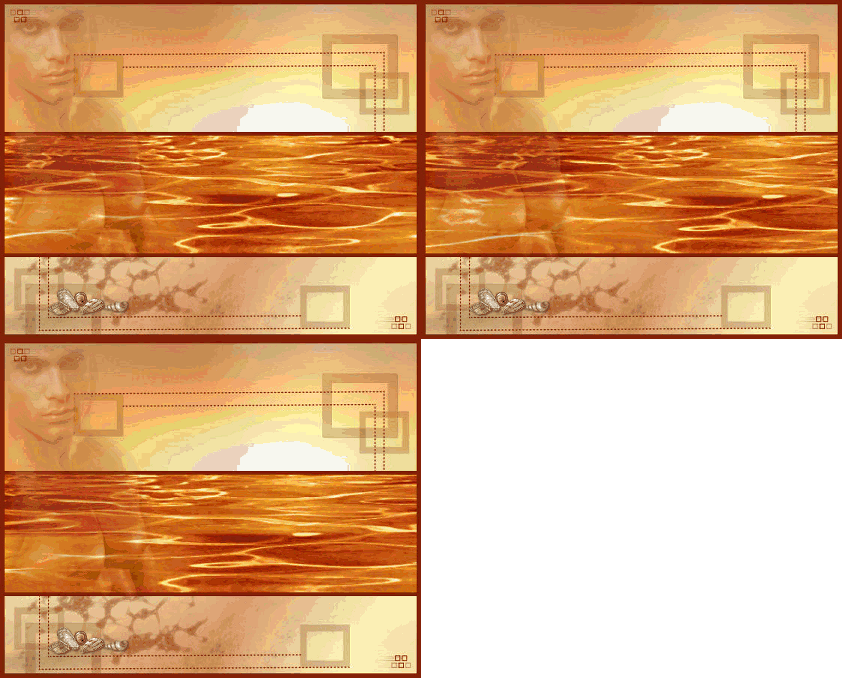
96. Ripeti il passo 87 (vedi schermata).
97. Apri il tube della donna.
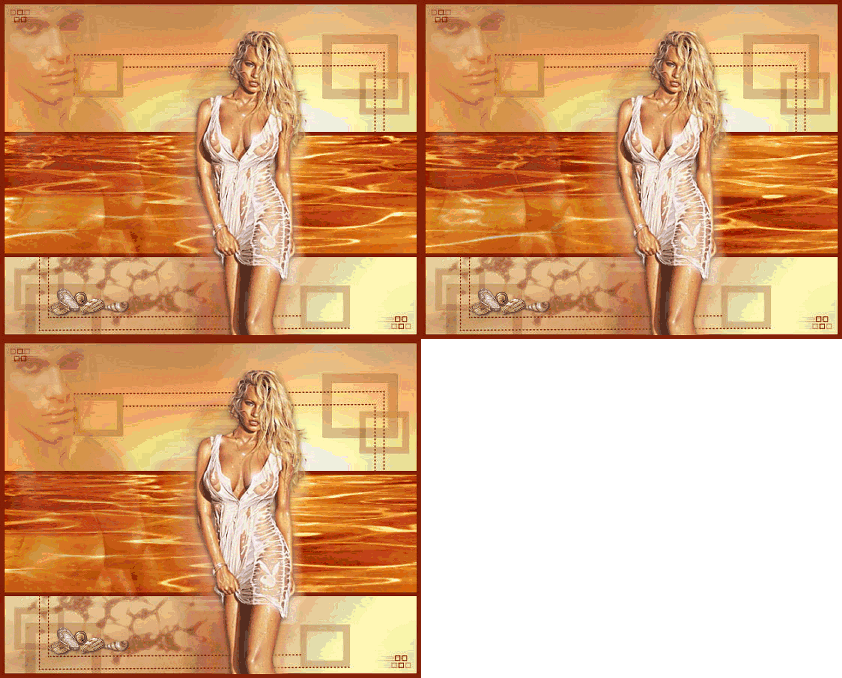
98. Animazione>Rifletti.
99. Modifica>Seleziona tutto.
100. Modifica>Propaga incolla - trascina il tube al suo posto (vedi schermata).
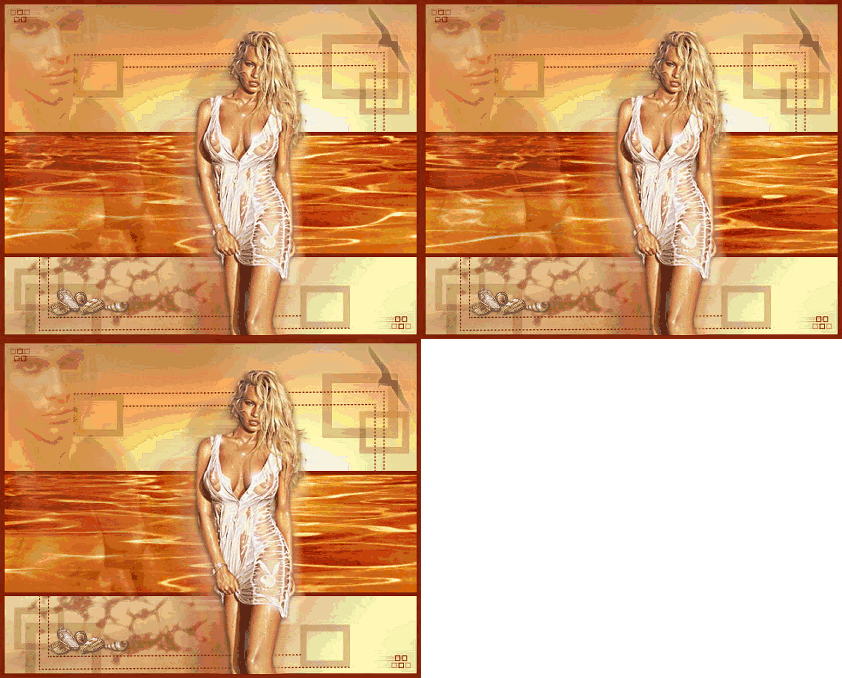
101. Apri il file Yoka-JdL_Seagull misted e ripeti i passi 99-100 e incollalo sull'angolo superiore destro.
102. Apri il file PSP con la parola LONGING.
Ripeti i passi 99-100 e trascina la parola, come si vede nella schermata.
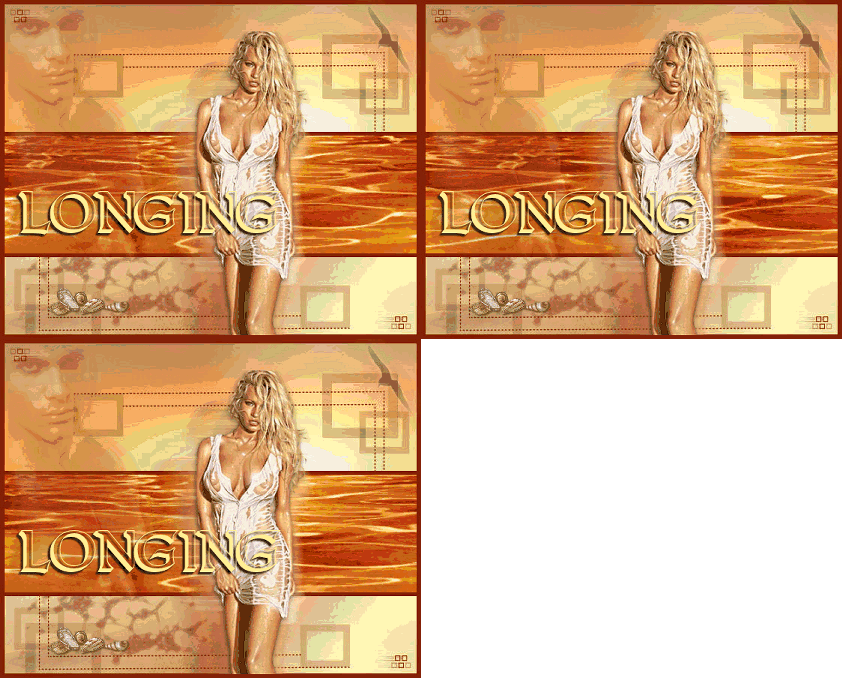
103. Apri il file psp con il tuo nome e ripeti i passi 99 e 100.
104. Modifica>Seleziona tutto.
105. L'animazione sta correndo troppo veloce, così bisogna regolarla:
Animazione>Proprietà fotogramma, e imposta la durata su 33.
106. Salva in formato gif.
Se pensi che sia troppo grande, ridimensionala (Animazione>Ridimensiona animazione....)

Se hai problemi o dubbi, o trovi un link non funzionante,
o anche soltanto per dirmi che ti è piaciuto, scrivimi.
marzo 2006
|


