|
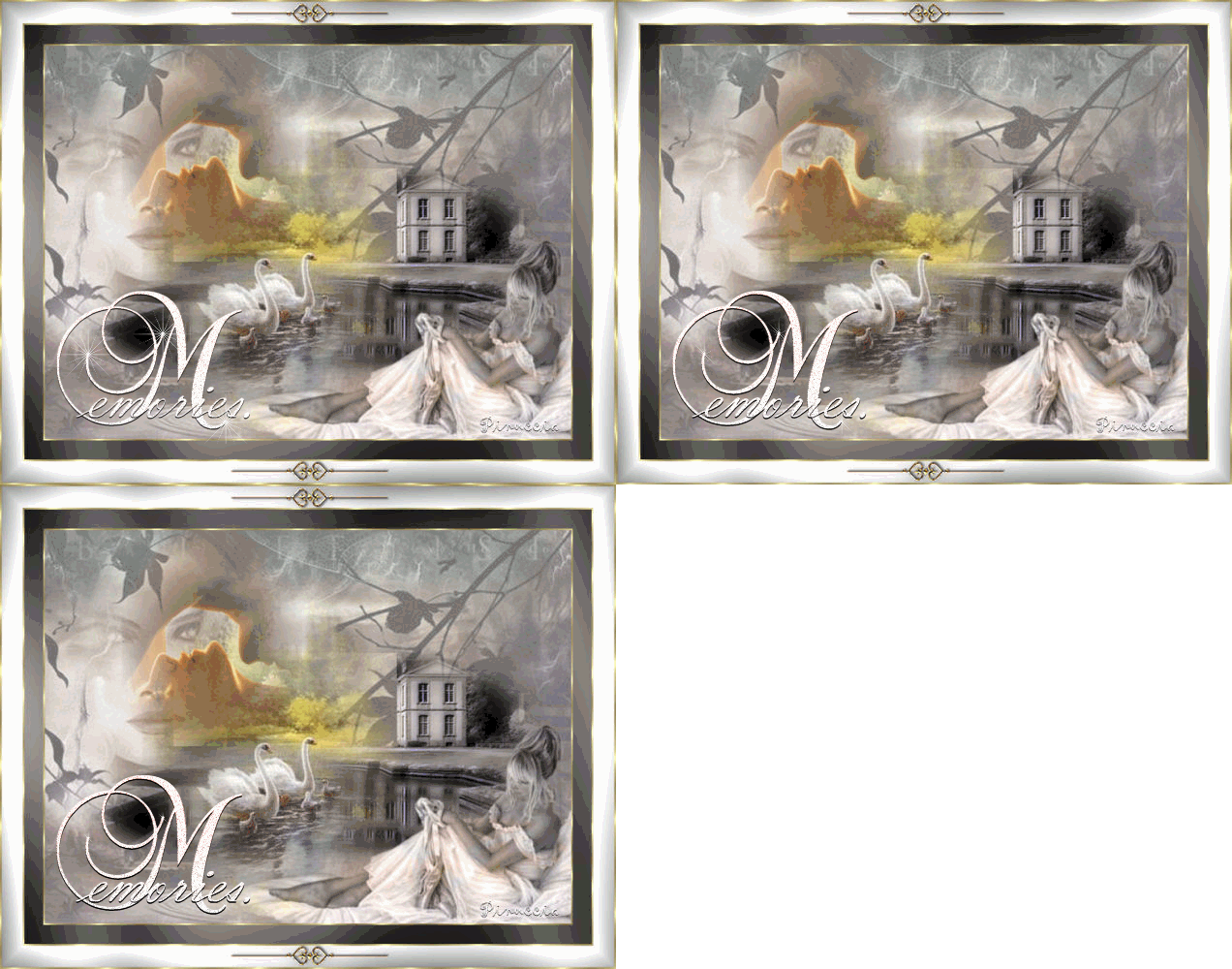
MEMORIES BLEND
qui puoi trovare qualche risposta ai tuoi dubbi. Se l'argomento che ti interessa non è presente, ti prego di segnalarmelo. Questo tutorial è stato fatto con PSP X. Si può fare anche con altre versioni di PSP. Per tradurlo, ho utilizzato PSP 9. Occorrente. Filtro: Graphic Plus qui Pattern: Gold-Foil. LD-Animation. Cornice immagine LD-ivoorframe. Diversi tubes. Materiale: qui Con molti ringraziamenti agli autori dei tubes. Metti il file LD-ivoorframe nella cartella cornici immagine di PSP. Metti tutto il materiale nelle rispettive cartelle di appartenenza. 1. Apri il file imagem_dark. Immagine>Ridimensiona a 500 pixels di altezza, tutti i livelli selezionato, vedi settaggi: 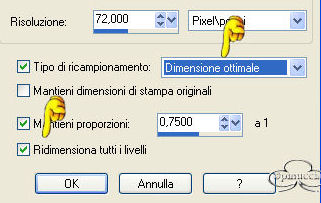 2. Apri i tubes forniti per questa lezione, cancella i livelli del nome e minimizzali. 3. Nella paletta dei livelli, clicca con il tasto destro sul livello Background e innalza il livello di sfondo. 4. Livelli>Nuovo livello raster. Nella paletta dei livelli sposta il livello Raster 2 sotto il livello Raster 1. Riempi il livello Raster 2 con il colore bianco. Posizionati sul livello Raster 1 e abbassa l'opacità più o meno al 55%. 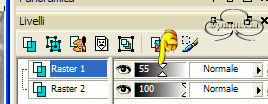 5. Apri il file Ametist_casle_10 tube e vai a Modifica>Copia. Ritorna al tuo lavoro e vai a Modifica>Incolla>Incolla come nuovo livello. Mettilo un po' in basso (eventualmente puoi ancora spostarlo più tardi). Modifica>Copia. Ritorna al tuo lavoro e vai a Modifica>Incolla>Incolla come nuovo livello. 6. Attiva lo strumento Selezione su rettangolo.  Disegna un rettangolo sul lato sinistro del tube del castello, vedi sotto. 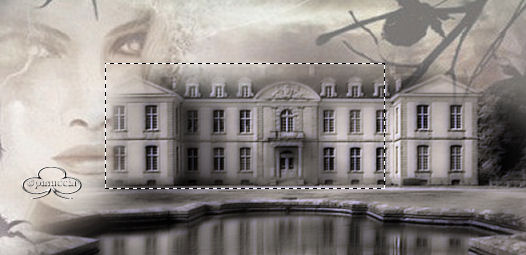 Sulla tastiera clicca il tasto CANC. 7. Selezione>Nessuna selezione. 8. Regola>Messa a fuoco>Accentua messa a fuoco. 9. Apri il file LD-2-Swans e vai a Modifica>Copia. Metti il file sullo specchio d'acqua (vedi tag finale). 10. Apri il tube LD-pl-lancome. Immagine>Ridimensiona dell'80%, tutti i livelli selezionato, vedi sotto. Modifica>Copia. Ritorna al tuo lavoro e vai a Modifica>Incolla>Incolla come nuovo livello. Mettilo sopra a destra sull'occhio, vedi tag finale. Nella paletta dei livelli abbassa l'opacità intorno al 70%, scegli come ti sembra meglio. 11. Apri il file LD-pl-05a e vai a Modifica>Copia. Torna al tuo lavoro e vai a Modifica>Incolla>Incolla come nuovo livello. Mettila sotto, vedi tag finale. 12. Imposta il livello di sfondo con il colore bianco e scrivi il tuo nome sul blend. Effetti>Effetti 3D>Sfalsa ombra, colore nero. 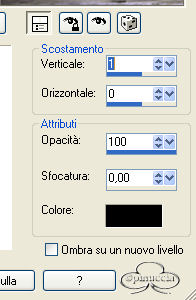 Mettilo in una posizione adeguata. 13. Livelli>Unisci>Unisci tutto. 14. Immagine>Aggiungi bordatura, 2 pixels, simmetriche, colore rosso. Imposta il colore di primo piano sul pattern, cerca Gold-Foil angolo 0, scala 100. 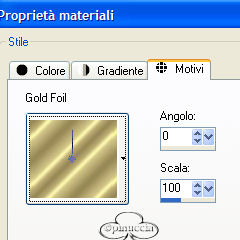 Con la bacchetta magica seleziona il bordo rosso e riempilo con il pattern. Immagine>Aggiungi bordatura, 25 pixels, simmetriche, colore #64605F. 15. Effetti>Plugins>Graphics Plus - Cross Shadows con i settaggi standard. 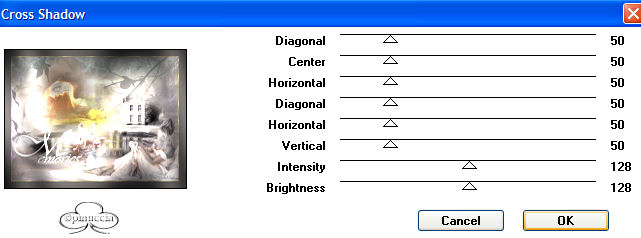 16. Immagine>Cornice immagine, cerca LD-ivoorframe, vedi sotto: 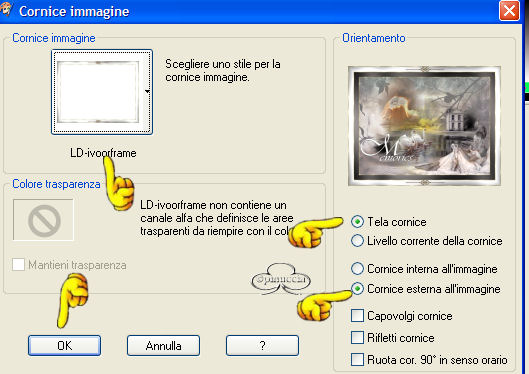 17. Immagine>Ridimensiona a 500 pixels di altezza, o come preferisci. Salva il blend in formato JPG. Per l'Animazione Apri Animation Shop 1. Apri il file LD-memories-animatie-mng (contenuto nello zip). Vedrai che è composto da tre fotogrammi. Apri la tag che hai appena salvato. Per creare l'animazione anche questo file deve avere tre fotogrammi. Quindi: Modifica>Duplica e duplica l'immagine fino ad ottenere tre fotogrammi. Vai al file animato LD-memories, clicca sul primo fotogramma per selezionarlo e vai a Modifica>Seleziona tutto, quindi Modifica>Copia. Torna alla tag, posizionati sul primo fotogramma per selezionarlo e vai a Modifica>Seleziona tutto, quindi Modifica>Incolla nel fotogramma selezionato. Posiziona l'animazione e, quando sei sicuro della posizione, rilascia il tasto del mouse. L'animazione è finita. Salva in formato gif.  Se hai problemi o dubbi, o trovi un link non funzionante, o anche soltanto per dirmi che ti è piaciuto, scrivimi. Aprile 2006 Le mie traduzioni sono registrate presso il Twi |