
qui puoi trovare qualche risposta ai tuoi dubbi. Se l'argomento che ti interessa non è presente, ti prego di segnalarmelo. Occorrente: Questo tutorial è stato scritto in PSP 9. Materiale nello zip. Metti il font nella tua cartella font. Metti i tubes in una cartella a scelta. Metti la selezione nella cartella Selezioni di PSP. filtri: Toadies - Weaver qui Alien Skin Eye Candy 5 Impact qui ********** 1. Apri una nuova immagine trasparente 550 x 440 pixels. (Una piccola avvertenza: se scegliete altri colori, prendete nota dei numeri, perchè ci saranno molti cambiamenti). 2. Imposta il colore di primo piano con #261b21 Colore di sfondo con: #d7bdbf Crea un gradiente primo piano/sfondo con questi colori e i seguenti settaggi e riempite la vostra immagine con questo gradiente: 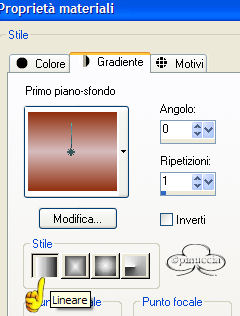 3. Livelli>Nuovo livello raster, e nuovamente riempite l'immagine con questo gradiente, ma cambiando i settaggi: 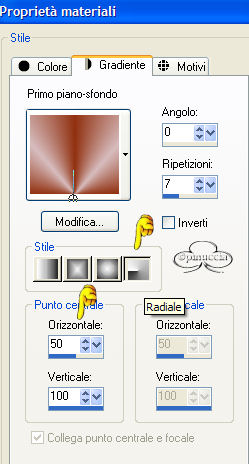 4. Regola>Sfocatura>Sfocatura gaussiana: 12. 5. Livelli>Carica/Salva maschera>Carica maschera da disco e cerca ww.-texturemask1 con i seguenti settaggi:  da 6. Livelli>Unisci>Unisci gruppo. 7. Apri il tube Yoka_JdL_OB-3 e vai a Modifica>Copia. 8. Torna al tuo lavoro e vai a Modifica>Incolla>Incolla come nuovo livello. 9. Effetti>Plugins>Toadies-Weaver con i seguenti settaggi.  10. Effetti>Effetti di Bordo>Aumenta di più. 11. Livelli>Unisci>Unisci visibile. 12. Effetti>Effetti di trama>Intessitura, con i seguenti settaggi:  13. Apri il tube Yoka _JdL_OB-4 e vai a Modifica>Copia. 14. Torna al tuo lavoro e vai a Modifica>Incolla>Incolla come nuovo livello 15. Muovilo sull'angolo superiore sinistro cambia la modalità di miscelatura in Luminanza (esistente) e abbassa l'opacità al 50% (vedi schermata). 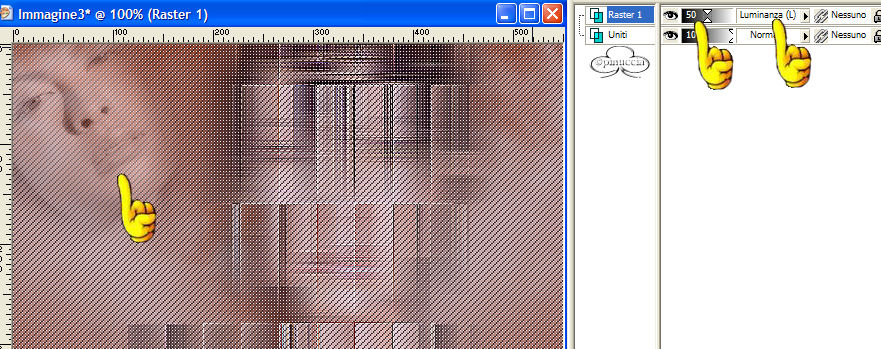 16. Livelli>Unisci>Unisci visibile. 17. Selezione>Seleziona tutto. 18. Selezione>Modifica>contrai di 45 pixels. 19. Livelli>Nuovo livello raster. 20. Imposta il colore di primo piano in: #faecfb e il colore di sfondo in: #7d5f61 Crea un gradiente primo piano/sfondo con questi colori, usando i seguenti settaggi.  Riempi l'immagine con questo gradiente. 21. Cambia la modalità di miscelatura di questo livello in Sovrapponi. 22. Selezione>Modifica>Contrai di 5 pixels. 23. Selezione>Inverti. 24. Selezione>Mobile. 25. Nella paletta dei livelli Innalza la selezione a livello. 26. Livelli>Nuovo livello raster e riempi con lo stesso gradiente usato al passo 2, soltanto cambiando i seguenti settaggi: 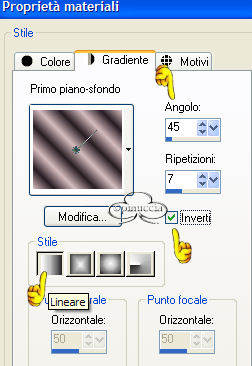 27. Selezione>Nessuna selezione. Questo è quello che dovresti avere: 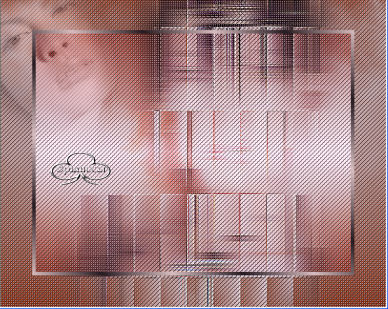 28. Selezione>Carica/salva selezione>Carica selezione da disco e cerca la selezione Yoka-OB-1 con i seguenti settaggi: 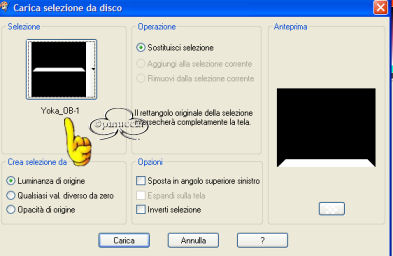 29. Effetti>Effetti 3D>Ritaglio con i seguenti settaggi:  30. Selezione>Nessuna selezione. 31. Effetti>Effetti 3D>Sfalsa ombra con i seguenti settaggi: 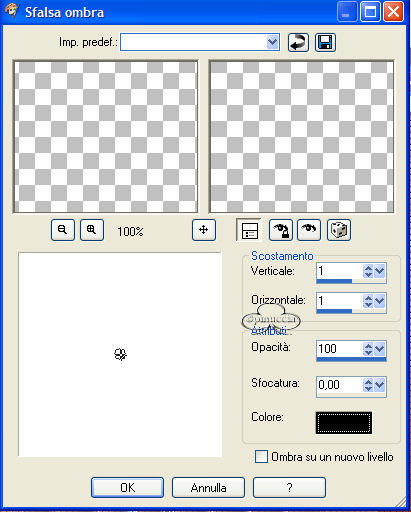 32. Apri il tube Yoka_JdL_OB_PerfumeBottle e vai a Modifica>Copia. 33. Torna al tuo lavoro e vai a Modifica>Incolla>Incolla come nuovo livello e posizionalo come si vede nella schermata. e cambia la modalità di miscelatura in Luminanza (esistente). 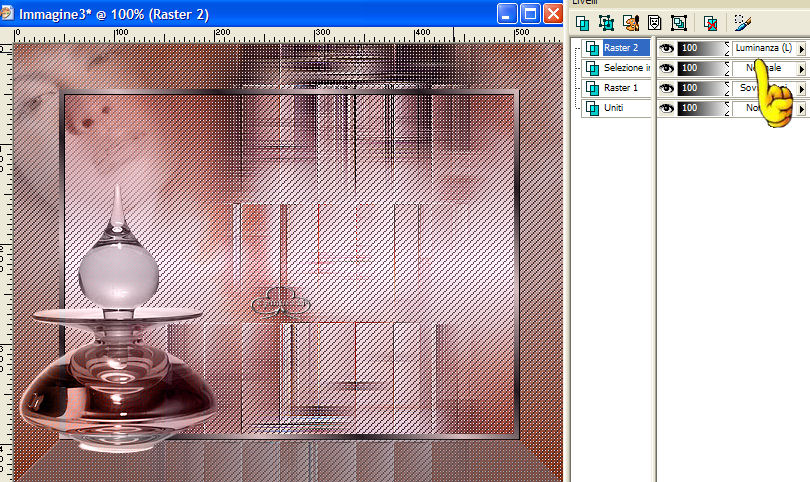 34. Effetti>Effetti 3D>Sfalsa ombra con i seguenti settaggi:  35. Apri il tube Yoka_JdL_Lipstick e vai a Modifica>Copia. 36. Torna al tuo lavoro e vai a Modifica>Incolla>incolla come nuovo livello. 37. Cambia la modalità di miscelatura in Luminanza (esistente) e posiziona il tube del rossetto come si vede nella schermata.  38. Ripeti lo Sfalsa ombra del passo 34 due volte. 39. Livelli>Unisci>Unisci giù. 40. Effetti>Plugins>Alien Skin Eye Candy 5 Impact-Perspective Shadow con i seguenti settaggi.  41. Livelli>Unisci>Unisci tutto. 42. Immagine>Aggiungi bordatura con i seguenti settaggi:  43. Seleziona questo bordo con lo strumento Bacchetta magica, sfumatura e tolleranza e antialias a zero. 44. Riempi questo bordo con lo stesso gradiente usato al passo 26. 45. Effetti>Effetti 3D>Sfalsa ombra con i seguenti settaggi.  46. Selezione>Nessuna selezione. Adesso dovresti avere questo:  47. Per rendere più luminosa l'immagine ho aggiunto degli sprazzi di luce nella bottiglia di profumo. Ecco come fare: Con lo strumento Pennello così impostato:  ho dato dei colpi di luce alla bottiglia.  48. Lo stesso ho fatto con gli occhi della donna nello sfondo. Dopo aver cambiato la dimensione a 8, ho cliccato due o tre volte.  Quando sei soddisfatto del risultato: 49. Immagine>Aggiungi bordatura, con i seguenti settaggi:  50. Con lo strumento Bacchetta magica, sfumatura tolleranza e antialias a zero, seleziona il bordo. 51. Imposta il colore di primo piano su: #4c373c e il colore di sfondo su: #b38691, crea un gradiente di primo piano/sfondo con i seguenti settaggi:  e riempi il bordo con questo gradiente: 52. Effetti>Effetti di trama>Intessitura, con i seguenti settaggi.  53. Selezione>Nessuna selezione. 54. Apri di nuovo il tube Yoka_JdL_OB-3 e vai a Modifica>Copia. Torna al tuo lavoro e vai a Modifica>Incolla>Incolla come nuovo livello e spostalo un po' a destra in alto (vedi schermata) e 55. nella paletta dei livelli duplica questo livello (per chiarezza, questo è definito un "misted" tube). 56. Livelli>Unisci>Unisci giù. Il tube adesso è incollato sopra il bordo, quindi devi correggerlo così: 57. Con lo strumento Selezione, impostato a rettangolo antialias e sfumatura zero, seleziona la parte alta del tube (vedi schermata). 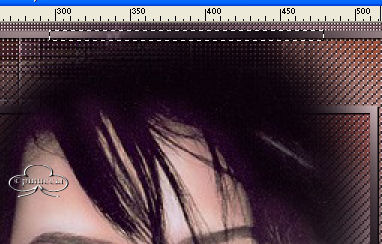 Premi il tasto CANC e avrai di nuovo il bordo pulito. 58. Apri il tube Yoka-OB-tekst-passion e vai a Modifica>Copia. Torna al tuo lavoro e vai a Modifica>Incolla>Incolla come nuovo livello e posiziona il testo (vedi schermata).  59. Cambia la modalità di miscelatura in Moltiplica e abbassa l'opacità al 78%. 60. Effetti>Effetti di trama>Rilievo. 61. Imposta il colore di primo piano su: #4b2a2d e il colore di sfondo su: #f9dce6 e crea un gradiente di primo piano/sfondo per il colore di sfondo: 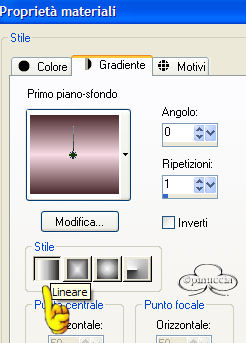 62. Attiva lo strumento Testo e cerca il font Ambiance BT, con i seguenti settaggi  scrivi il tuo nome e posizionalo: 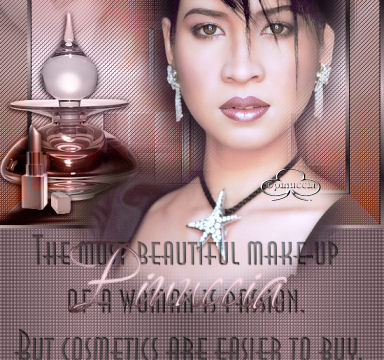 63. Nella paletta dei livelli, converti il livello vettore in livello raster. 64. Effetti>Effetti 3D>Sfalsa ombra con i seguenti settaggi: 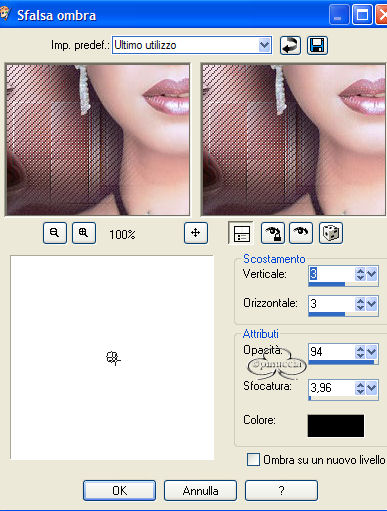 65. Selezione>Seleziona tutto. 66. Effetti>Effetti 3D>Pulsante, con i seguenti settaggi.  67. Selezione>Nessuna selezione. 68. Immagine>Aggiungi bordatura, simmetriche, 1 pixel colore: #F2DEE9. La tag è finita. Se ti sembra troppo grande, puoi ridimensionarla un po'. Ti rimane da aggiungere il tuo watermark e salvarla in formato jpg.  Se hai problemi o dubbi, o trovi un link non funzionante, o anche soltanto per dirmi che ti è piaciuto, scrivimi. marzo 2006 Le mie traduzioni sono registrate presso il Twi |



