
L'originale di questo tutorial lo trovate qui

Ringrazio Mari per avermi permesso di tradurre questo tutorial.
PIRATA
Porta con te la freccia mentre esegui il tutorial. 30 Luglio 2007
Ti servirà come "segnalibro"

Se vuoi stampare, clicca qui sotto:
qui puoi trovare qualche risposta ai tuoi dubbi.
Se l'argomento che ti interessa non è presente, ti prego di segnalarmelo.
Questo tutorial è stato scritto con PSP 9, ma può essere realizzato anche con le altre versioni del programma.
Occorrente:
Le trame, le carte e gli ornamenti puoi trovarli qui: qui
(clicca sul pannello a sinistra su Scrap Kits: la colonna centrale cambierà e appariranno i termini d'uso del sito;
in fondo allo scritto clicca sull'orsetto e scarica "Monti's a Pirate's Life for me").
Tube, fonts e animazioni qui
1. Apri una nuova immagine trasparente 400 x 400 pixels,
e riempila  con il colore bianco.
Rinomina questo livello "Sfondo".
2. Scegli la trama "Monti-PL-Word Paper".
Immagine>Ridimensiona, al 50%.
Modifica>Copia.
Torna al tuo lavoro e vai a Modifica>Incolla>Incolla come nuovo livello.
Rinomina questo livello "pirata 1".
3. Scegli la trama "Monti-PL-Wood Paper".
Immagine>Ridimensiona, al 45%.
Immagine>Aggiungi bordatura, 2 pixels, simmetriche, con il colore #5d3f27.

Modifica>Copia.
Torna al tuo lavoro e vai a Modifica>Incolla>Incolla come nuovo livello.
Effetti>Effetti 3D>Sfalsa ombra:

Rinomina questo livello "pirata 2".
4. Apri il tube della palma.
Immagine>Ridimensiona, al 57%.
Modifica>Copia.
Torna al tuo lavoro e vai a Modifica>Incolla>Incolla come nuovo livello.
Effetti>Effetti 3D>Sfalsa ombra, con i settaggi precedenti.
Rinomina questo livello "Palma".
5. Apri il tube del cartello.
Immagine>Ridimensiona, al 30%.
Modifica>Copia.
Torna al tuo lavoro e vai a Modifica>Incolla>Incolla come nuovo livello.
Effetti>Effetti 3D>sfalsa ombra, con i settaggi precedenti.
Rinomina questo livello "Cartello".
6. Apri il tube dello Scrigno.
Immagine>Ridimensiona, al 40%.
Modifica>Copia.
Torna al tuo lavoro e vai a Modifica>Incolla>Incolla come nuovo livello.
Rinomina questo livello "Scrigno".
7. Apri il tube con le monete.
Immagine>Ridimensiona, al 30%.
Modifica>Copia.
Torna al tuo lavoro e vai a Modifica>Incolla>Incolla come nuovo livello.
Rinomina questo livello "Monete".
8. Apri il tube del pirata che hai scelto, e vai a Modifica>Copia.
Torna al tuo lavoro e vai a Modifica>Incolla>Incolla come nuovo livello.
Eventualmente ridimensionalo. Se hai utilizzato il mio Immagine>Ridimensiona, al 53%.
Rinomina questo livello "Pirata".
9. Aggiungi il copyright in un nuovo livello.
Rinomina questo livello "Copyright".
10. Livelli>Nuovo livello raster, e rinomina il livello "Testo 1".
Attiva lo strumento Testo  con i seguenti settaggi (utilizzando le lettere minuscole).

Imposta il colore di primo piano con #3f0b0d, e il colore di sfondo con #dcc399.
Scrivi il tuo nome e posizionalo.
Effetti>Effetti 3D>Sfalsa ombra, con i settaggi precedenti.
11. Livelli>Nuovo livello raster, e rinomina questo livello "Testo 2".
Chiudi il colore di primo piano e imposta il colore di sfondo con #3f0b0d.
Attiva lo strumento Testo con i seguenti settaggi:

Scrivi "Tempo di avventure".
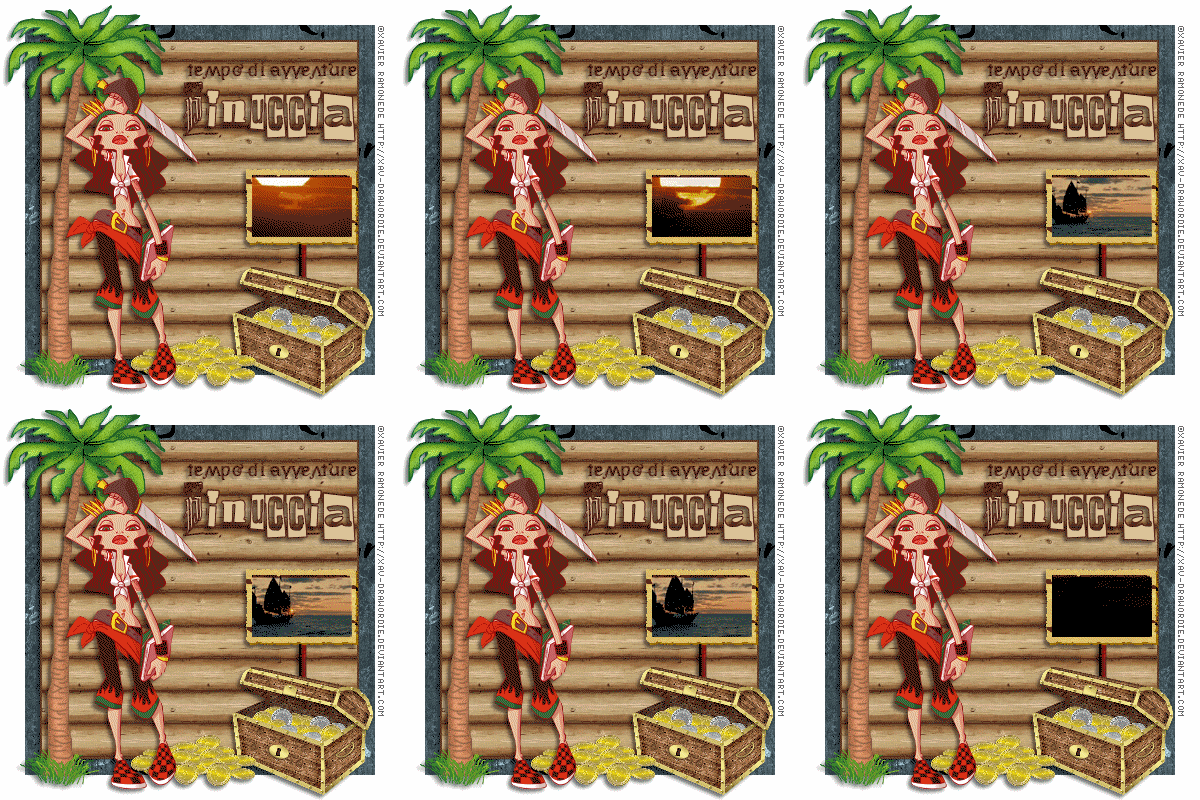
Avrai questo:


12. Livelli>Unisci>Unisci visibile e salva in formato psp.
Apri l'immagine in Animation Shop.
Animazione>Proprietà fotogramma, e imposta la velocità a 14.
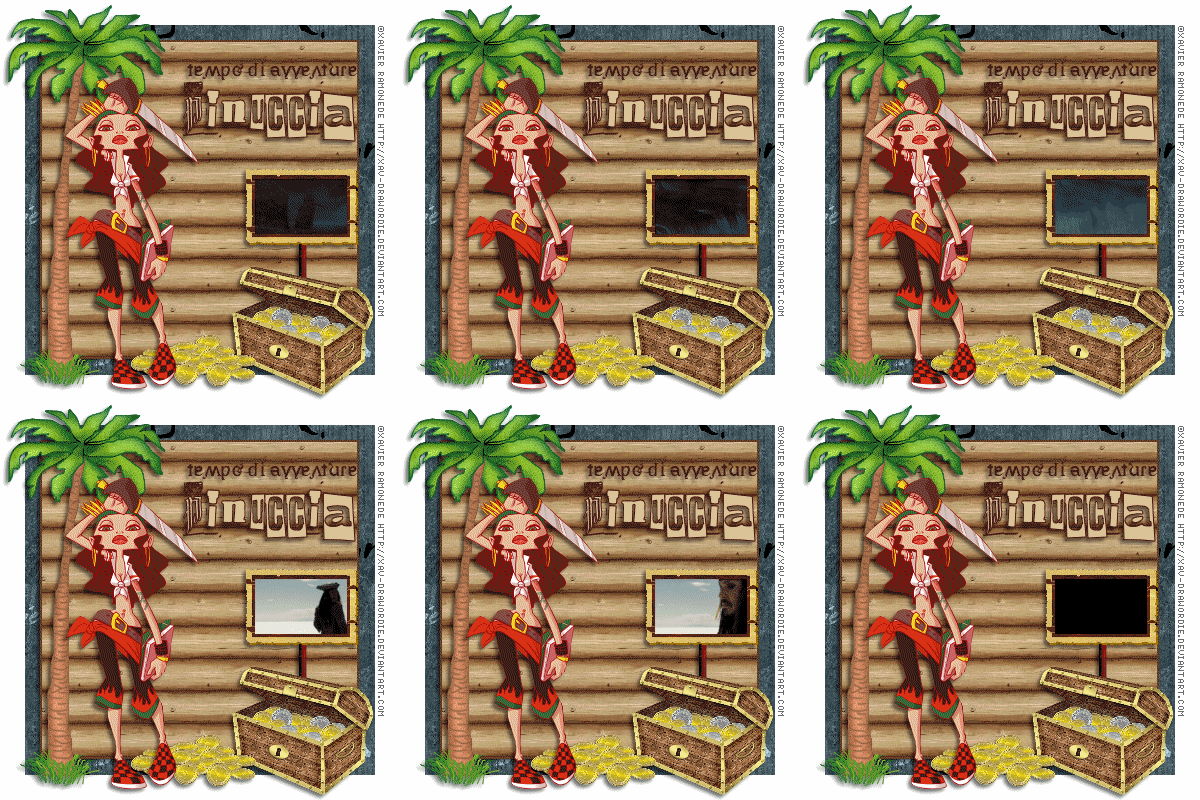
Con il materiale ti sono state fornite due animazioni.
Controlla il numero dei fotogrammi dell'animazione che hai deciso di usare e duplica i fotogrammi del tuo lavoro finchè non avrai lo stesso numero di fotogrammi.
Unisci le due animazioni e salva in formato gif.

Se hai problemi o dubbi, o trovi un link non funzionante,
o anche soltanto per dirmi che ti è piaciuto, scrivimi 


