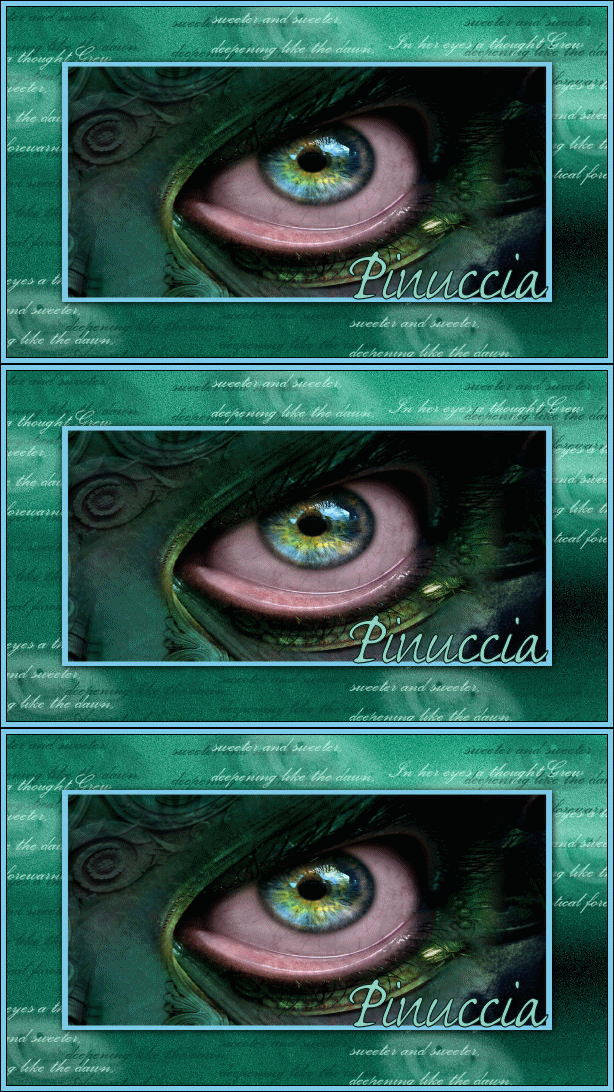
L'originale di questo tutorial lo trovate qui Ringrazio Yoka per avermi permesso di tradurre questo tutorial REFLECTIONS
qui puoi trovare qualche risposta ai tuoi dubbi. Se l'argomento che ti interessa non è presente, ti prego di segnalarmelo. Questo tutorial è stato fatto con PSP 9 e necessita di una conoscenza avanzata del programma. E' necessaria anche la conoscenza di Animation Shop. Occorrente: Materiale qui Metti il grafico in una cartella a scelta. Metti i fonts nella tua cartella Font. Metti il gradiente nella cartella Gradienti di PSP. Filtro Unlimited 2.0 (demo) qui Filtro Factory Gallery v qui Animation Shop Possiamo partire. 1. Apri una nuova immagine trasparente 600 x 350 pixels. 2. Imposta il colore di primo piano su gradiente e cerca il gradiente Yoka_JdL_RFL1 Riempi l'immagine con questo gradiente, usando i seguenti settaggi: 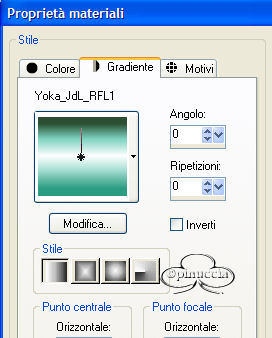 3. Effetti>Effetti di immagine>Motivo unico, con i seguenti settaggi: 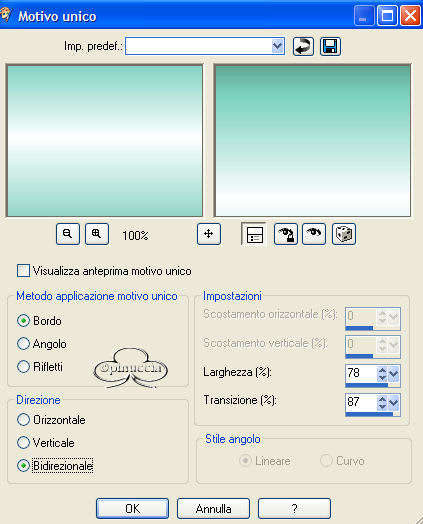 4. Regola>Sfocatura>Sfocatura radiale, con i seguenti settaggi: 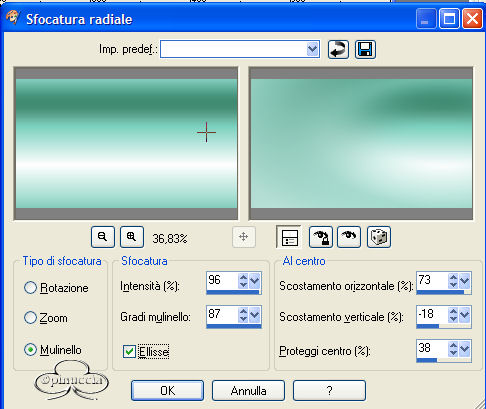 5. Regola>Aggiungi/rimuovi disturbo/Aggiungi disturbo, con i seguenti settaggi:  6. Effetti>Plugins>Filtro Unlimited 2>Factory Gallery V - Anti Inverter con i seguenti settaggi:  7. Selezione>Seleziona tutto. 8. Selezione>Modifica>Contrai di 55 pixels. 9. Selezione>Inverti. 10. Livelli>Nuovo livello raster. 11. Imposta il colore di primo piano su #02392d. 12. Attiva lo strumento Pennello e cerca il pennello Yoka_JdL_EyeText, con i seguenti settaggi:  e qua e là applica il pennello nella selezione. 13. Imposta il colore di primo piano su #d7fdec e ripeti l'applicazione del pennello (vedi schermata).  14. Abbassa l'opacità di questo livello all'86%. 15. Selezione>Inverti selezione. 16. Livello>Nuovo livello raster. 17. Apri il file The Eye-graphic. Se usi un altro grafico, assicurati che abbia un bordo di circa 5-6 pixels. 18. Modifica>Copia. 19. Torna al tuo lavoro e vai a Modifica>Incolla>Incolla nella selezione. 20. Selezione>Nessuna selezione. 21. Effetti>Effetti 3D>Sfalsa ombra, con i seguenti settaggi:  22. Livelli>Unisci>Unisci tutto. 23. Immagine>Aggiungi bordatura, 1 pixel, simmetriche, colore #010807. 24. Immagine>Aggiungi bordatura, 5 pixels, simmetriche, colore #7ecbe9. 25. Immagine>Aggiungi bordatura, 1 pixel, simmetriche, colore #010807. 26. Imposta il colore di primo piano su #031a14 e il colore di sfondo su #8fd2c1. 27. Attiva lo strumento Testo e cerca il font Marquardt, con i seguenti settaggi:  28. Scrivi il tuo nome e posizionalo (vedi schermata).  La dimensione nell'esempio è per un nome di quattro lettere. Se il tuo nome è più lungo, dovrai cambiare la dimensione in relazione appunto alla lunghezza del tuo nome. 29. Nella paletta dei livelli converti in livello vettore in livello raster. 30. Livelli>Unisci>Unisci visibile. 31. Nella paletta dei livelli, clicca con il tasto destro del mouse e scegli: Duplica.  32. Fai questo due volte. Così adesso nella paletta dei livelli avrai tre livelli con la stessa immagine. 33. Chiudi i livelli inferiori e seleziona il livello superiore. 34. Imposta il colore di primo piano su :#99d1c4. 35. Adesso Attiva il Pennello Tasforma in destinazione.  e con i seguenti settaggi:  36. Picchietta il colore intorno all'iride. (#99d1c4).  37. Quando hai finito, chiudi questo livello. 38. Apri il secondo livello e selezionalo.  39. Imposta il colore di primo piano su: #eee477. Ripeti i passi 35 e 36. 40. Fai la stessa cosa con il rimanente livello usando il colore #e7a619. Just play with the Change to target Brush and find out what you like best. 41. Salva questo livello in formato jpg in una cartella a scelta (gli altri due livelli sono chiusi) Nomina questo livello, per esempio: occhio1. 42. Apri il secondo livello e chiudi nuovamente il terzo livello (vedi schermata). 43. Salva il livello due in jpg nella stessa cartella, nominandolo occhio2. 44. Fai lo stesso con l'ultimo livello e nominalo occhio3. 45. Apri Animation shop. 46. File>Creazione guidata animazione:  Le successiva finestre saranno:  47. Usa gli stessi settaggi e clicca avanti. La successiva sarà:  48. Usa questi settaggi e clicca Avanti. 49. Un'altra finestra, usa i settaggi qui sotto e clicca Avanti.  50. Di nuovo clicca avanti.  51. Clicca Avanti e alla successiva:  52. Clicca su Aggiungi immagine e cerca la cartella dove hai salvato i file jpg dell'occhio. 53. Seleziona occhio 1 e clicca su Apri. 54. Fai lo stesso con gli altri due file (vedi schermata).  55. Clicca: Avanti - Fine. Avrai adesso tre fotogrammi animati. 56. Per controllare se ti piace l'animazione clicca su:  Se sei soddisfatto: 57. File>Salva come e salva in una cartella a scelta. 58. Avanti - Avanti - Avanti - Fine. Se ritieni che la tag sia troppo grande, puoi ridimensionarla: 59. Animazione>Ridimensiona animazione ecc.  Se hai problemi o dubbi, o trovi un link non funzionante, o anche soltanto per dirmi che ti è piaciuto, scrivimi  Maggio 2006 Le mie traduzioni sono registrate presso il Twi |