
L'originale di questo tutorial lo trovate qui

Ringrazio Mari per avermi permesso di tradurre questo tutorial.
ROCIO
RUGIADA
Porta con te la freccia mentre esegui il tutorial. 14 Agosto 2007
Ti servirà come "segnalibro"

Se vuoi stampare, clicca qui sotto:
qui puoi trovare qualche risposta ai tuoi dubbi.
Se l'argomento che ti interessa non è presente, ti prego di segnalarmelo.
Occorrente:
tube e font a scelta.
Materiale (template e rosa) qui
(il template è una creazione di Mari Mendoza; non puoi utilizzarlo come materiale per altri tutorial).
Filtri:
Penta.com - dot and cross qui
Stylize - Extrude qui
1. Apri il template.
Se vuoi cambiare il colore, e in questo caso, dovrai farlo per ogni livello che compone il template:
Regola>Saturazione e tonalità>Viraggio.
come usare il viraggio, vedi qui
2. Posizionati sul livello "COLOR", e riempilo  con un colore chiaro.
Effetti>Plugins>Penta - Dot and Cross, con i seguenti settaggi:

4. Livelli>Nuovo livello raster.
Aggiungi questo livello sopra il livello "3".
Approfitta della finestra del nuovo livello per assegnare al livello il nome "Extrude".

Attiva lo strumento Selezione  , rettangolo,
selezione personalizzata  , con i seguenti settaggi:

Riempi la selezione con lo stesso colore usato prima.
Selezione>Modifica>Contrai, di 10 pixels.

Premi sulla tastiera il tasto CANC 
Selezione>Nessuna selezione.
Rimani posizionato su questo livello.
Effetti>Plugins>Stylize - Extrude:

Effetti>Effetti di bordo>Aumenta di più.
5. Livelli>Nuovo livello raster e rinomina il livello "AMAPOLA" (rosa).
Attiva lo strumento Selezione , rettangolo,
e traccia un rettangolo come mostrato nella schermata:

Apri l'immagine Amapola fornita con il tutorial e vai a Modifica>Copia.
Torna al tuo lavoro e vai a Modifica>Incolla>Incolla nella selezione.
Selezione>Nessuna selezione.
Cambia la modalità di miscelatura di questo livello in Rafforza.
Avrai questo:

6. Apri il tube della ragazza e vai a Modifica>copia.
Posizionati sul livello superiore e vai a Modifica>Incolla>Incolla come nuovo livello.
Se necessario, ridimensiona il tube.
Effetti>Effetti 3D>Sfalsa ombra, con i seguenti settaggi:

7. Livelli>Nuovo livello raster, e rinomina il livello "NOME".
Attiva lo strumento Testo  e, con un font a scelta, scrivi il tuo nome.
Effetti>Effetti 3D>Sfalsa ombra, con i seguenti settaggi:

8. Se il tuo tube ha il copyright aggiungilo su un nuovo livello.
9. Livelli>Nuovo livello raster, e rinomina questo livello "BORDO".
Riempi il livello con un colore scuro (#6b0000).
Selezione>Seleziona tutto.
Selezione>Modifica>Contrai, di 3 pixels.
Premi sulla tastiera il tasto CANC
Selezione>Nessuna selezione.
Questa dovrebbe essere la tua paletta dei livelli.

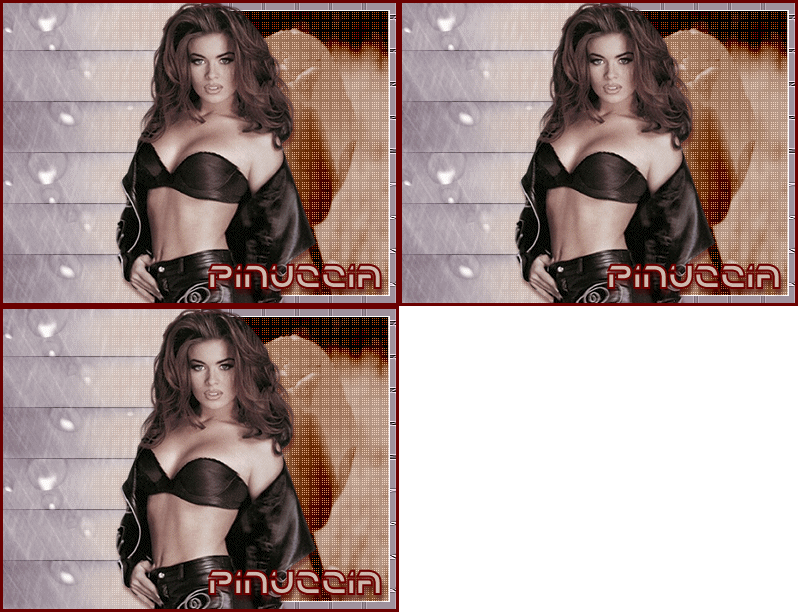
Hai finito. Non rimane che unire i livelli per creare l'animazione.
Chiudi i livelli "2" e "3".

Modifica>Copia Unione.
Apri Animation Shop.
Clicca con il tasto destro del mouse sullo spazio vuoto e Incolla come nuova animazione.

Torna in PSP.
Chiudi il livello "1" e apri il livello "2".

Modifica>Copia Unione.
Torna in Animation Shop e vai a Modifica>Incolla>Incolla dopo il fotogramma corrente.
Di nuovo in PSP: chiudi il livello "2" e apri il livello "3".
Modifica>Copia Unione.
Di nuovo in Animation Shop: Modifica>Incolla>Incolla dopo il fotogramma corrente.
Clicca sul primo fotogramma per selezionarlo e vai a Modifica>Seleziona tutto.
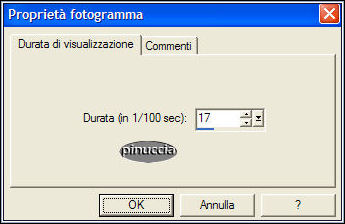
Animazione>Proprietà fotogramma, e imposta la velocità a 17.
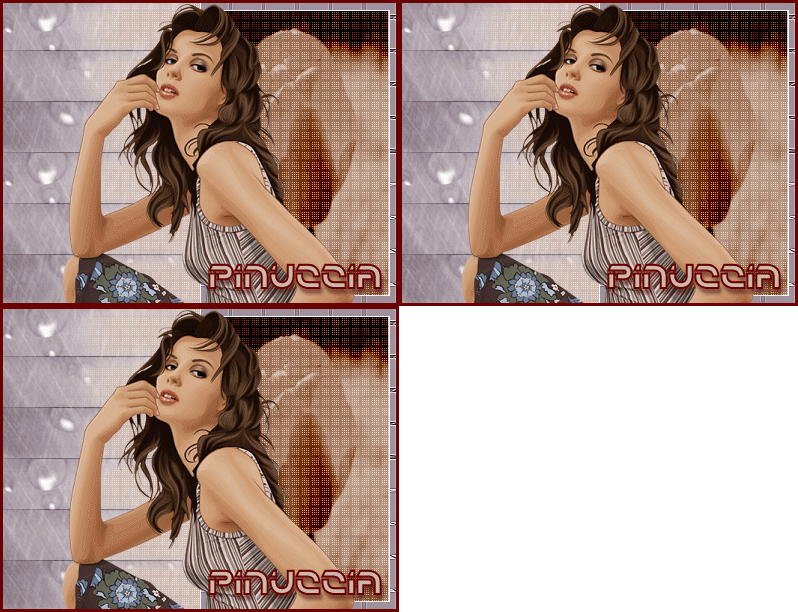

Se hai problemi o dubbi, o trovi un link non funzionante,
o anche soltanto per dirmi che ti è piaciuto, scrivimi 


