L'originale di questo tutorial lo trovate qui
Ringrazio Mari per avermi permesso di tradurre questo tutorial. SERENITA'


|
Porta con te la freccia mentre esegui il tutorial. |

qui puoi trovare qualche risposta ai tuoi dubbi.
Se l'argomento che ti interessa non è presente, ti prego di segnalarmelo.
Materiale necessario:
Paint Shop Pro 9
Jasc Animation Shop
Programma Reflet qui
Filtro Mura's Meiste - Cloud qui
Filtro Richard Rosenman - Diffuse qui
Tubes qui
1. Apri una nuova immagine trasparente 400 x 400 pixels.
Riempi  la tela con il colore bianco
o con un colore a tua scelta.
2. Livelli>Nuovo livello raster.
Con lo strumento Selezione  con i seguenti valori:

Disegna un rettangolo come mostrato nell'immagine sotto:
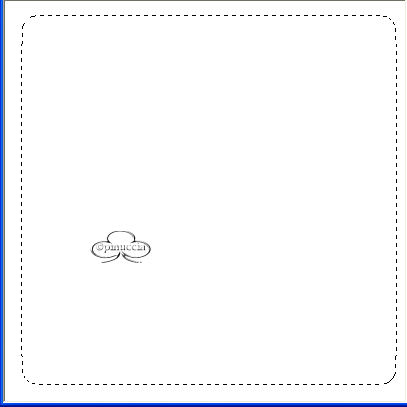
Apri il tube "pajsaje2" e vai a Modifica>copia.
Torna al lavoro e vai a Modifica>Incolla>Incolla nella selezione.
Selezione>Nessuna selezione.
Effetti>Plugins>Richard Rosenmann - Diffuse, con i seguenti settaggi:
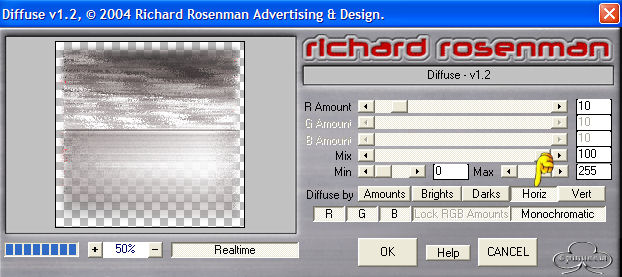
Regola>Saturazione e tonalità>Viraggio:
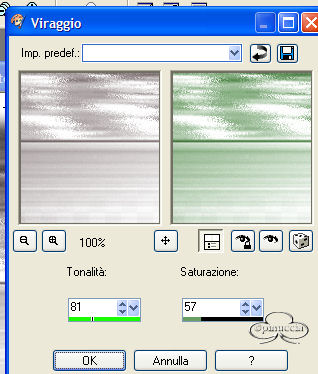
Livelli>Unisci>Unisci visibile.
Rinomina questo livello "fondo".
3. Livelli>Nuovo livello raster.
Con lo strumento Selezione con i seguenti valori:

disegna un cerchio come si vede nella schermata sotto.
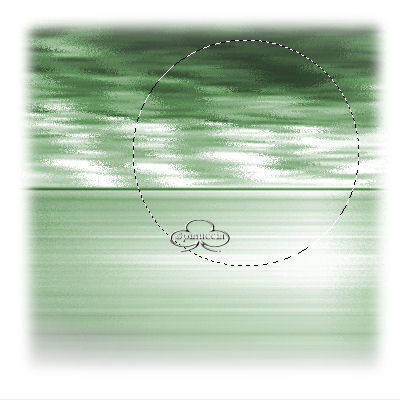
e riempi la selezione con il colore #8cb287.
4. Effetti>Plugins>Mura's Meister - Cloud, con i seguenti settaggi:
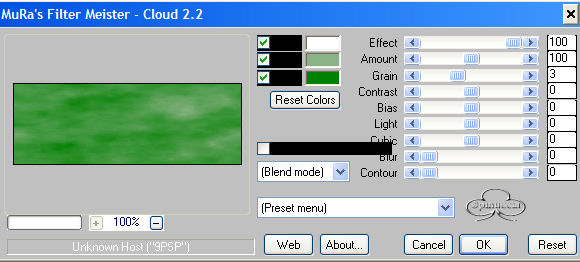
Selezione>Nessuna selezione e spostalo a destra del lavoro.
Attiva nuovamente lo strumento Selezione , ma ora con questi valori:

Seleziona la parte inferiore del cerchio.
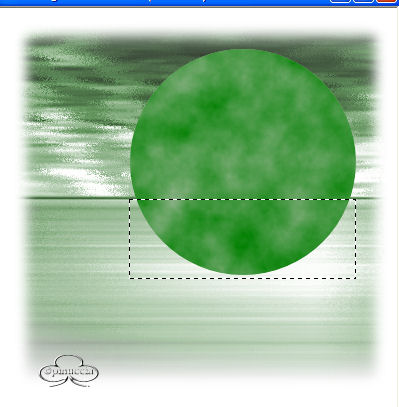
sulla tastiera premi il tasto CANC.
5. Livelli>Nuovo livello raster.
Nella paletta dei colori, imposta il colore di primo piano con 485946
e il colore di sfondo con 8cb287.
Attiva lo strumento Testo  , apri il font fornito con il tutorial
e scrivi il tuo nome.
Posizionalo sulla base del cerchio.
Chiudi il livello fondo.
Rinomina questo livello "luna".
Otterrai questo:
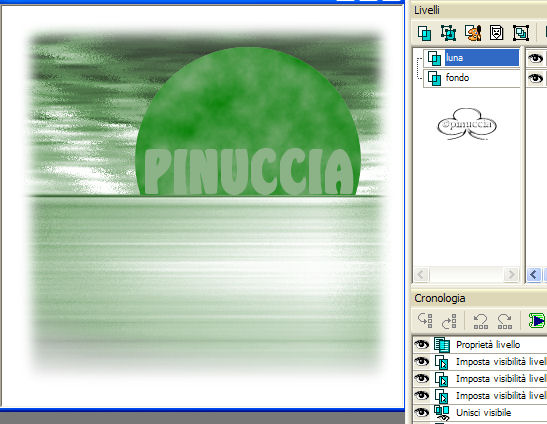
6. Apri il tube della ragazza e vai a Modifica>Copia.
Torna al tuo lavoro e vai a Modifica>Incolla>Incolla come nuovo livello.
Posizionala a sinistra.
7. Copia e incolla il copyright in un nuovo livello.
Posizionati sul livello "luna".
Modifica>Copia.
Modifica>Incolla>Incolla come nuova immagine.
Salva questa nuova immagine in formato jpeg.
Apri il programma Reflet.
Clicca sulla cartella arancione e cerca il file jpeg che hai appena salvato.
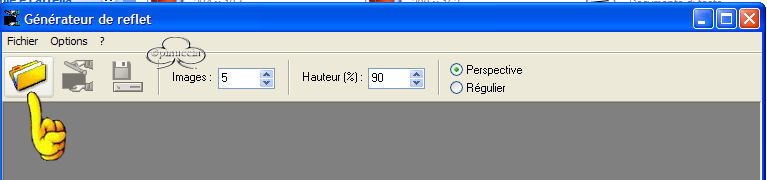
Imposta i seguenti valori.
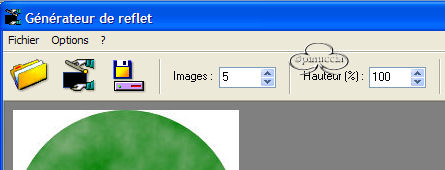
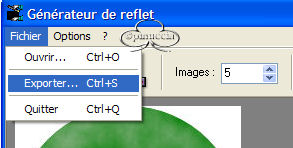
Per salvare il file vai a Fichier>Exporter.
Salva in formato gif, con i seguenti valori:
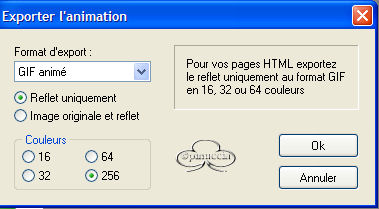
Rispondi no alla finestra che ti apparirà dopo il salvataggio.
Apri Animation Shop.
Apri il file che hai appena salvato con il programma Reflet.
Devi togliere il fondo bianco.
Modifica>Seleziona tutto.
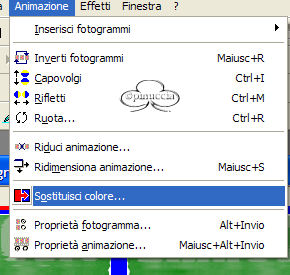
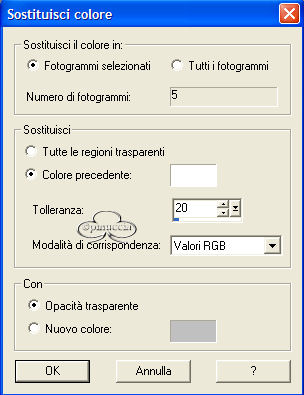
Animazione>Sostituisci colore:
Ritorna in PSP.
Nella paletta dei livelli rendi visibile soltanto il livello "fondo" e salva in formato PSP.
Apri questo file in Animation e duplica fino ad ottenere 5 fotogrammi
(quanti ne ha il file creato con Reflet).
Posizionati sul primo fotogramma e vai a Modifica>Seleziona tutto, quindi Modifica>Copia.
Riprendi il file fondo appena duplicato e vai a Modifica>Seleziona tutto
e quindi Modifica>Incolla>Incolla nel fotogramma selezionato.
Modifica>Proprietà fotogramma e imposta la velocità a 12.
Di nuovo in PSP, unisci i livelli rimanenti (tutti eccetto quello del FONDO).
Salva in formato PSP e riapri il file in Animation shop.
Cambia prima la velocità andando ad Animazione>Proprietà fotogramma
e inserendo il numero 12.
Quindi duplica i fotogrammi per ottenere 5 fotogrammi.
Modifica>Seleziona tutto e Modifica>Copia.
Riprendi il tuo lavoro e vai a Modifica>Incolla>Incolla nel fotogramma selezionato.
Avrai questo:
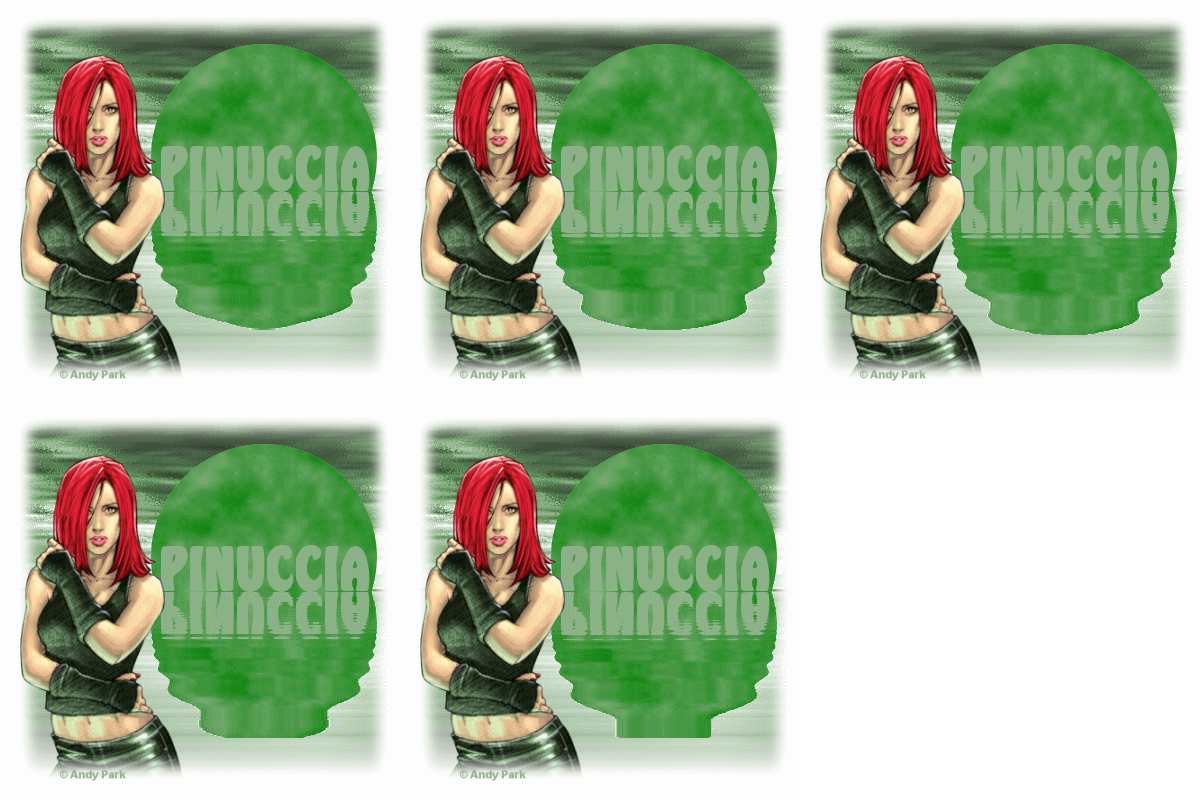
In questo momento la nostra animazione è composta da 5 fotogrammi,
ma a noi interessa che ne abbia 20
(perchè tanti sono i fotogrammi dell'animazione che unirai più tardi).
Seleziona tutti i livelli: Modifica>Seleziona tutto.
Modifica>Copia.
Posizionati sull'ultimo fotogramma.
Modifica>Incolla>Incolla dopo il fotogramma corrente.
Nuovamente seleziona tutti i livelli: Modifica>Seleziona tutto.
Modifica>Copia.
Posizionati sull'ultimo fotogramma.
Modifica>Incolla>Incolla dopo il fotogramma corrente.
Apri i file dei delfini (contenuti nello zip) e, con le procedure spiegate prima, uniscili all'animazione.

Se hai problemi o dubbi, o trovi un link non funzionante,
o anche soltanto per dirmi che ti è piaciuto, scrivimi 
Maggio 2006