
L'originale di questo tutorial lo trovate qui

Ringrazio Mari per avermi permesso di tradurre questo tutorial.
SUENOS
SOGNI

Porta con te la freccia mentre esegui il tutorial. 9 Agosto 2007
Ti servirà come "segnalibro"

Se vuoi stampare, clicca qui sotto:
qui puoi trovare qualche risposta ai tuoi dubbi.
Se l'argomento che ti interessa non è presente, ti prego di segnalarmelo.
Occorrente:
Tube e font a tua scelta.
Se vuoi usare il mio qui
Trovi alcuni paesaggi animati qui
Filtri:
Dsb Flux - Linear Transmission qui
Mura's Seamless - STripe of Cylinder qui
Redfield - Water Ripples v1.15 (gratuito) qui.
nello zip trovi vari filtri, puoi installarli tutti (ma alcuni sono versioni demo) o soltanto quelli che ti interessano)
1. Apri una nuova immagine trasparente 450 x 300 pixels,
e riempila  con un colore che si accordi al tube che intendi utilizzare.
Io ho usato #b59c8c.
Rinomina questo livello "SFONDO".
2. Apri il tuo tube e vai a Modifica>Copia.
Torna al tuo lavoro e vai a Modifica>Incolla>Incolla come nuovo livello.
Sposta  il tube a sinistra.
Livelli>Duplica, e posizionati sul livello originale del tube (non sulla copia).
Regola>Sfocatura>Sfocatura gaussiana, raggio 40:

Rimani su questo livello.
Effetti>Plugins>Dsb Flux - Linear Transmission, con i seguenti settaggi:

Sempre sullo stesso livello: Effetti>Effetti di bordo>Aumenta di più.
Attiva lo strumento Selezione  ,
,
e traccia un rettangolo come mostrato nella schermata sotto:

Effetti>Plugins>Mura's Seamless - Stripe of Cylinder:

Selezione>Nessuna selezione.
Cambia la modalità di miscelatura di questo livello in Luminanza (esistente),
e rinomina il livello "LINEAR".
Adesso, dovresti avere questo:


3. Attiva il livello superiore.
Livelli>Nuovo livello raster, e rinomina il livello "ONDE".
Attiva lo strumento Selezione con i seguenti settaggi:

Seleziona l'area indicata dall'immagine

(quando avrai rilasciato il tasto del mouse la selezione si allargherà per effetto della sfumatura),
e riempila con lo stesso colore usato all'inizio (b59c8c).
Selezione>Nessuna selezione.
Effetti>Plugins>Redfield - Water Ripples.
Questa è la schermata generale dei settaggi:

Fai molta attenzione ai particolari. Prima imposta i settaggi intorno al riquadro:

Quindi, imposta i settaggi sul pannello a destra:

4. Posizionati sul livello "Linear" e vai a Livelli>Nuovo livello raster,
e continua finchè non avrai creato altri 5 nuovi livelli,
che rinominerai "Paesaggio", "Paesaggio 2".....
La tua paletta dei livelli adesso dovrebbe essere questa.

Uno dei paesaggi forniti è composto da 6 livelli.
Se usi questo tube, dovrai aggiungere 6 livelli.
5. Posizionati sul livello "Paesaggio 1".
Con lo strumento Selezione con i settaggi precedenti (sfumatura 20),
seleziona la seguente area:

Apri il tube "ciudad 2" fornito con il materiale.
Vedrai che è composta da 5 livelli.
Posizionati sul livello 1 e vai a Modifica>Copia.
Torna al tuo lavoro e vai a Modifica>Incolla>Incolla nella selezione.
Cambia la modalità di miscelatura di questo livello in Luminanza (Esistente).
Ritorna al tube "ciudad 2", posizionati sul livello 2 e vai a Modifica>Copia.
Ritorna al tuo lavoro, posizionati sul livello "Paesaggio 2" e vai a Modifica>Incolla>Incolla nella selezione.
Ripeti gli stessi passaggi con i successivi tre livelli.
Selezione>Nessuna selezione.
A questo punto, avrai:

6. Posizionati adesso sul livello del tube.
Effetti>Effetti 3D>Sfalsa ombra, con i seguenti settaggi.

7. Crea un nuovo livello (Livelli>Nuovo livello raster) e rinominalo "TESTO".
Scrivi il tuo nome con un font a scelta e applica l'Effetto Sfalsa ombra con i settaggi precedenti.
8. Crea un nuovo livello (Livelli>Nuovo livello raster) che dovrà trovarsi al livello superiore, e rinominalo "BORDO".
Riempi il livello con un altro colore che si accordi al tuo lavoro.
Selezione>Seleziona tutto.
Selezione>Modifica>Contrai, di 3 pixels.
Premi sulla tastiera il tasto CANC 
Selezione>Nessuna selezione.
Avrai questo:


Non rimane che unire i livelli per creare l'animazione.
Chiudi i livelli "Paesaggio" dal 2 al 5:

Modifica>Copia Unione.
Apri Animation Shop.
Clicca con il tasto destro del mouse sullo spazio vuoto e Incolla come nuova animazione.

Torna in Psp. Chiudi il livello "Paesaggio 1" e apri il livello "Paesaggio 2".

Modifica>Copia Unione.
In Animation Shop: Modifica>Incolla>Incolla dopo il fotogramma corrente.
Ritorna in Psp. Chiudi il livello "Paesaggio 2" e apri il livello "Paesaggio 3".
Ripeti la stessa procedura, fino al livello "Paesaggio 5".
Alla fine avrai, in Animation Shop, la tua animazione composta da 5 fotogrammi.
Clicca sul primo fotogramma per selezionarlo e vai a Modifica>Seleziona tutto.
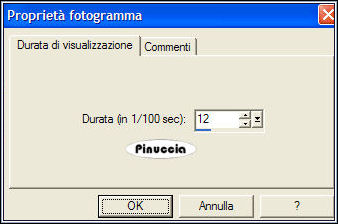
Animazione>Proprietà fotogramma, e imposta la velocità a 12.
Salva in formato gif.



Se hai problemi o dubbi, o trovi un link non funzionante,
o anche soltanto per dirmi che ti è piaciuto, scrivimi 


