|
Il sito di Adita, che ringrazio per il permesso di tradurre i suoi tutorial, è chiuso.
qui puoi trovare qualche risposta ai tuoi dubbi.
Se l'argomento che ti interessa non è presente, ti prego di segnalarmelo.
Questo tutorial è stato creato con PSP X2 e tradotto con PSPX, ma può essere eseguito anche con le altre versioni di PSP.
Dalla versione X4, il comando Immagine>Rifletti è stato sostituito con Immagine>Capovolgi in orizzontale,
e il comando Immagine>Capovolgi con Immagine>Capovolgi in verticale.
Nelle versioni X5 e X6, le funzioni sono state migliorate rendendo disponibile il menu Oggetti.
Con la nuova versione X7, sono tornati Rifletti>Capovolgi, ma con nuove varianti.
Vedi la scheda sull'argomento qui
Occorrente:
Materiale qui
I tubes sono di LuzCristina e Guismo.
Il materiale creato da Adita (maschere, preset, pennelli ecc.) è esclusivo per i tutorial di Adita. Non posso essere usati per altri tutorial.
(in questa pagina trovi i links ai siti dei creatori di tubes)
Filtri:
in caso di dubbi, ricorda di consultare la mia sezione filtri qui
Alien Skin Eye Candy 5 Impact qui
Flaming Pear - Flood qui
Photo Plugins - Soft Focus qui
Mura's Meister - Pole Transform qui

non esitare a cambiare modalità di miscelatura e opacità secondo i colori utilizzati.
Nelle ultime versioni di PSP non c'è il gradiente di primo piano/sfondo (Corel_06_029)
Puoi usare i gradienti delle versioni precedenti.
Trovi qui i gradienti Corel X.
Apri una nuova immagine trasparente 1024 x 600 pixels.
Imposta il colore di primo piano con #9d6f16,
e il colore di sfondo con #e7dcca.
Passa il colore di primo piano a Gradiente di primo piano/sfondo, stile Sprazzo di luce:
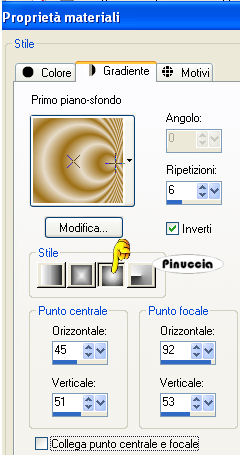
Riempi  l'immagine trasparente con il gradiente. l'immagine trasparente con il gradiente.
Selezione>Seleziona tutto.
Apri il tube 2067-luzcristina.
Immagine>Ridimensiona, all'85%.
Modifica>Copia.
non chiuderlo perchè, così ridimensionato, ti servirà ancora
Torna al tuo lavoro e vai a Modifica>Incolla nella selezione.
Selezione>Deseleziona.
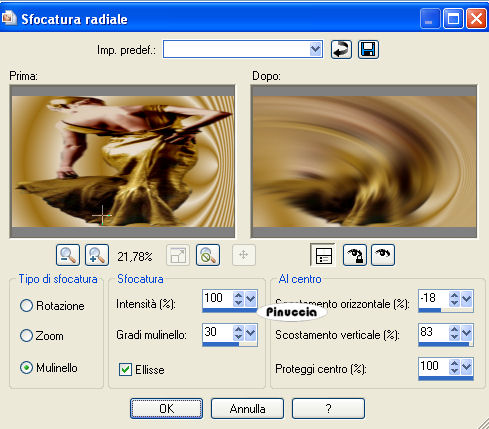
Regola>Sfocatura>Sfocatura radiale:
Effetti>Effetti di bordo>Aumenta di più.
Livelli>Duplica.
Immagine>Ridimensiona, al 75%, tutti i livelli non selezionato.
Selezione>Seleziona tutto.
Selezione>Mobile.
Selezione>immobilizza.
Selezione>Modifica>Espandi - 3 pixels.
Cambia i settaggi del gradiente: seleziona il gradiente metallico Ottone (standard in PSP), stile lineare.
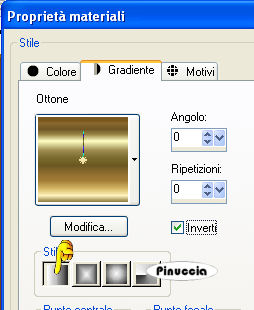
Riempi la selezione con questo gradiente.
Selezione>Deseleziona.
Effetti>Plugins>mura's Meister - Pole Transform.
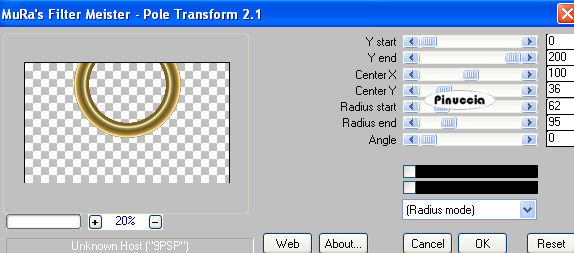
Immagine>Capovolgi.
Effetti>Plugins>Photo Plugins - Soft Focus:
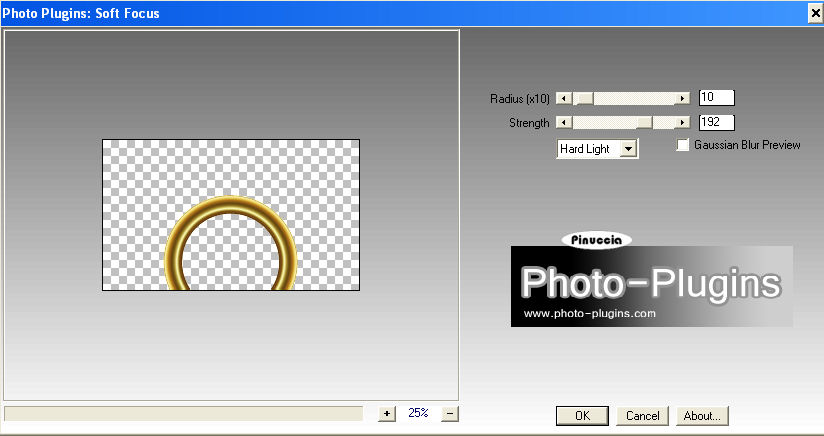
Attiva lo strumento Bacchetta magica  e clicca al centro della forma per selezionarla. e clicca al centro della forma per selezionarla.
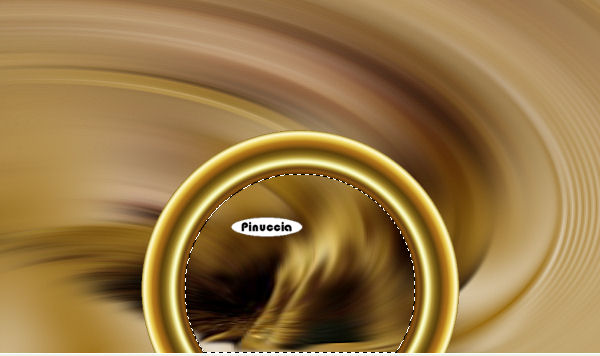
Selezione>Modifica>Espandi - 30 pixels.
Livelli>Nuovo livello raster.
Apri il tube calguismistdautomme3109.
Immagine>Ridimensiona, al 65%.
Modifica>Copia.
Torna al tuo lavoro e vai a Modifica>Incolla nella selezione.
Selezione>Deseleziona.
Livelli>Disponi>Sposta giù, e attiva il livello superiore.
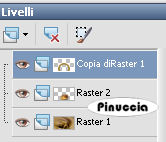
Livelli>Unisci>Unisci giù.
Effetti>Effetti di immagine>Motivo unico.
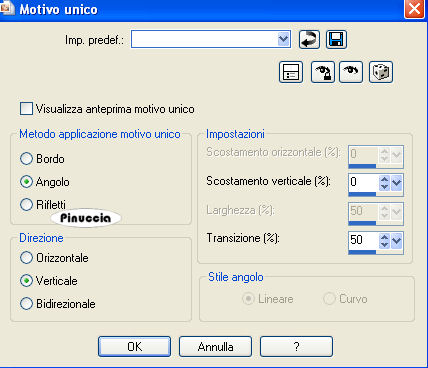
Effetti>Plugins>Alien Skin Eye Candy 5 Impact - Perspective shadow.
seleziona il preset aditas_top-elegante_01 e ok.
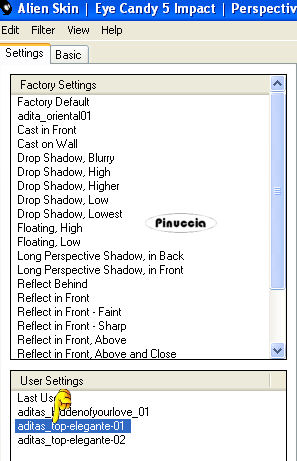
Vedi come importare il preset nel filtro Eye Candy 5 nella scheda del filtro qui
Effetti>Plugins>Flaming Pear - Flood.
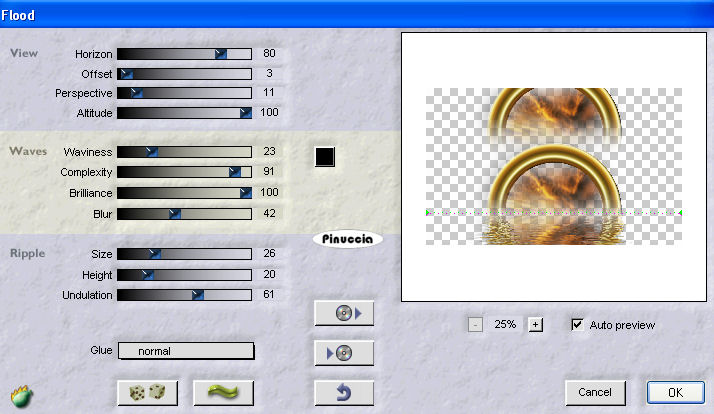
Apri il tube "n231009" e vai a Modifica>copia.
Torna al tuo lavoro e vai a Modifica>Incolla come nuovo livello.
Immagine>Ridimensiona, all'80%, tutti i livelli non selezionato.
Posiziona  il tube come nel mio esempio. il tube come nel mio esempio.
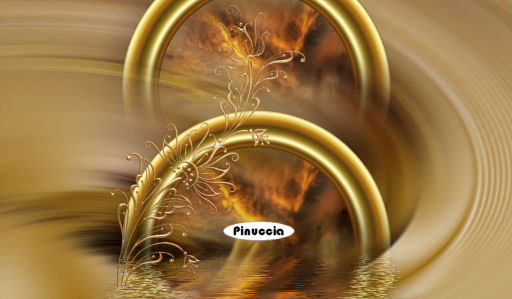
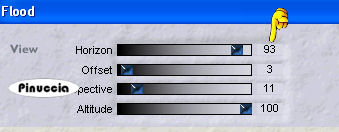
Effetti>Plugins>Flaming Pear - Flood, con i settaggi precedenti, tranne Horizon a 93.
Livelli>Duplica.
Immagine>Rifletti.
Livelli>Unisci>Unisci visibile.
Attiva nuovamente il tube 2067-luzcristina e vai a Modifica>Copia.
Torna al tuo lavoro e vai a Modifica>Incolla come nuovo livello.
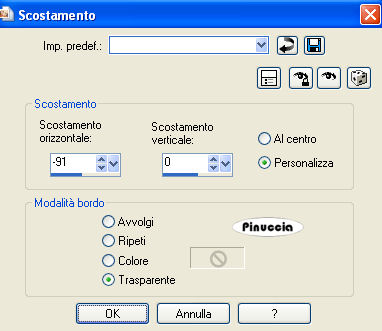
Effetti>Effetti di immagine>Scostamento.
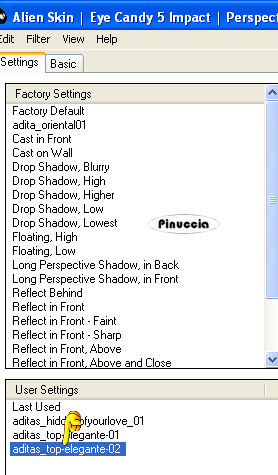
Effetti>Plugins>Alien Skin Eye Candy 5 Impact - Perspective Shadow,
seleziona il preset aditas_top-elegante-02 e ok.
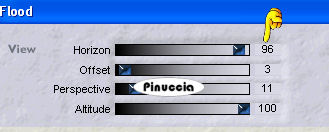
Effetti>Plugins>Flaming Pear - Flood, con Horizon a 96.
Livelli>Unisci>Unisci visibile.
Immagine>Aggiungi bordatura, con il colore bianco, simmetriche non selezionato:
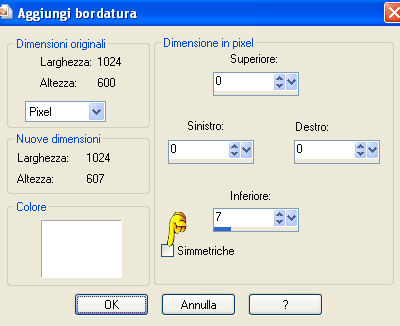
Attiva lo strumento Bacchetta magica e clicca sul bordo per selezionarlo.
Riempi la selezione con il gradiente metal brass.
Selezione>Deseleziona.
Livelli>Unisci>Unisci visibile.
Aggiungi il tuo nome e/o il tuo watermark su un nuovo livello.
Livelli>unisci>Unisci tutto e salva in formato jpg.
Le vostre versioni. Grazie
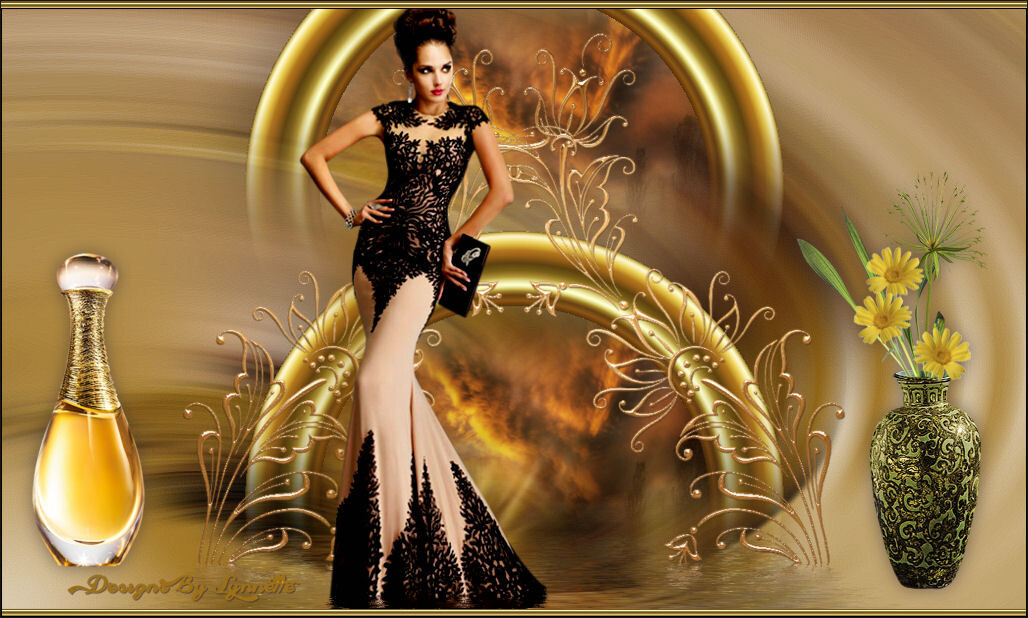
Lynnette
Se hai problemi o dubbi, o trovi un link non funzionante,
o anche soltanto per dirmi che ti è piaciuto, scrivimi.
14 Novembre 2009
Le mie traduzioni sono regolarmente registrate
 

|


