|
qui puoi trovare qualche risposta ai tuoi dubbi.
Se l'argomento che ti interessa non è presente, ti prego di segnalarmelo.
Questo tutorial è stato scritto in PSP 9, ma può essere eseguito con qualsiasi versione del programma.
Occorrente:
Materiale qui
Metti la maschera nella cartella Maschere.
Metti il pennello nella cartella Pennelli. Attenzione, il pennello è composto da due files che non devono essere separati. Vedi alcuni appunti sui pennelli qui
I tubes usati per questo tutorial sono di Brigitte, Silke, Monique e Marcio .
Il pennello è di Agi
Se vuoi condividere i tubes, per favore rispetta il lavoro degli autori,
e lascia intatto il livello del watermark.
(in questa pagina trovi i links ai siti dei creatori di tubes)
Apri una nuova immagine trasparente 700 x 500 pixels.
Imposta il colore di primo piano con #202020,
e il colore di sfondo con #c0c0c0.
Riempi  l'immagine trasparente con il colore di primo piano. l'immagine trasparente con il colore di primo piano.
Apri il tube @nn_300907_mistedimage, e vai a Modifica>Copia.
Torna al tuo lavoro e vai a Modifica>Incolla>Incolla come nuovo livello.
Immagine>Rifletti.
Sposta  il tube in basso a sinistra. il tube in basso a sinistra.
Cambia la modalità di miscelatura di questo livello in Luminanza (esistente),
e abbassa l'opacità al 30%.
Apri il tube Mtm_Abstract23_Tree marbles, e vai a Modifica>Copia.
Torna al tuo lavoro e vai a Modifica>Incolla>Incolla come nuovo livello.
Immagine>Rifletti.
Sposta il tube in alto a sinistra.
Cambia la modalità di miscelatura di questo livello in Luminanza (esistente),
e abbassa l'opacità al 40%.
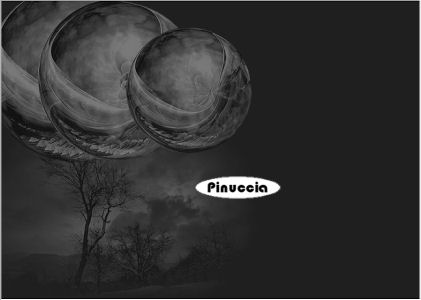
Apri il tube SKF_Heaven02107, e vai a Modifica>Copia.
Torna al tuo lavoro e vai a Modifica>Incolla>Incolla come nuovo livello.
Regola>Luminosità e contrasto>Luminosità e contrasto:
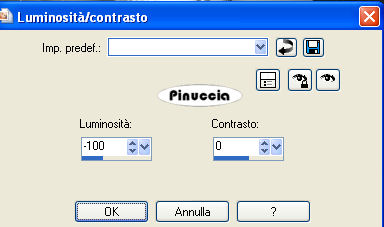
Sposta il tube in alto a destra.
Cambia la modalità di miscelatura di questo livello in Luminanza (esistente).
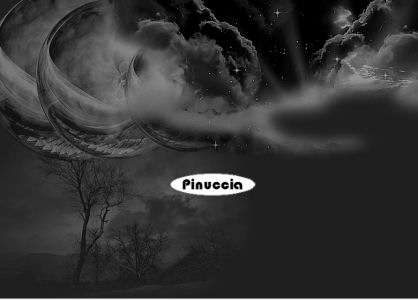
Apri il tube Tubed_by_Monique_3338, e vai a Modifica>Copia.
Torna al tuo lavoro e vai a Modifica>Incolla>Incolla come nuovo livello.
Immagine>Rifletti.
Livelli>Carica/Salva maschera>Carica maschera da disco.
Cerca e carica la maschera 20-20:

Livelli>Unisci>Unisci gruppo.
Sposta il tube in alto a sinistra.
Cambia la modalità di miscelatura di questo livello in Luminanza (esistente),
e abbassa l'opacità al 50%.
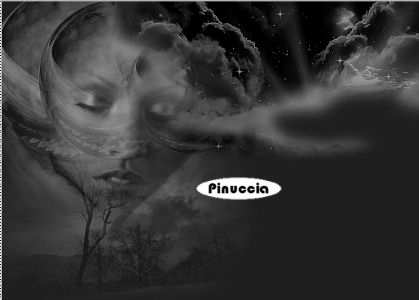
Apri il tube mc 971, e vai a Modifica>Copia.
Torna al tuo lavoro e vai a Modifica>Incolla>Incolla come nuovo livello.
Immagine>Rifletti.
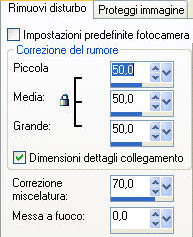
Regola>Correzione fotografica>Rimozione disturbo fotocamera digitale.
Se stai usando PSP X: Regola>Rimozione disturbo fotocamera digitale.
Sposta il tube a destra, contro il bordo.
Cambia la modalità di miscelatura di questo livello in Luminanza (esistente).
Livelli>Duplica.
Livelli>Nuovo livello raster.
Attiva lo strumento Pennello 
cerca e seleziona il pennello agiBrush109_losingyou,
e clicca con il tasto destro del mouse, per applicare il pennello con il colore di sfondo.
Sposta il pennello in basso a sinistra.
Se vuoi scrivere il testo in italiano questa è la traduzione letterale:
"non ho paura di morire, ma ho paura di perderti".
Imposta il colore di primo piano con il nero: #000000.
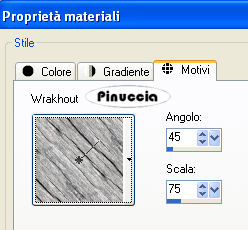
Apri il motivo Wrakhout (fornito con il materiale) e minimizzalo nella tua area di lavoro.
Passa il colore di sfondo a Motivi, e lo troverai nella lista dei motivi disponibili.
Selezionalo con i seguenti settaggi:
Immagine>Aggiungi bordatura, 1 pixel, simmetriche, con il colore nero.
Immagine>Aggiungi bordatura, 15 pixels, simmetriche, con il colore bianco.
Seleziona questo bordo con la bacchetta magica 

Riempi la selezione con il colore di primo piano.
Livelli>Nuovo livello raster.
Riempi con il motivo.
Cambia la modalità di miscelatura di questo livello in Luminanza (esistente),
e abbassa l'opacità al 26%.
Attiva il livello inferiore (sfondo).
Selezione>Selezione inverti.
Effetti>Effetti 3D>Sfalsa ombra, con i seguenti settaggi.
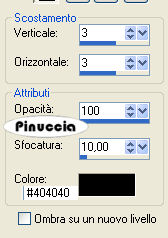
Ripeti l'Effetto Sfalsa ombra, ma cambiando verticale e orizzontale a -3.
Selezione>Nessuna selezione.
Immagine>Aggiungi bordatura, 1 pixel, simmetriche, con il colore nero.
Aggiungi, se vuoi, il tuo nome e/o il tuo watermark su un nuovo livello.
Livelli>Unisci>Unisci tutto, e salva in formato jpg.

Se hai problemi o dubbi, o trovi un link non funzionante,
o anche soltanto per dirmi che ti è piaciuto, scrivimi 
8 Dicembre 2007
Le mie traduzioni sono regolarmente registrate
|