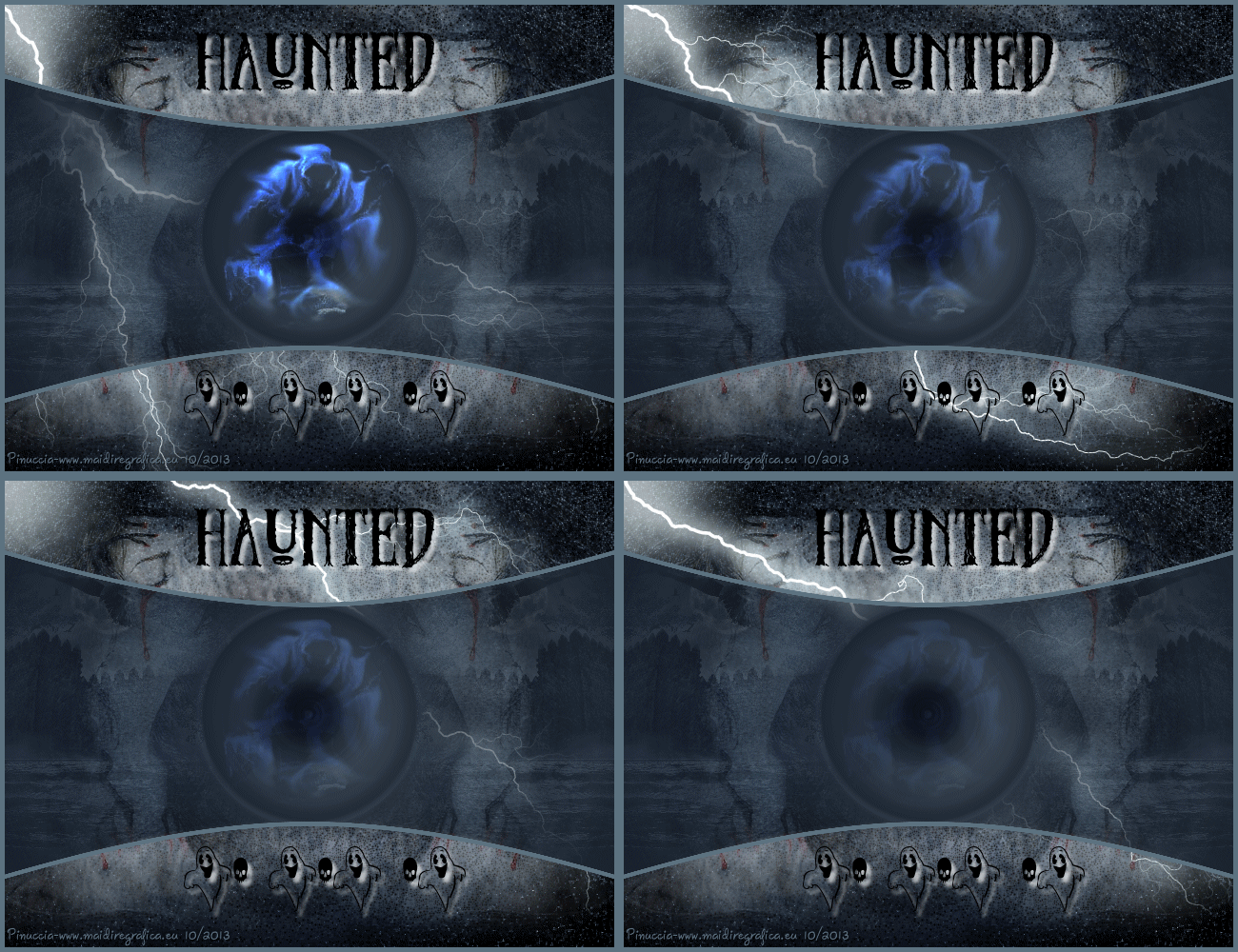
HAUNTED


 
|
qui puoi trovare qualche risposta ai tuoi dubbi.
Se l'argomento che ti interessa non è presente, ti prego di segnalarmelo.
Questo tutorial è stato creato con PSP X2 e tradotto con PSPX, ma può essere eseguito anche con le altre versioni di PSP.
Dalla versione X4, il comando Immagine>Rifletti è stato sostituito con Immagine>Capovolgi in orizzontale,
e il comando Immagine>Capovolgi con Immagine>Capovolgi in verticale.
Nelle versioni X5 e X6, le funzioni sono state migliorate rendendo disponibile il menu Oggetti.
Con la versione X7 sono tornati i comandi Immagine>Rifletti e Immagine>Capovolgi, ma con nuove funzioni.
Vedi la scheda sull'argomento qui
Occorrente:
Materiale qui
Filtri:
vedi la mia sezione filtri qui
Alien Skin Eye Candy 5 Nature - Smoke qui
Alien Skin Xenofex 2.0 - Lightning qui
Xero - Artworx qui
MV's Plugins - Panowarp qui
Animation Shop qui

se stai usando altri colori, sperimenta le modalità di miscelatura e opacità più adatte ai tuoi colori
Apri il font e minimizzalo. Lo troverai nella lista dei font disponibili quando ti servirà.
Con i nuovi sistemi operativi (Vista, Windows7), questo non è più possibile.
Per avere disponibile un font occorre copiarlo nella cartella Fonts del sistema operativo.
Metti il preset  nella cartella del filtro Alien Skin Eye Candy 5 Nature>Settings>Smoke.
Cliccando sul file una o due volte (a seconda delle tue impostazioni),
automaticamente il preset si installerà nella cartella corretta.
perchè uno o due clic vedi qui
Metti le selezioni nella cartella Selezioni.
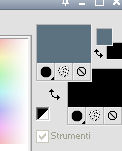
1. Imposta il colore di primo piano con il colore chiaro #5c7280,
e il colore di sfondo con il colore scuro #000000.
2. Apri una nuova immagine trasparente 650 x 500 pixels,
e riempila  con il colore di sfondo.
3. Selezione>Seleziona tutto.
Livelli>Nuovo livello raster.
Apri il tube Haunted_MistedByGini_04_21_06 e vai a Modifica>Copia.
Torna al tuo lavoro e vai a Modifica>Incolla nella selezione.
Immagine>Ridimensiona, al 150%, tutti i livelli non selezionato.
Selezione>Deseleziona.
4. Livelli>Unisci>Unisci tutto.
5. Regola>Sfocatura>Sfocatura gaussiana - raggio 10.

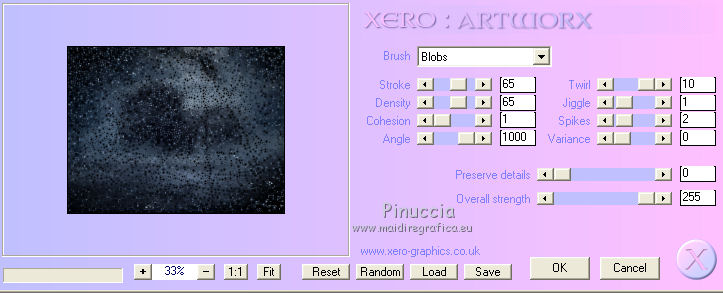
6. Effetti>Plugins>Xero - Artworx.
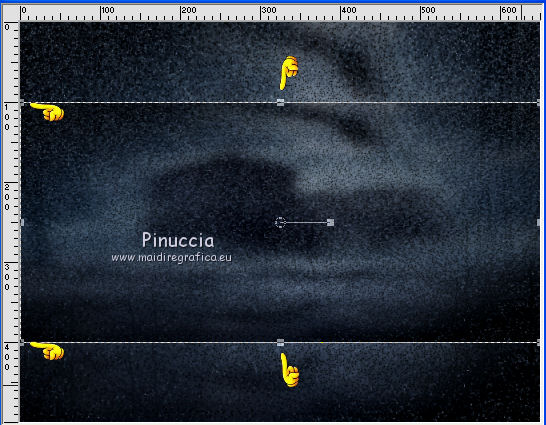
7. Livelli>Duplica.
Premi il tasto K per attivare lo strumento Puntatore 
se stai usando PSP 9 il tasto D per attivare lo strumento Deformazione 
In modalità Scala spingi il nodo centrale superiore verso il basso fino a 100 pixels,
e il nodo centrale inferiore verso l'alto fino a 400 pixels.
(se non visualizzi i Righelli, vai a Visualizza>Righelli)
Premi il tasto M per deselezionare lo strumento.
8. Effetti>Plugins>Mv's Plugins - Panowarp.
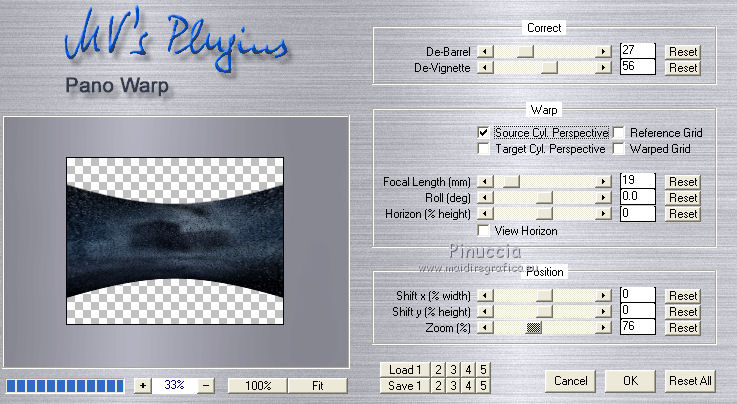
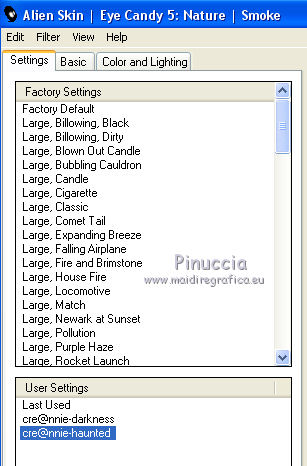
9. Effetti>Plugins>Alien Skin Eye Candy 5 Nature - Smoke.
Seleziona il preset cre@nnie-haunted e ok.
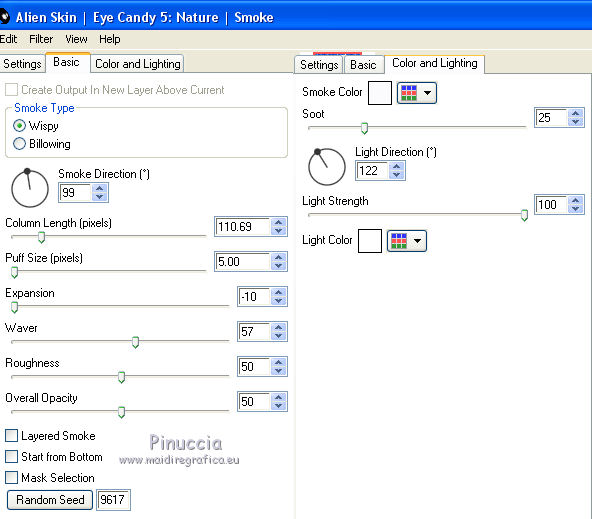
Questi i settaggi che, in caso di problemi con il preset, puoi impostare manualmente.
10. Livelli>Duplica.
Immagine>Capovolgi.
Abbassa l'opacità di questo livello al 65%.
Livelli>Unisci>Unisci visibile.
11. Selezione>Carica/Salva selezione>Carica selezione da disco.
Cerca e carica la selezione haunted-cre@nnie.
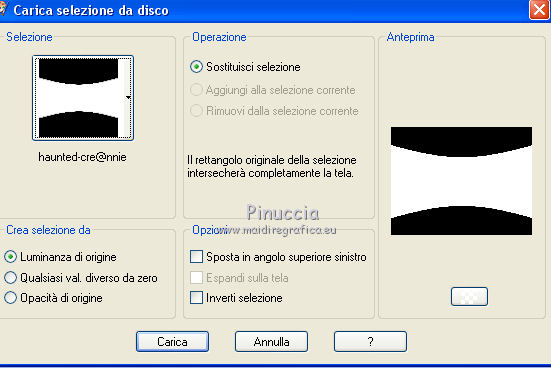
Selezione>Innalza selezione a livello.
12. Selezione>Modifica>Seleziona bordature selezione.
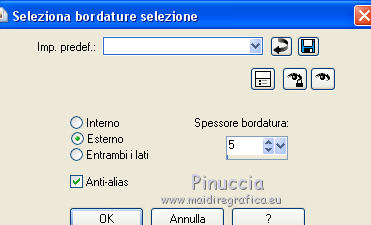
Riempi la selezione con il colore di primo piano.
13. Selezione>Carica/Salva selezione>Carica selezione da disco.
Carica nuovamente la selezione haunted-cre@nnie.
13. Regola>Sfocatura>Sfocatura radiale.
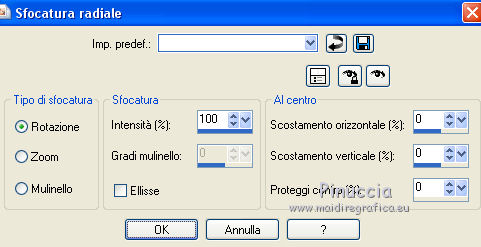
14. Modifica>Incolla come nuovo livello (il tube è ancora in memoria).
Effetti>Effetti di immagine>Scostamento.
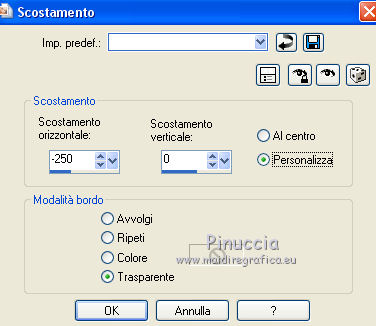
15. Selezione>Inverti.
Premi sulla tastiera il tasto CANC 
Selezione>Deseleziona.
16. Livelli>Duplica.
Immagine>Rifletti.
Livelli>Unisci>Unisci giù.
Abbassa l'opacità di questo livello al 15%.
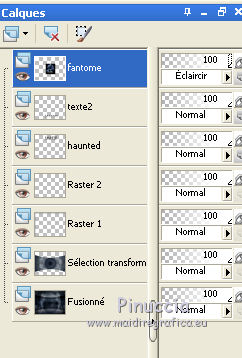
17. Selezione>Carica/Salva selezione>Carica selezione da disco.
Cerca e carica la selezione haunted-1-cre@nnie.
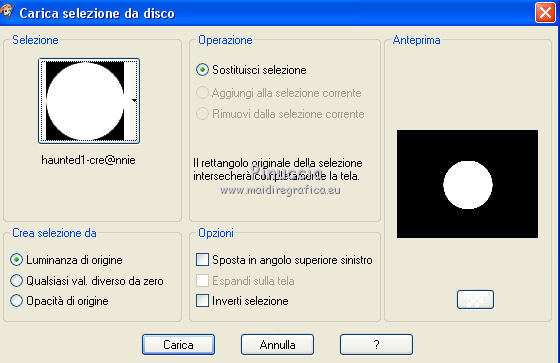
Premi sulla tastiera il tasto CANC.
Selezione>Deseleziona.
18. Livelli>Unisci>Unisci giù.
19. Apri il tube Kat_0641 e vai a Modifica>Copia.
Torna al tuo lavoro e vai a Modifica>Incolla come nuovo livello.
Immagine>Ridimensiona, all'80%, tutti i livelli non selezionato.
20. Effetti>Effetti di immagine>Scostamento.
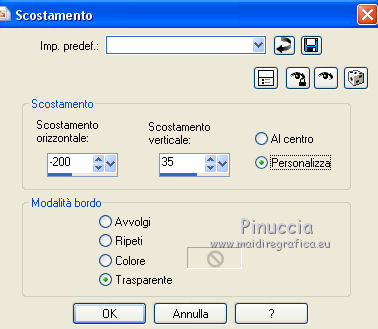
Cambia la modalità di miscelatura di questo livello in Luce diffusa.
21. Livelli>Disponi>Sposta giù.
Livelli>Duplica.
Immagine>Rifletti.
22. Chiudi il livello superiore.
Livelli>Unisci>Unisci visibile.
23. Riapri e attiva il livello superiore.
Selezione>Seleziona tutto.
Selezione>Espandi sulla tela.
24. Selezione>Modifica>Contrai - 5 pixels.
Selezione>Inverti.
25. Livelli>Nuovo livello raster.
Riempi la selezione con il colore di primo piano.
Selezione>Deseleziona.
26. Aggiungi il tuo nome e/o il tuo watermark su un nuovo livello.
27. Attiva lo strumento Testo  , font Zombified.

In alto al centro scrivi "Haunted".
Livelli>Converti in livello raster.
Effetti>Effetti 3D>Sfalsa ombra, colore bianco.
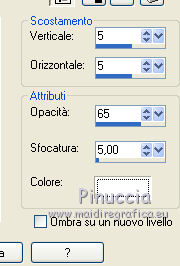
28. In basso al centro, clicca il segno "+" o il segno "-" per avere i piccoli teschi.
Con il font Drac

clicca il segno "g" per avere i fantasmini.
Livelli>Converti in livello raster.
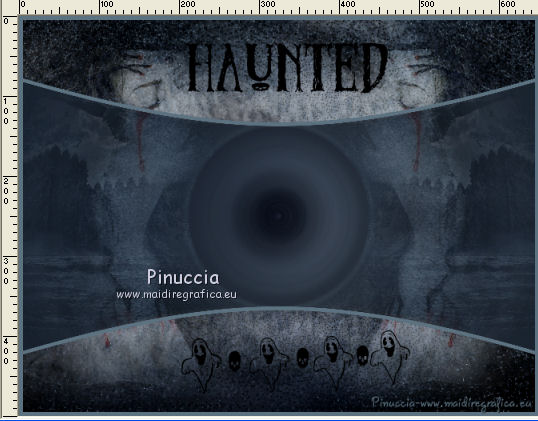
Su i livelli dei testi: Effetti>Effetti 3D>Sfalsa ombra, con i settaggi precedenti.
29. Apri "spook" e vai a Modifica>Copia.
Torna al tuo lavoro e vai a Modifica>Incolla come nuovo livello.
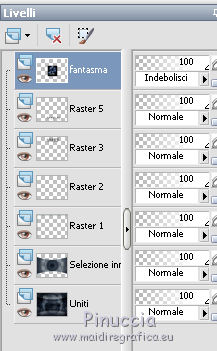
Rinomina questo livello "fantasma"
e cambia la modalità di miscelatura in Indebolisci.
30. Attiva il livello inferiore.
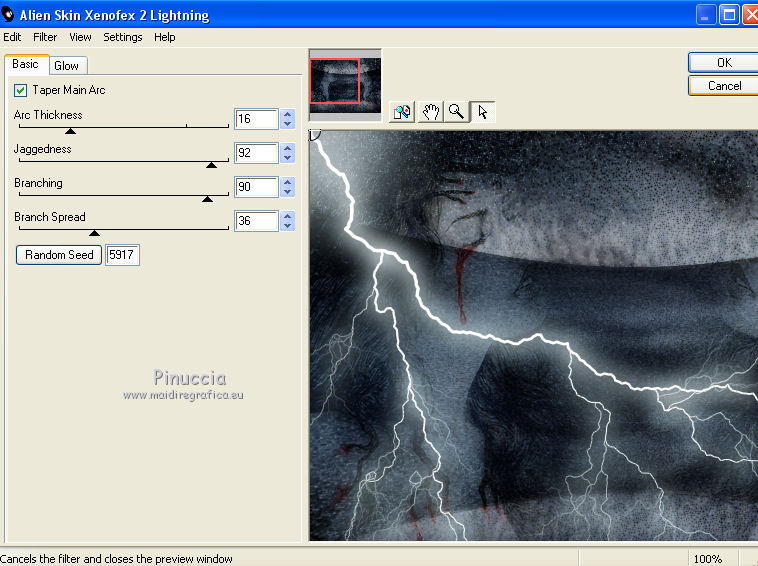
Effetti>Plugins>Alien Skin Xenofex 2 - Lightning.
31. Modifica>Copia Unione.
Apri Animation Shop e vai a Modifica>Incolla>Incolla come nuova animazione.
32. Torna in PSP.
Modifica>Annulla azione Lightning.
Ripeti l'Effetto Lightning, clicca su Random Seed e ok.
Abbassa l'opacità del livello "fantasma" al 70%.
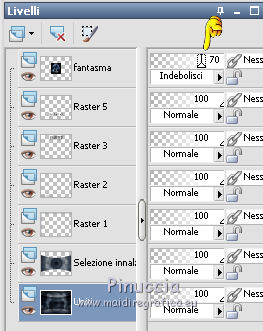
puoi rimanere posizionato sul livello inferiore,
perchè per cambiare le proprietà di un livello non occorre attivarlo.
Se non visualizzi il menu a destra dei livelli, invece, dovrai attivarlo per cambiare le proprietà.
Per visualizzare il menu a destra dei livelli vedi qui
Modifica>Copia Unione.
Torna in Animation Shop e vai a Modifica>Incolla>Incolla dopo il fotogramma corrente.
33. Di nuovo in PSP.
Modifica>Annulla azione Proprietà livello.
Modifica>Annulla azione Lightning.
Ripeti l'Effetto Lightning, clicca su Random Seed e ok.
Abbassa l'opacità del livello "fantasma" al 50%.
Modifica>Copia Unione.
Ancora in Animation Shop e vai a Modifica>Incolla>Incolla dopo il fotogramma corrente.
34. In PSP.
Modifica>Annulla azione Proprietà livello.
Modifica>Annulla azione Lightning.
Ripeti l'Effetto Lightning, clicca su Random Seed e ok.
Abbassa l'opacità del livello "fantasma" al 30%.
Modifica>Copia Unione.
In Animation Shop: Modifica>Incolla>Incolla dopo il fotogramma corrente.
34. Modifica>Seleziona tutto.
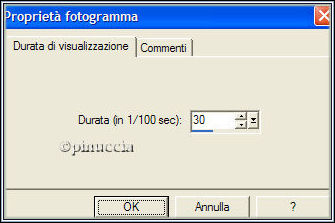
Animazione>Proprietà fotogramma, e imposta la velocità a 30.
24. Controlla il risultato cliccando su Visualizza 
e salva in formato gif.
Se hai problemi o dubbi, o trovi un link non funzionante,
o anche soltanto per un saluto, scrivimi.
15 Ottobre 2013

