|
CLAUDIA  
qui puoi trovare qualche risposta ai tuoi dubbi. Se l'argomento che ti interessa non è presente, ti prego di segnalarmelo. Questo tutorial è stato scritto e tradotto con Corel X, ma può essere eseguito anche con le altre versioni di PSP. Il materiale viene da vari gruppi di condivisione. Il copyright appartiene ai rispettivi autori. Grazie ai creatori dei tubes che mettono a disposizione il loro lavoro in vari gruppi di condivisione. Occorrente: Materiale qui I tubes utilizzati in questo tutorial sono di Aclis, Grace's, Mary . Rispetta il lavoro degli autori. Non cancellare il watermark e non modificare o cambiare nome al tube. Filtri: consulta, se necessario, la mia sezione filtri qui Filters Unlimited 2.0 qui AAA Frames - Texture Frame qui Carolaine and Sensibility - CS Texture qui ECWS - Edge Fade qui Alien Skin Eye Candy 5 Impact - Glass qui FM Tile Tools - Blend Emboss qui Funhouse - Sector Mosaico qui Graphics Plus qui Toadies - Weaver qui Penta.com - Color dot qui  Se stai usando altri colori puoi sperimentare le modalità di miscelatura e le opacità più adatte ai tuoi colori. Metti la maschera nella cartella Maschere. 1. Imposta il colore di primo piano con #505363, e il colore di sfondo con #d3cfcd. Passa il colore di primo piano a Gradiente, stile Lineare.  2. Apri "Marilis_Claudia_Alpha". Questa immagine - che sarà la base del tuo lavoro - non è vuota, ma contiene le selezioni salvate sul canale alfa. Riempi  l'immagine trasparente con il gradiente. l'immagine trasparente con il gradiente.3. Effetti>Plugins>Carolaine and Sensibility - CS_texture.  4. Livelli>Nuovo livello raster. Imposta il colore di primo piano con #d3c1b9, e riempi il livello con questo colore.5. Livelli>Carica/Salva maschera>Carica maschera da disco. Cerca e carica la maschera ao_1mask9.  Livelli>Unisci>Unisci gruppo. 6. Effetti>Plugins>Toadies - Weaver.  7. Effetti>Plugins>Graphics Plus - Horizontal Mirror.  Regola>Messa a fuoco>Accentua messa a fuoco. 8. Effetti>Effetti 3D>Sfalsa ombra.  9. Effetti>Plugins>Penta.com - Color dot.  Abbassa l'opacità di questo livello all'80%. 10. Livelli>Nuovo livello raster. Selezione>Seleziona tutto. Apri il tube "aclis_steampunk_02_22_07_2012.psp" e vai a Modifica>Copia. Torna al tuo lavoro e vai a Modifica>Incolla nella selezione. Selezione>Deseleziona. 11. Effetti>Plugins>FM Tile Toolds - Blend Emboss.  Cambia la modalità di miscelatura di questo livello in Luminanza (esistente), e abbassa l'opacità al 50%. 12. Livelli>Nuovo livello raster. Selezione>Carica/Salva selezione>Carica selezione da canale alfa. La selezione "selecciòn#1" è già presente. Devi soltanto cliccare Carica.  Imposta il colore di primo piano con il colore bianco #ffffff, e riempi la selezione con questo colore.Mantieni selezionato. 13. Effetti>Effetti di trama>Veneziana.  Effetti>Effetti di bordo>Aumenta. Selezione>Deseleziona. Cambia la modalità di miscelatura di questo livello in Filtra, e abbassa l'opacità al 60%. 14. Riporta il colore di primo piano al colore #505363 il colore di sfondo è sempre #d3cfcd. Passa il colore di primo piano a Gradiente, stile Rettangolare, con i seguenti settaggi.  15. Livelli>Nuovo livello raster. Selezione>Carica/Salva selezione>Carica selezione da canale alfa. Apri il menu delle selezioni e carica "selecciòn#2".  Riempi la selezione con il gradiente rettangolare.Mantieni selezionato. 16. Effetti>Plugins>Alien Skin Eye Candy 5 Impact - Glass seleziona il preset Clear e ok. 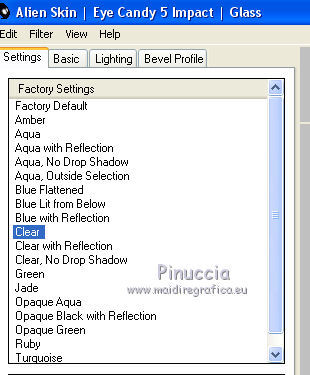 Selezione>Deseleziona. 17. Apri il tube Grace's_TLC_Brocate.psp e vai a Modifica>Copia. Torna al tuo lavoro e vai a Modifica>Incolla come nuovo livello. 18. Effetti>Effetti di immagine>Scostamento.  19. Effetti>Effetti 3D>Sfalsa ombra.  20. Apri il tube "Mary 180312-6.psp" e vai a Modifica>Copia. Torna al tuo lavoro e vai a Modifica>Incolla come nuovo livello. Immagine>Rifletti. Immagine>Ridimensiona, al 50%, bicubica, tutti i livelli non selezionato.  21. Effetti>Effetti di immagine>Scostamento.  22. Effetti>Effetti 3D>Sfalsa ombra. 23. Livelli>Nuovo livello raster. Selezione>Carica/Salva selezione>Carica selezione da canale alfa. Apri il menu delle selezioni e carica "selecciòn#3".  Imposta il colore di primo piano con #0d0b0c, e riempi la selezione con questo colore.Mantieni selezionato. 24. Effetti>Effetti 3D>Smusso a incasso.  25. Effetti>Effetti di trama>Intessitura. Colore intessitura: #f8f6da - riempi spazi: bianco #ffffff.  26. Effetti>Effetti 3D>Sfalsa ombra, con il colore bianco.  Abbassa l'opacità di questo livello al 95%. 26. Livelli>Unisci>Unisci visibile. 27. Selezione>Seleziona tutto. Selezione>Modifica>Contrai - 2 pixels. 28. Effetti>Plugins>ECWS - Edge Fade.  Selezione>Inverti. Imposta nuovamente il colore di primo piano con #505363, e riempi la selezione con questo colore.Selezione>Deseleziona. 30. Immagine>Ridimensiona, al 90%, tutti i livelli non selezionato. Chiudi momentaneamente il livello. 31. Livelli>Nuovo livello raster. Livelli>Disponi>Sposta giù. Selezione>Carica/Salva selezione>Carica selezione da canale alfa. Apri il menu delle selezioni e carica "selecciòn#4".  32. Con colori di primo piano #505363 e sfondo #d3cfcd passa il colore di primo piano a Gradiente, con i seguenti settaggi:  Riempi la selezione con il gradiente.33. Effetti>Plugins>Funhouse - Sector Mosaic attenzione, l'Effetto Sector Mosaic ha una particolarità: una volta inserito nei Percorsi files, non lo trovi sotto Funhouse, ma sotto Pixelate>Sector Mosaic.  Selezione>Deseleziona. 34. Livelli>Duplica. Immagine>Rifletti. Immagine>Capovolgi. Abbassa l'opacità di questo livello al 50%. 35. Livelli>Unisci>Unisci giù. 36. Effetti>Plugins>AAA Frames - Texture Frame.  37. Effetti>Plugins>Graphics Plus - Cross Shadow - 2 volte con i settaggi standard.  38. Selezione>Seleziona tutto. Selezione>Modifica>Contrai - 2 pixels. 39. Effetti>Plugins>ECWS - Edge Fade.  40. Apri e attiva il livello superiore. Selezione>Carica/Salva selezione>Carica selezione da canale alfa. Apri il menu delle selezioni e carica "selecciòn#5".  41. Effetti>Effetti 3D>Sfalsa ombra.  Selezione>Deseleziona. 42. Aggiungi il tuo nome e/o il tuo watermark su un nuovo livello. Livelli>Unisci>Unisci tutto e salva in formato jpg.  Se hai problemi o dubbi, o trovi un link non funzionante, o anche soltanto per un saluto, scrivimi 23 Agosto 2012 |




>