|
DREAMING   Meta ci ha lasciati il 7 novembre 2013 e il suo sito non è più in linea.
Nella sua memoria, tradurrò i suoi vecchi tutorial registrati prima della chiusura del sito. 
qui puoi trovare qualche risposta ai tuoi dubbi. Se l'argomento che ti interessa non è presente, ti prego di segnalarmelo. Questo tutorial è una creazione ©Meetjesplekje e non può essere copiato su altri siti nè essere offerto per il download. Lo stesso vale per la mia traduzione. Il materiale viene da vari gruppi di condivisione. Il copyright appartiene ai rispettivi autori. Grazie ai creatori dei tubes che mettono a disposizione il loro lavoro in vari gruppi di condivisione. Per tradurre questo tutorial ho usato CorelX, ma può essere realizzato anche con le altre versioni di PSP. Dalla versione X4, il comando Immagine>Rifletti è stato sostituito con Immagine>Capovolgi in orizzontale, e il comando Immagine>Capovolgi con Immagine>Capovolgi in verticale. Nelle versioni X5 e X6, le funzioni sono state migliorate rendendo disponibile il menu Oggetti. Vedi la scheda sull'argomento qui traduzione francese qui Vos versions qui Occorrente: Materiale qui Per i tubes grazie Alies, Kara e gvl. (in questa pagina trovi i links ai siti dei creatori di tubes) Filtri: consulta, se necessario, la mia sezione filtri qui Filters Unlimited 2.0 qui &<Bkg Kaleidoscope> - 4QFlip UpperL (da importare in Unlimited) qui Cybia Screenworks qui Alien Skin Eye Candy 5 Impact - Brushed Metal, Extrude qui Flaming Pear - Flood qui Photo Aging Kit - Dirt &Dust qui Adjust - Variations qui I filtri Cybia si possono usare da soli o importati in Filters Unlimited (come fare vedi qui) Se un filtro fornito appare con questa icona  deve necessariamente essere importato in Filters Unlimited. deve necessariamente essere importato in Filters Unlimited. Se stai usando altri colori puoi sperimentare le modalità di miscelatura e le opacità più adatte ai tuoi colori. Nelle ultime versioni di PSP non c'è il gradiente di primo piano/sfondo (Corel_06_029) Puoi usare i gradienti delle versioni precedenti. Trovi qui i gradienti Corel X. Apri il font e minimizzalo. Lo troverai nella lista dei font disponibili quando ti servirà. Con i nuovi sistemi operativi questo non è più possibile. Per usare un font, occorre copiarlo nella cartella Font di Windows. Metti l'ornamento Screw 02 nella cartella Ornamenti. Metti le selezioni nella cartella Selezioni. Imposta il colore di primo piano con il colore #b1a594, e il colore di sfondo con #e1e3dd.  Passa il colore di primo piano a Gradiente di primo piano/sfondo, stile Sprazzo di luce.  1. Apri una nuova immagine trasparente 700 x 500 pixels. Riempi  con il gradiente. con il gradiente.Livelli>Nuovo livello raster. Selezione>Seleziona tutto. Apri il tube Alies 282-vrouwen-29072010 e vai a Modifica>Copia. Minimizza il tube. Torna al tuo lavoro e vai a Modifica>Incolla nella selezione. Selezione>Deseleziona. Effetti>Effetti di immagine>Motivo unico, con i settaggi standard.  Livelli>Unisci>Unisci giù. Regola>Sfocatura>Sfocatura radiale.  Livelli>Duplica. Effetti>Effetti geometrici>Cerchio. 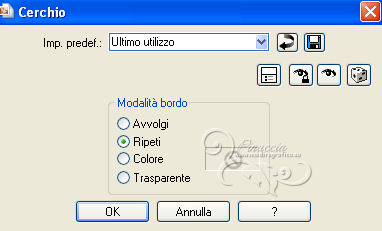 Effetti>Effetti di immagine>Motivo unico, con i settaggi standard. Livelli>Duplica. Attiva lo strumento Selezione  (non importa il tipo di selezione impostato, perchè con la selezione personalizzata si ottiene sempre un rettangolo) clicca sull'icona Selezione personalizzata  e imposta i seguenti settaggi.  Effetti>Plugins>Filters Unlimited 2.0 - &<Bkg Kaleidoscope> 4QFlip UpperL.  Effetti>Effetti di bordo>Aumenta. Selezione>Deseleziona. 2. Selezione>Carica/Salva selezione>Carica selezione da disco. Cerca e carica la selezione Msb_Dreaming_01.  Selezione>Innalza selezione a livello. Effetti>Plugins>Cybia - Screenworks - seleziona Dot Screen e ok.  Effetti>Effetti 3D>Sfalsa ombra, colore #312c27.  Ripeti l'Effetto Sfalsa ombra, cambiando verticale e orizzontale con -2. Cambia la modalità di miscelatura di questo livello in Moltiplica. Livelli>Duplica. Riporta la modalità di miscelatura a Normale e abbassa l'opacità al 50%. Selezione>Deseleziona. Chiudi i tre livelli inferiori. Livelli>Unisci>Unisci visibile. Riapri i tre livelli chiusi e attiva il livello sottostante. Effetti>Plugins>Flaming Pear – Flood, colore #c0c0c0  Attiva il livello superiore. Selezione>Carica/Salva selezione>Carica selezione da disco. Cerca e carica la selezione Msb_Dreaming_02.  Selezione>Modifica>Contrai - 60 pixels. Premi sulla tastiera il tasto CANC  Selezione>Deseleziona. 3. Livelli>Nuovo livello raster. Selezione>Carica/Salva selezione>Carica selezione da disco. Carica nuovamente la selezione Msb_Dreaming_02. Riempi la selezione con il gradiente.Selezione>Modifica>Contrai - 60. Premi sulla tastiera il tasto CANC Selezione>Inverti. Selezione>Mobile. Selezione>Immobilizza. Effetti>Plugins>Alien Skin Eye Candy 5 Impact – Brushed Metal settings: Linear, Beige e ok.  Effetti>Plugins>Alien Skin Eye Candy 4 Impact – Extrude seleziona il preset Centered,Small Taper con i seguenti settaggi:  Selezione>Deseleziona. Effetti>Plugins>Filters Unlimited 2.0 – Photo Aging Kit – Dirt & Dust  Selezione>Carica/Salva selezione>Carica selezione da disco. Cerca e carica la selezione Msb_Dreaming_03.  Effetti>Effetti 3D>Smusso a rilievo - colore #5a544c.  Effetti>Effetti 3D>Sfalsa ombra, colore #312c27.  Ripeti l'Effetto Sfalsa ombra, verticale e orizzontale -2. Selezione>Modifica>Espandi - 4 pixels. Selezione>Innalza selezione a livello. Selezione>Deseleziona. Livelli>Duplica. Immagine>Capovolgi. Livelli>Duplica. Sposta  il cerchio sul bordo a sinistra. il cerchio sul bordo a sinistra.Livelli>Duplica e sposta questo cerchio sul bordo a destra.Quando tutto è a posto, attiva il livello superiore. Livelli>Unisci>Unisci giù e ripeti 3 volte. 4. Livelli>Nuovo livello raster. Selezione>Carica/Salva selezione>Carica selezione da disco. Carica nuovamente la selezione Msb_Dreaming_03. Attiva lo strumento Ornamento  cerca e seleziona l'ornamento Screw 02, con i seguenti settaggi  Applica l'ornamento nella selezione, in questo modo l'ornamento sarà perfettamente centrato.  Selezione>Deseleziona. Regola>Tonalità e saturazione>Viraggio.  Effetti>Plugins>Filters Unlimited 2.0 – Photo Aging Kit – Dirt & Dust.  Livelli>Duplica. Immagine>Capovolgi. Posiziona correttamente la vite.Livelli>Duplica. Sposta la vite sul bordo a sinistra.Livelli>Duplica e sposta questa vite sul bordo a destra.Quando tutto è a posto: Livelli>Unisci>Unisci giù e ripeti 3 volte. Effetti>Effetti 3D>Sfalsa ombra, colore #312c27.  Ripeti l'Effetto Sfalsa ombra, cambiando verticale e orizzontale -5. Effetti>Plugins>Flaming Pear – Flood, con i settaggi precedenti. 5. Attiva lo strumento Bacchetta magica  e clicca al centro dell'ovale per selezionarlo. Selezione>Modifica>Espandi - 50 pixels. Livelli>Nuovo livello raster. Apri il tube Beach template-Laufey e vai a Modifica>Copia. Torna al tuo lavoro e vai a Modifica>Incolla nella selezione. Selezione>Deseleziona. Livelli>Disponi>Sposta giù. Immagine>Rifletti. Immagine>Ridimensiona, al 110 %. tutti i livelli non selezionato. Attiva il livello superiore. Livelli>Unisci>Unisci giù. 6. Apri il tube Alies 282-vrouwen-29072010 e vai a Modifica>Copia. Torna al tuo lavoro e vai a Modifica>Incolla come nuovo livello. Immagine>Ridimensiona, al 70 %. tutti i livelli non selezionato. Spostalo sul bordo dell'ovale. Effetti>Plugins>Flaming Pear – Flood, Horizon 73 e ok.  Effetti>Effetti 3D>Sfalsa ombra, colore #312c27.  7. Apri il tube KaraT4132 e vai a Modifica>Copia. Torna al tuo lavoro e vai a Modifica>Incolla come nuovo livello. Immagine>Ridimensiona, al 45 %. tutti i livelli non selezionato. Spostalo nell'angolo in basso a sinistra. Effetti>Plugins>Adjust - Variations. Un clic su Original per annullare eventuali precedenti settaggi memorizzati dal filtro, un clic su More Red e ok.  Livelli>Duplica. Immagine>Ridimensiona, al 75%, tutti i livelli non selezionato. Spostalo nell'angolo in basso a destra.Livelli>Duplica. Immagine>Ridimensiona, all'85, tutti i livelli non selezionato. Spostalo sull'acqua in alto Assicurati di essere posizionato sul livello superiore. Livelli>Unisci>Unisci giù - 2 volte. Attiva lo strumento Gomma  , con i seguenti settaggi , con i seguenti settaggi Cancella con cautela i bordi che si trovano sull'ovale.  8. Apri il pennello gvl___Suddenly_Spring_brushes_by_gvalkyrie_11 e vai a Modifica>Copia. Torna al tuo lavoro e vai a Modifica>Incolla come nuovo livello. Immagine>Ridimensiona, all'80%, tutti i livelli non selezionato. Posiziona correttamente il pennello a sinistra, vedi il mio esempio.Livelli>Duplica. Sposta questo pennello accanto al precedente. Livelli>Unisci>Unisci giù. Effetti>Effetti 3D>Sfalsa ombra, colore #312c27.  Livelli>Duplica. Immagine>Rifletti. Livelli>Unisci>Unisci giù. Effetti>Plugins>Flaming Pear – Flood, con i settaggi precedenti. Livelli>Disponi>Sposta giù. Abbassa l'opacità di questo livello all'85%. Attiva nuovamente il livello superiore. 9. Firma il tuo lavoro su un nuovo livello. 10. Colore di primo piano #5a544c. Colore di sfondo #e1e3dd.  Attiva lo strumento Testo  , font PC Ragtime , font PC Ragtime Scrivi il testo e posizionalo  Livelli>Converti in livello raster. Effetti>Effetti 3D>Sfalsa ombra, colore nero.  Effetti>Plugins>Flaming Pear – Flood, Horizon 96.  Attiva il livello inferiore. Modifica>Copia. Livelli>Unisci>Unisci tutto. 11. Immagine>Aggiungi bordatura, 1 pixel, simmetriche, colore di primo piano. Immagine>Aggiungi bordatura, 1 pixel, simmetriche, colore di sfondo. Immagine>Aggiungi bordatura, 1 pixel, simmetriche, colore di primo piano. Immagine>Aggiungi bordatura, 50 pixels, simmetriche, colore di sfondo. Immagine>Aggiungi bordatura, 1 pixel, simmetriche, colore di primo piano. Immagine>Aggiungi bordatura, 1 pixel, simmetriche, colore di sfondo. Immagine>Aggiungi bordatura, 1 pixel, simmetriche, colore di primo piano. Seleziona il bordo di 50 pixels con la bacchetta magica Modifica>Incolla nella selezione. Regola>Sfocatura>Sfocatura gaussiana, raggio 20.  Effetti>Effetti 3D>Ritaglio, colore #181512.  Livelli>Nuovo livello raster. Ripeti l'Effetto Ritaglio, verticale e orizzontale -5. Livelli>Unisci>Unisci tutto. Selezione>Seleziona tutto. Selezione>Modifica>Contrai - 56 pixels. Selezione>Inverti. Effetti>Effetti 3D>Sfalsa ombra, colore #312c27.  Ripeti l'Effetto Sfalsa ombra, verticale e orizzontale -5. Selezione>Deseleziona. Salva in formato jpg. Versione di Meta  Se hai problemi o dubbi, o trovi un link non funzionante, o anche soltanto per un saluto, scrivimi. 7 Ottobre 2018 |



