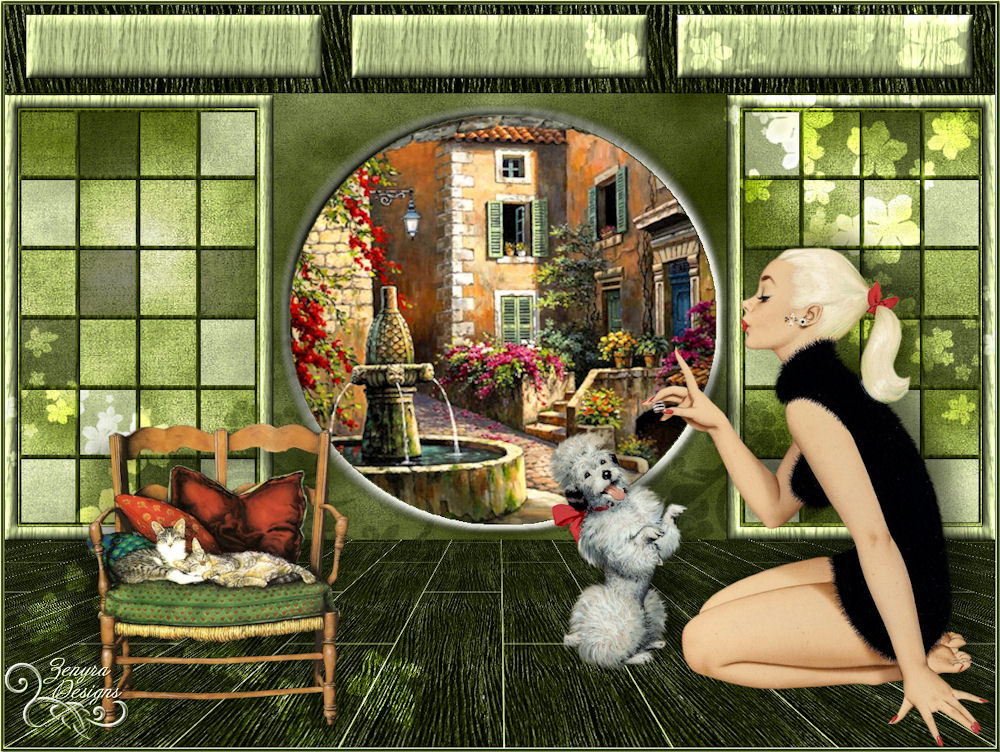
FENÊTRE SUR UN AUTRE MONDE

Merci Anna pour la permission à traduire tes tutoriels en français.

Pour traduire ce tutoriel j'ai utilisé CorelX2, mais il peut également être exécuté avec les autres versions de PSP.
Suivant la version utilisée, vous pouvez obtenir des résultats différents.
Depuis la version X4, la fonction Image>Miroir a été remplacée par Image>Renverser horizontalement,
et Image>Renverser avec Image>Renverser verticalement.
Dans les versions X5 et X6, les fonctions ont été améliorées par la mise à disposition du menu Objets.
Avec la nouvelle version X7, nous avons à nouveau Miroir/Retourner, mais avec nouvelles différences.
Consulter, si vouz voulez, mes notes ici
Certaines dénominations ont changées entre les versions de PSP.
Les plus frequentes dénominations utilisées:


Nécessaire pour réaliser ce tutoriel:
Matériel ici
Modules Externes:
consulter, si nécessaire, ma section de filtre ici
Mura's Meister - Cloud qui
Mura's Meister - Perspective Tiling qui
Si vous voulez utiliser vos propres couleurs, n'hésitez pas à changer le mode et l'opacité des calques
Placer la sélections "V_Drugoy mir 1" dans le dossier Sélections.
Ouvrir les textures ü1 - 2 - 3 en PSP et les minimiser avec les reste du matériel.
(Si vous voulez, vous pouvez mettre les textures dans le dossier Motifs).
1. Avant de commencer, nous allons préparer une autre texture:
Placer en avant plan la couleur noire #000000.
Ouvrir une nouvelle image transparente 404 x 404 pixels.
Sélections>Charger/Enregistrer une sélection>Charger à partir du disque.
Chercher et sélectionner la sélection "V_Drugoy_mir_1".
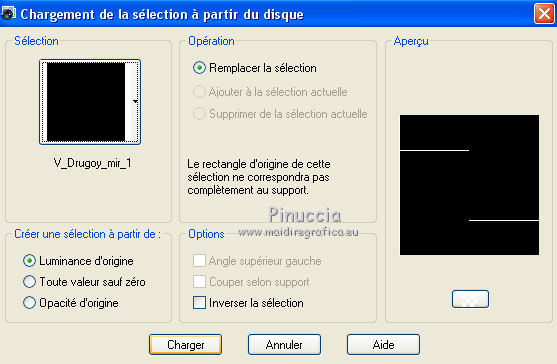
Enlarger  pour voir mieux, pour voir mieux,
et remplir  la sélection avec la couleur noire. la sélection avec la couleur noire.
Sélections>Déselectionner tout.
Minimiser l'image.
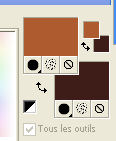
2. Mettre en avant plan la couleur #ad5b30,
et en arrière plan la couleur #3e1d19.
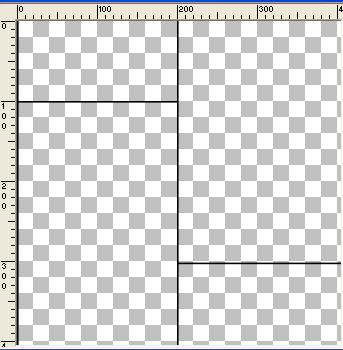
Activer l'image alpha_selections.
Cette image sera la base de votre travail et n'est pas vide,
mais contient les sélections enregistrées sur le canal alpha.
Remplir l'image transparent avec la couleur foncée d'arrière plan.
3. Effets>Modules Externes>Mura's Meister - Cloud.
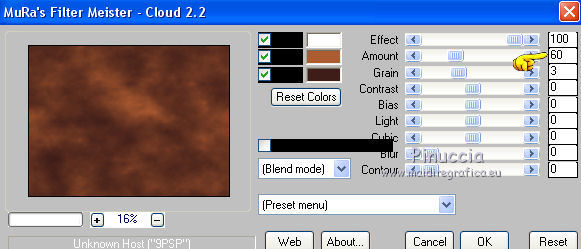
4. Calques>Nouveau calque raster.
Mettre en avant plan Motif, ouvrir le menu et dans la catégorie Images ouvertes,
sélectionner le motif ü1, avec ces settages.
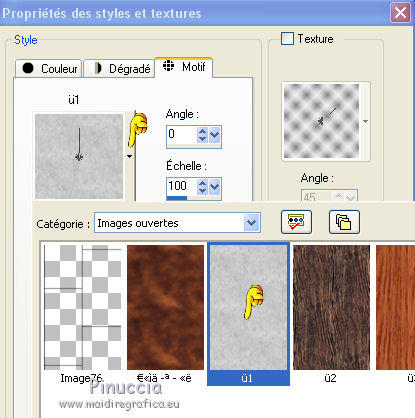
Remplir le calque avec le motif.
Placer le calque en mode Multiplier.
Effets>Effets de bord>Accentuer.
5. Calques>Fusionner>Calques visibles.
Calques>Dupliquer.
6. Calques>Nouveau calque raster.
Changer le motif d'avant plan avec le motif ü2.
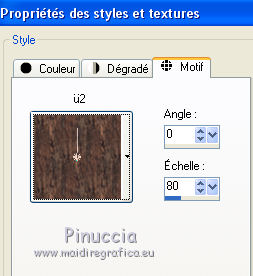
Remplir le calque avec le motif 2.
7. Changer le motif d'avant plan avec la texture créé au début du tutoriel.
(l'image aura le numéro consécutif des images ouvertes dans votre PSP)
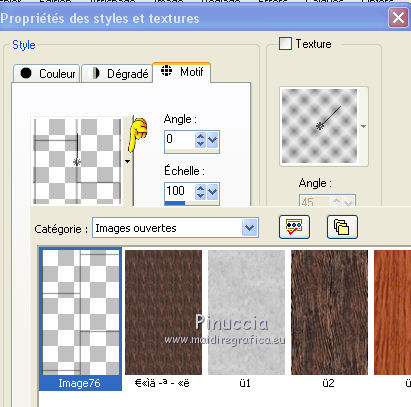
Sans ajoutér un nouveau calque, remplir ce calque avec le motif.
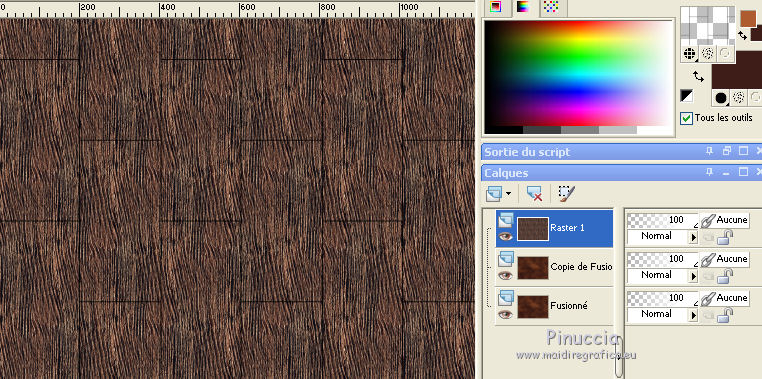
8. Effets>Modules Externes>Mura's Meister - Perspective Tiling.
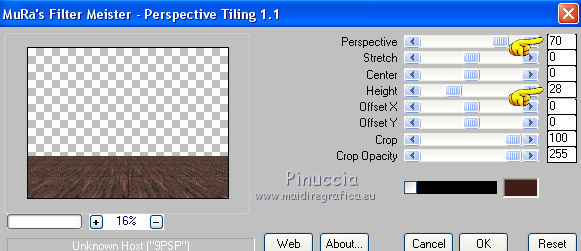
9. Activer le calque de dessous, copie de Fusionné.
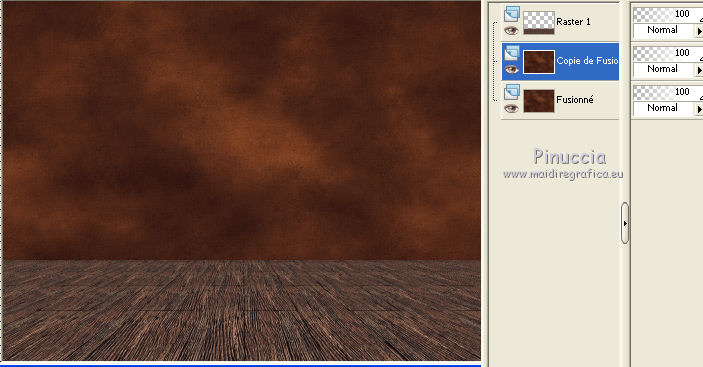
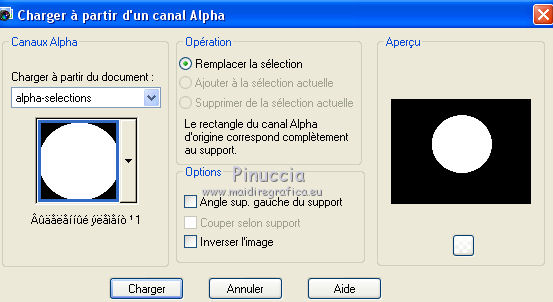
10. Sélections>Charger/Enregistrer une sélection>Charger à partir d'un canal alpha.
La sélection "1" est immédiatement disponible.
On doit seulement cliquer sur Charger.
Presser CANC sur le clavier 
Calques>Nouveau calque raster.
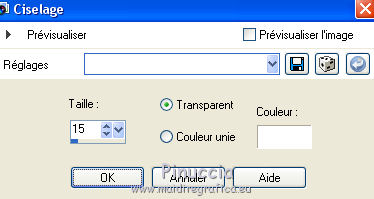
Effets>Effets 3D>Ciselage.
Sélections>Désélectionner tout.
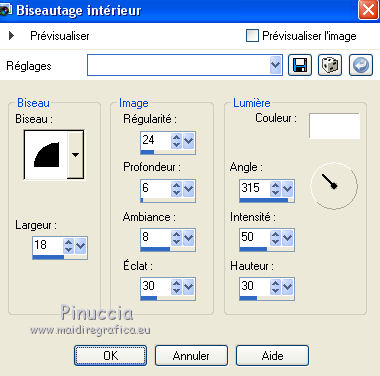
11. Effets>Effets 3D>Biseautage intérieur.
12. Activer le tube du paysage - Édition>Copier.
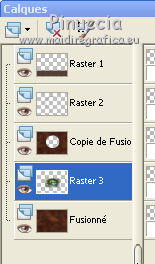
Revenir sur votre travail et Édition>Coller comme nouveau calque.
Calques>Agencer>Déplacer vers le bas.
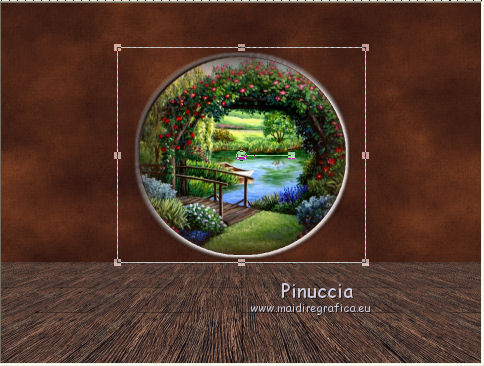
Pour adapter le tube à la fenêtre:
activer l'Outil Sélectionner 
pour PSP 9 l'Outil Déformation 
Réglage>Netteté>Netteté - 2 fois.
Activer à nouveau le calque "copie de fusionné".
13. Activer le déco 0_73ea9_df255a6_XL - Édition>Copier.
Revenir sur votre travail et Édition>Coller comme nouveau calque.
Positionner  le déco à gauche, le déco à gauche,
comme ci-dessou.
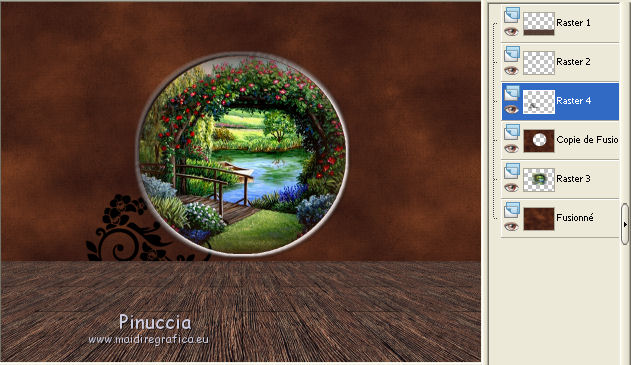
Placer le calque en mode Lumière douce, et réduire l'opacité à 40%.
Calques>Dupliquer.
Image>Miroir.
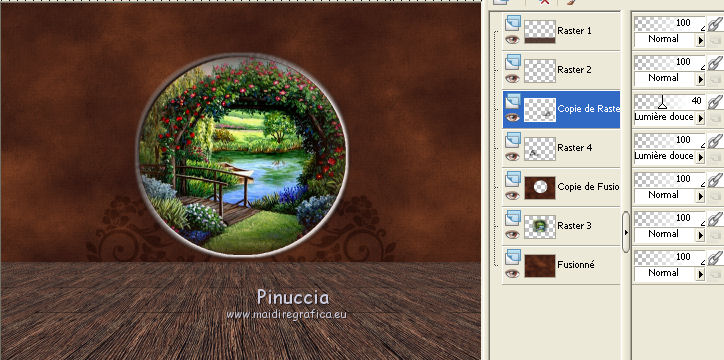
14. Calques>Fusionner>Calques visibles.
15. Calques>Nouveau calque raster.
Sélections>Charger/Enregistrer une sélection>Charger à partir d'un canal alpha.
Ouvrir le menu déroulant des sélections et charger la sélection 2.
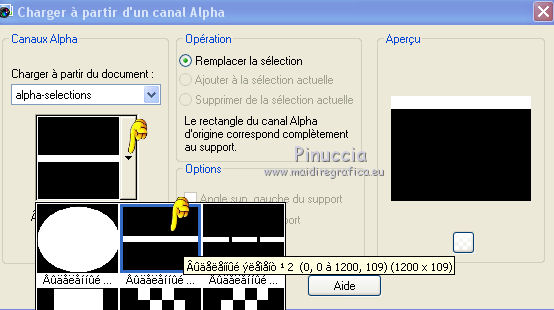
Placer en arrière plan la couleur noire #000000.
Remplir la sélection avec la couleur noire (touche droite du souris).
Sélections>Modifier>Contracter - 1 pixel.
Changer le motif en avant plan et sélectionner le motif ü2.
Remplir la sélection avec le motif.
Sélections>Désélectionner tout.
16. Sélections>Charger/Enregistrer une sélection>Charger à partir d'un canal alpha.
Ouvrir le menu déroulant des sélections et charger la sélection 3.
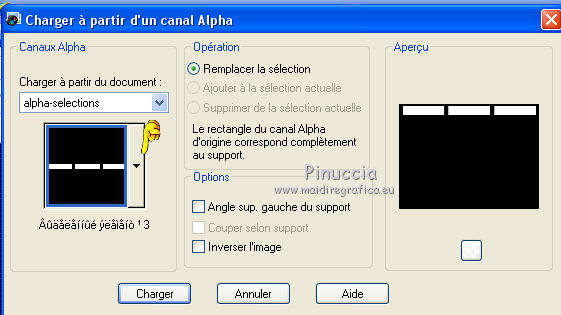
Changer le motif d'avant plan avec ü3.
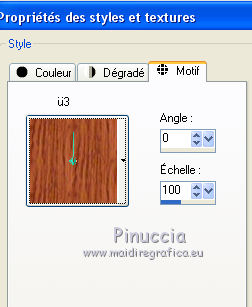
Remplir la sélection avec le motif.
17. Effets>Effets 3D>Biseautage intérieur, comme précedemment.
18. Calques>Nouveau calque raster.
Remplir avec la couleur noire d'arrière plan (clic droit).
Sélections>Modifier>Contracter - 1 pixel.
Presser CANC sur le clavier
Calques>Fusionner>Fusionner le calque de dessous.
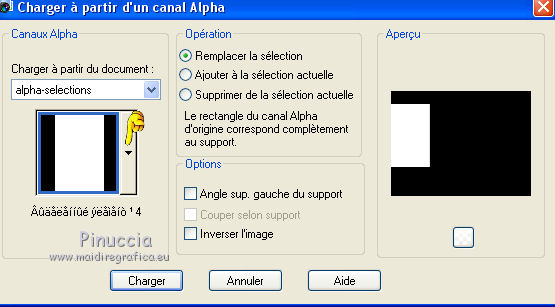
19. Sélections>Charger/Enregistrer une sélection>Charger à partir d'un canal alpha.
Ouvrir le menu déroulant des sélections et charger la sélection 4.
20. Calques>Nouveau calque raster.
Remplir avec la couleur noire.
Sélections>Modifier>Contracter - 1 pixel.
Remplir avec le motif 3.
Sélections>Modifier>Contracter - 15 pixels.
Remplir avec la couleur noire.
Sélections>Modifier>Contracter - 1 pixel.
Presser CANC sur le clavier
Garder la sélection active.
21. Calques>Nouveau calque raster.
Changer le motif d'avant plan avec le motif 1.
Remplir la sélection avec le motif 1.
Sélections>Désélectionner tout.
22. Calques>Dupliquer.
Image>Miroir.
Calques>Fusionner>Fusionner le calque de dessous.
Placer le calque en mode Recouvrement.
Effets>Effets de bords>Accentuer.
Calques>Agencer>Déplacer vers le bas.
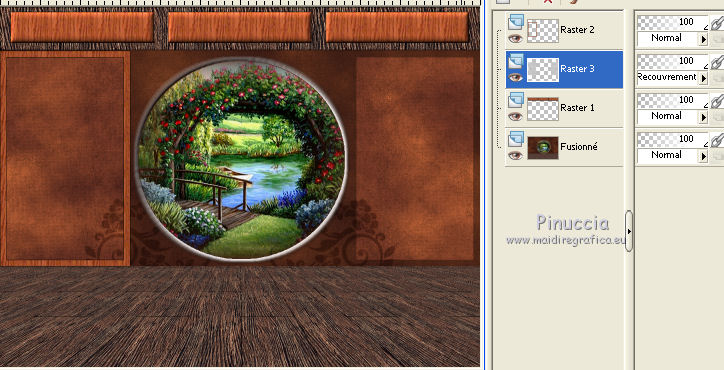
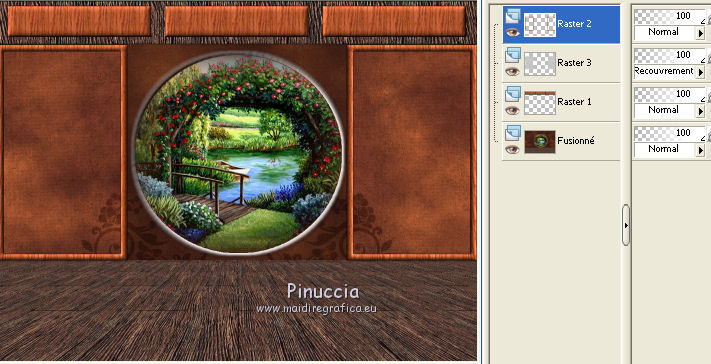
23. Vous positionner sur le calque du haut de la pile (Raster 2).
Effets>Effets 3D>Biseautage intérieur, comme précedemment (settages toujours en mémoire).
Calques>Dupliquer.
Image>Miroir.
Calques>Fusionner>Fusionner le calque de dessous.
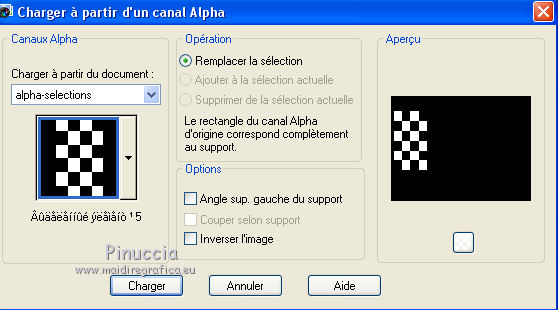
24. Sélections>Charger/Enregistrer une sélection>Charger à partir d'un canal alpha.
Ouvrir le menu déroulant des sélections et charger la sélection 5.
25. Calques>Nouveau calque raster.
Remplir la sélection avec le motif ¨3.
Sélections>Modifier>Contracter - 3 pixels.
Press CANC sur le clavier.
Sélections>Désélectionner tout.
26. Sélections>Charger/Enregistrer une sélection>Charger à partir d'un canal alpha.
Ouvrir le menu déroulant des sélections et charger la sélection 6.
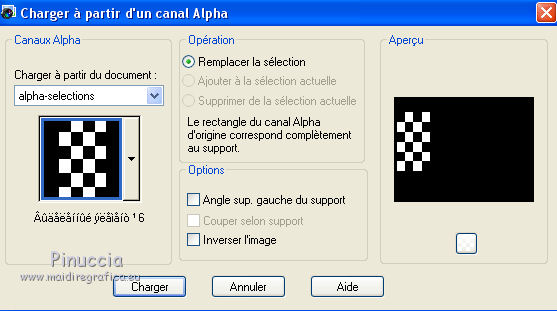
Remplir à nouveau avec le motif3.
Sélections>Modifier>Contracter - 3 pixels.
Press CANC sur le clavier.
Sélections>Désélectionner tout.
27. Effets>Effets 3D>Bisautage intérieur, comme précedemment.
28. Calques>Dupliquer.
Image>Miroir.
Calques>Fusionner>Fusionner le calque de dessous.
29. Attiva lo strumento Bacchetta magica 

Cliquer sur quelques-uns des cadres, comme ci-dessous.
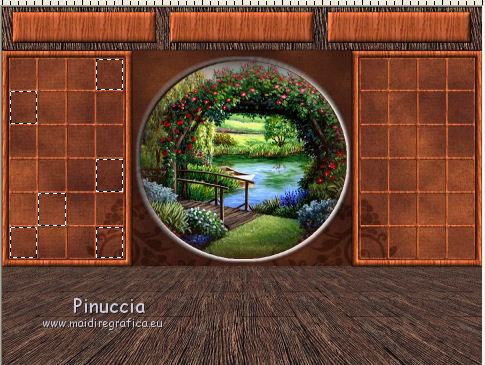
30. Calques>Nouveau calque raster.
Placer en avant plan la couleur blanche #ffffff.
Mode de correspondence de l'Outil Pot de peinture Aucun, pour remplir avec un clic,

et remplir les sélections avec la couleur blanche.
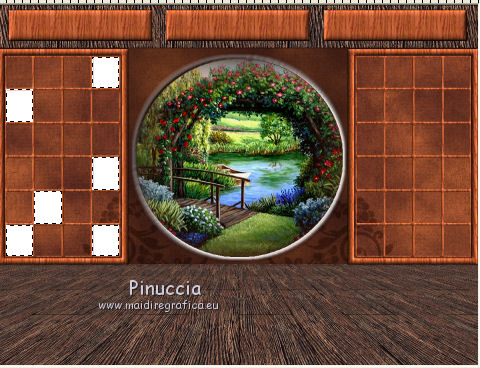
Sélections>Désélectionner tout.
31. Activer le calque de dessous.
Cliquer sur autres cadres avec la baguette magique
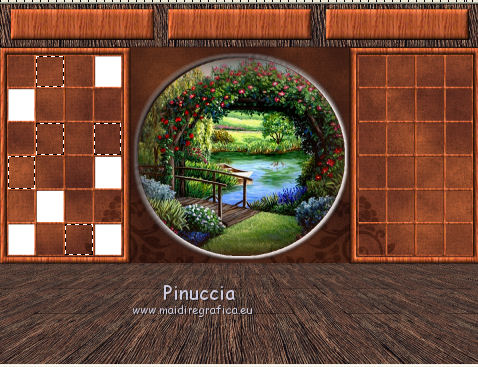
Revenir sur le calque de dessus (la fenêtre blanche).
Remplir les sélections avec la couleur noire (clic droit).
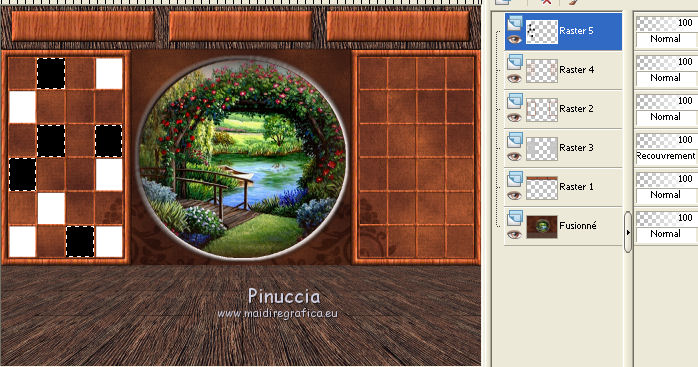
Sélections>Désélectionner tout.
Calques>Agencer>Déplacer vers le bas.
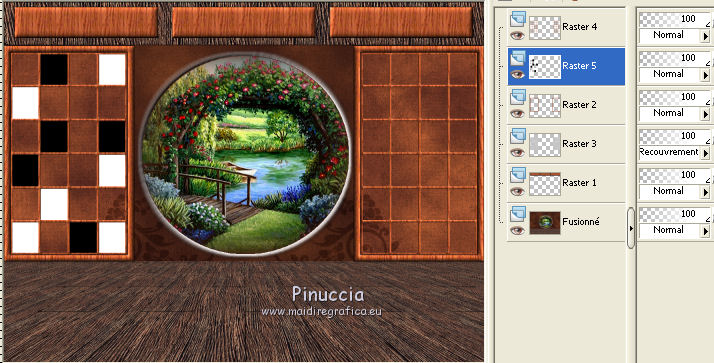
32. Calques>Dupliquer.
Image>Miroir.
Calques>Fusionner>Fusionner le calque de dessous.
Placer le calque en mode Lumière douce, et réduire l'opacité à 40%.
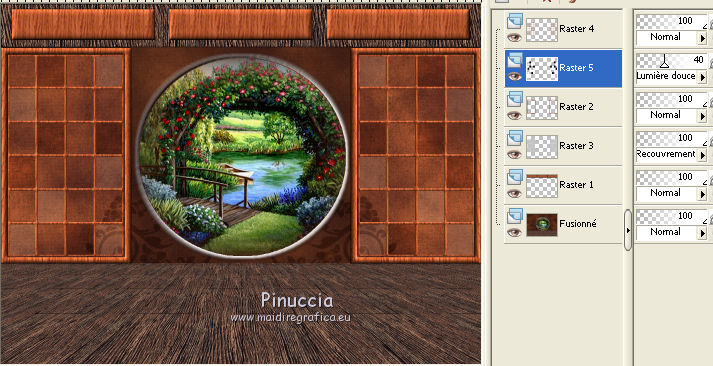
33. Calques>Fusionner>Calques visibles.
34. Activer le tube de la femme - Édition>Copier.
Revenir sur votre travail et Édition comme nouveau calque.
Positionner le tube à votre convenance.
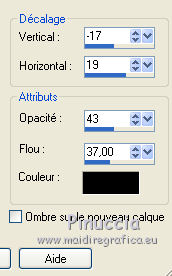
Effets>Effets 3D>Ombre portée, couleur noire.
35. Activer le tube des fleurs - 0_73eaf_c4f5a361_XXL.
Édition>Copier.
Revenir sur votre travail et Édition comme nouveau calque.
Image>Redimensionner - à 60%, redimensionner tous les calques décoché.
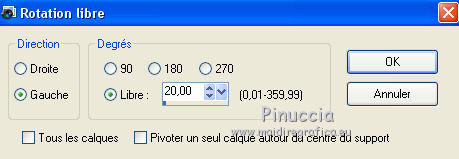
Image>Rotation libre - 20 degrés à gauche.
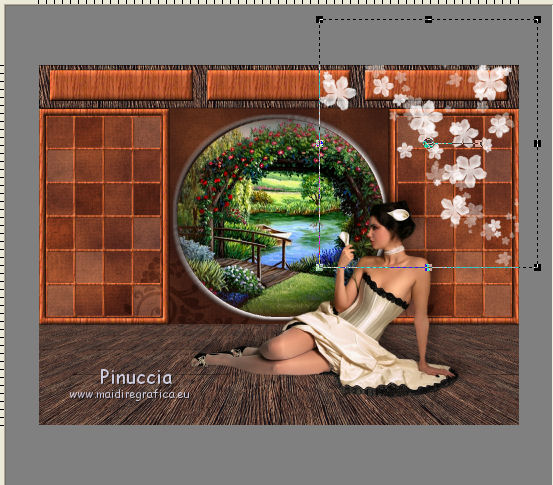
Positionner en haut à droite,
en peu au dehors des bords.
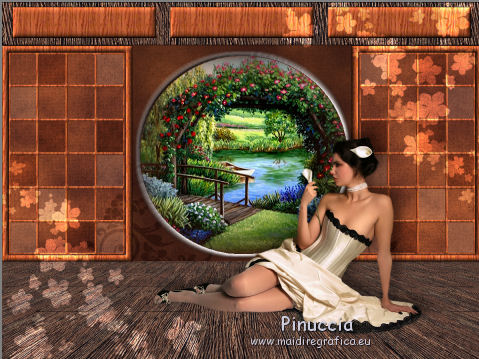
36. Calques>Dupliquer.
Image>Miroir.
Image>Renverser.
Calques>Fusionner>Fusionner le calque de dessous.
Placer le calque en mode Recouvrement ou Lumière douce, à votre choix,
pour réduire l'opacité du calque.
37. Image>Ajouter des bordures, 1 pixel, symétrique, couleur claire #ad5b30.
Image>Ajouter des bordures, 3 pixels, symétrique, couleur foncée #3e1d19.
Image>Ajouter des bordures, 1 pixel, symétrique, couleur claire #ad5b30.
38. Sélections>Sélectionner tout.
Sélections>Modifier>Contracter - 5 pixels.
Sélections>Inverser.
Effets>Effets 3D>Biseautage intérieur.
39. Signer votre travail.
Image>Redimensionner - à votre convenance, redimensionner tous les calque coché.
Réglage>Netteté>Netteté.
Enregistrer en jpg.
Vos versions. Merci beaucoup à tous.
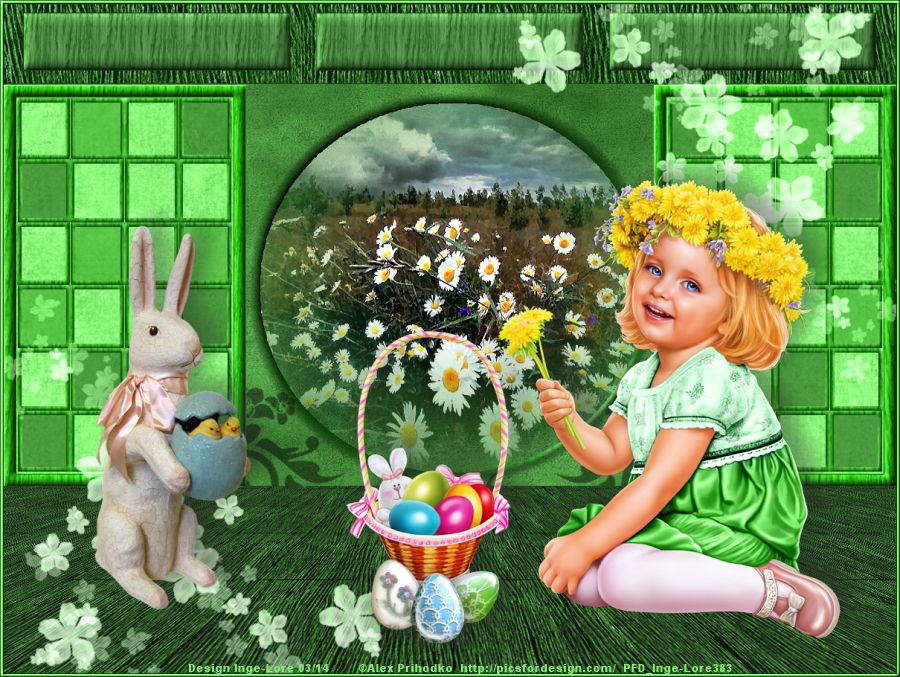
Inge-Lore
Zenyra
Si vous avez des problèmes, ou des doutes, ou vous trouvez un link modifié, ou seulement pour me dire que ce tutoriel vous a plu, vous pouvez m'écrire.
25 Mars 2013
|