|
SECRET LOVE
Ringrazio Petra per avermi permesso di tradurre i suoi tutorial.
qui puoi trovare qualche risposta ai tuoi dubbi.
Se l'argomento che ti interessa non è presente, ti prego di segnalarmelo.
Questo tutorial è stato creato con PSP X3, ma può essere eseguito anche con le altre versioni di PSP.
Per tradurlo, ho usato PSP X.
Questo tutorial è scritto e disegnato da Sternenfee56.
Il © del tutorial appartiene all'autrice.
Non può essere copiato su altri siti, nè essere offerto per il download.
Lo stesso vale per la mia traduzione.
Il materiale viene da vari gruppi di condivisione. Il copyright appartiene ai rispettivi autori.
Grazie ai creatori dei tubes che mettono a disposizione il loro lavoro in vari gruppi di condivisione.
Occorrente:
Materiale qui
Per i tubes grazie a Narah, Guismo e PSP.Devil tubes.
Per il materiale scrap Cajoline e Zirconiniumscrapssophia
Rispetta il lavoro degli autori, non cambiare il nome del file e non cancellare il watermark.
Filtri:
in caso di dubbi, ricorda di consultare la mia sezione filtri qui
Graphics Plus - Cross Shadow qui
Xero - Improver qui
Ti servirà anche Animation Shop qui

1. Scegli due colori dai tuoi tubes.
Imposta il colore chiaro come colore di primo piano,
e il colore scuro come colore di sfondo.
Oppure usa i miei colori: apri l'immagine "Farben".
Attiva lo strumento Contagocce 
clicca con il tasto sinistro del mouse sul colore chiaro per impostarlo come colore di primo piano,
e con il tasto destro sul colore scuro per impostarlo come colore di sfondo.
1. Apri una nuova immagine trasparente 800 x 650 pixels,
e riempila  con il colore di sfondo. con il colore di sfondo.
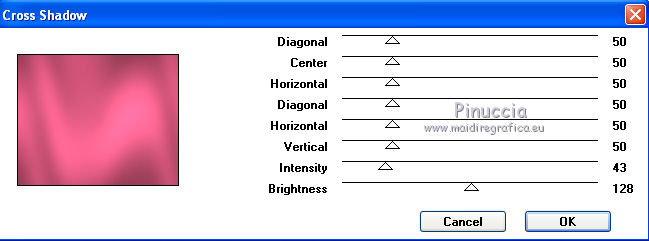
Effetti>Plugins>Graphics Plus - Cross Shadow.
Livelli>Nuovo livello raster.
Riempi con il colore di primo piano.
Apri l'immagine 3_2.jpg e minimizzala.
Torna al tuo lavoro.
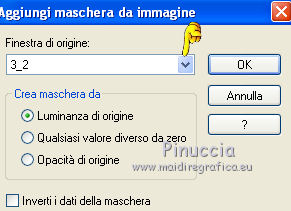
Livelli>Nuovo livello maschera>Da immagine.
Apri il menu sotto la finestra di origine e vedrai la lista dei files aperti.
Seleziona l'immagine 3_2 con i seguenti settaggi.
Livelli>Unisci>Unisci gruppo.
Effetti>effetti di bordo>Aumenta.
Effetti>Effetti 3D>Sfalsa ombra.
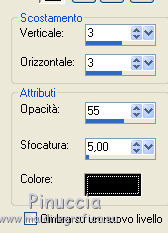
Ripeti l'Effetto Sfalsa ombra, cambiando verticale e orizzontale con -3.
2. Apri il tube calguis29110.pspimage e vai a Modifica>copia.
Torna al tuo lavoro e vai a Modifica>Incolla come nuovo livello.
Sposta  il tube in alto al centro. il tube in alto al centro.
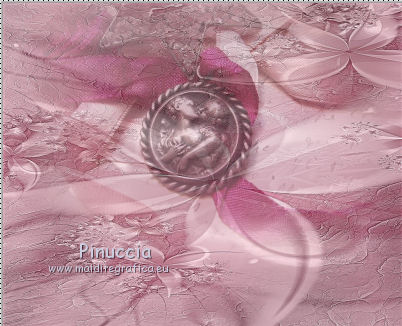
Abbassa l'opacità di questo livello al 45%.
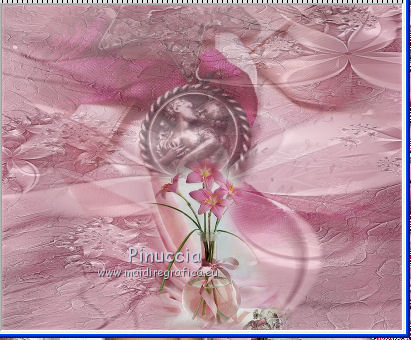
Apri il tube aclis_still_life_01_01_09_2009.pspimage e vai a Modifica>copia.
Torna al tuo lavoro e vai a Modifica>Incolla come nuovo livello.
Immagine>Rifletti.
Sposta il tube in basso al centro.
3. Apri il tube Narah_0574_Woman_June2010.pspimage e vai a Modifica>copia.
Torna al tuo lavoro e vai a Modifica>Incolla come nuovo livello.
Sposta questo tube in basso a sinistra.
Effetti>Effetti 3D>Sfalsa ombra, con i settaggi precedenti compresa la ripetizione a -3.
Livelli>Duplica, e cambia la modalità di miscelatura di questo livello in Luce diffusa.
Attiva il livello originale.
Effetti>Plugins>Xero - Improver:

4. Attiva il livello superiore.
Apri il tube CAJSCR.FR.KIT SHABBY-CHIC 38.png e vai a Modifica>copia.
Torna al tuo lavoro e vai a Modifica>Incolla come nuovo livello.
Regola>Tonalità e saturazione>Viraggio, con i valori di Tonalità (H) e Saturazione (S) del tuo colore di primo piano.
I miei.
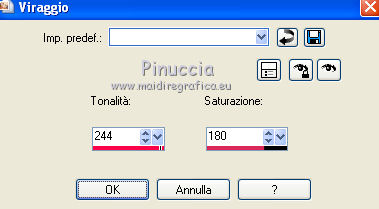
Regola>Messa a fuoco>Metti a fuoco.
Effetti>Effetti 3D>Sfalsa ombra, con i settaggi precedenti, compresa la ripetizione a -3.
Effetti>Plugins>Xero - Improver, con i settaggi precedenti.
Sposta il tube a destra.
5. Attiva lo strumento Bacchetta magica  , sfumatura e tolleranza 0, , sfumatura e tolleranza 0,
e clicca nel cerchio superiore per selezionarlo (clicca anche più di una volta per selezionare completamente l'interno del cerchio).
Livelli>Nuovo livello raster.
Livelli>Disponi>Sposta giù.
Passa il colore di primo piano a Gradiente.
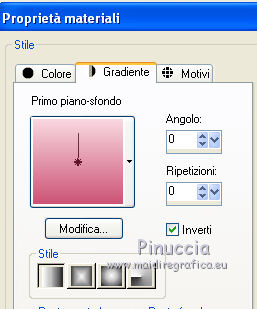
Riempi la selezione con il gradiente.
Apri il tube calguislove13710.pspimage e vai a Modifica>Copia.
qui hai due possibilità:
o aggiungi il tube con Modifica>Incolla nella selezione (prima però dovrai aggiungere un nuovo livello),
o aggiungi il tube come nuovo livello (e in questo caso, ridimensioni finchè il tube non si adatta bene all'area della selezione).
Torna al tuo lavoro e vai a Modifica>Incolla nella selezione.
Selezione>Inverti.
Premi sulla tastiera il tasto CANC.
Selezione>Deseleziona.
Regola>Messa a fuoco>Metti a fuoco.
Cambia la modalità di miscelatura di questo livello in Luce netta.
Livelli>Unisci>Unisci giù.
Ripeti questo passaggio per le altre due cornici,
con i tube merydesign_homme57.pspimage e DragonBluMistedTube_079_BWCoupleByRobertNavara.pspimage.
Quando hai finito, attiva il livello superiore con le cornici.
Livelli>Unisci>Unisci giù - 3 volte, e avrai cornici e tubes in un unico livello.
Posiziona le cornici come ti sembra meglio.
6. Apri il tube PS(2).pspimage e vai a Modifica>copia.
Torna al tuo lavoro e vai a Modifica>Incolla come nuovo livello.
Immagine>Ridimensiona, al 115%, tutti i livelli non selezionato.
Attiva lo strumento Deformazione  premendo sulla tastiera il tasto D, premendo sulla tastiera il tasto D,
e tira il tube in alto e in basso per coprire tutta l'altezza dell'immagine, e a destra e a sinistra, come nell'esempio.
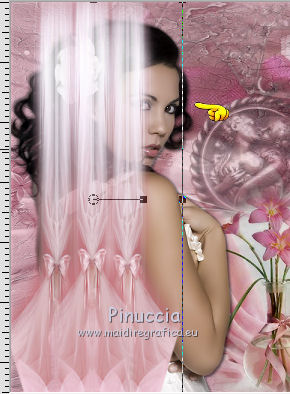
Fatto questo, sposta il tube fuori dal bordo, in modo che sia visibile soltanto una piccola parte della tenda.
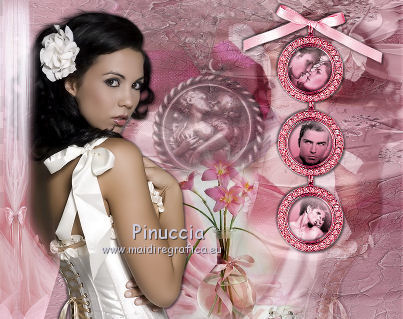
Regola>Messa a fuoco>Metti a fuoco.
Rinomina questo livello "tenda sinistra".
Livelli>Duplica.
Immagine>Rifletti.
Rinomina questo livello "tenda destra".
7. Attiva il livello Raster 1.
Selezione>Seleziona tutto.
Immagine>Ritaglia la selezione.
Selezione>Seleziona tutto.
Selezione>Modifica>Contrai - 2 pixels.
Selezione>Inverti.
Livelli>Nuovo livello raster.
Livelli>Disponi>Porta in alto.
Riempi la selezione con il colore di sfondo.
Selezione>Deseleziona.
8. Attiva nuovamente il livello Raster 1.
Immagine>Dimensione tela.
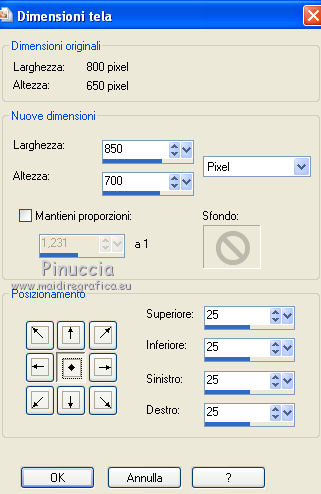
Livelli>Nuovo livello raster.
Livelli>Disponi>Sposta giù.
Cambia i settaggi del gradiente.
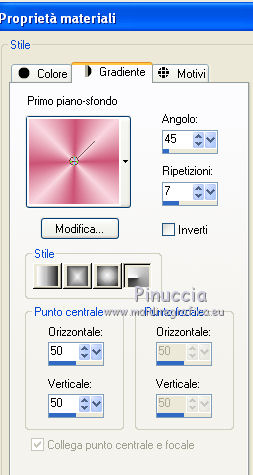
Riempi il livello con il gradiente.
Effetti>Plugins>Graphics Plus - Cross Shadow, con i settaggi standard.

Selezione>Seleziona tutto.
Selezione>Modifica>Contrai - 2 pixels.
Selezione>Inverti.
Livelli>Nuovo livello raster.
Riempi con il colore di sfondo.
Selezione>Deseleziona.
9. Attiva il livello superiore.
Apri diamond_frame_pw.pspimage e vai a Modifica>copia.
Torna al tuo lavoro e vai a Modifica>Incolla come nuovo livello.
Aggiungi il tuo nome e/o il tuo watermark su un nuovo livello.
Scrivi il tuo testo o usa il file di testo fornito con il materiale su un nuovo livello.
Nella paletta dei livelli porta i livelli dei del testo e della firma sotto il livello "tenda sinistra".
10. Animazione.
Attiva il livello "tenda sinistra".
Livelli>Duplica.
Effetti>Effetti di immagine>Scostamento.
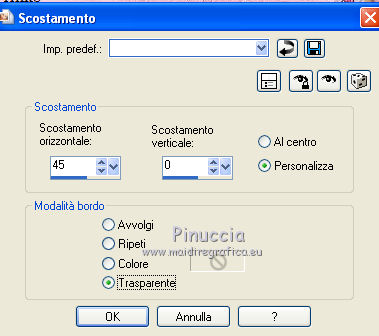
Livelli>Duplica.
Effetti>Effetti di immagine>Scostamento, con gli stessi settaggi.
Ripeti finchè non avrai 8 livelli di "copia di tenda sinistra".
Attiva il livello "tenda destra".
Livelli>Duplica.
Effetti>Effetti di immagine>Scostamento.
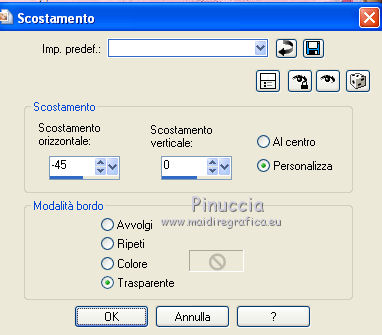
Livelli>Duplica.
Effetti>Effetti di immagine>Scostamento, con gli stessi settaggi.
Ripeti finchè non avrai 8 livelli di "copia di tenda destra".
Quando hai finito, chiudi tutti i livelli delle copie,
lasciando visibili soltanto i livelli "tenda sinistra" e "tenda destra".
Modifica>copia Unione.
Apri Animation Shop e vai a Modifica>Incolla>Incolla come nuova animazione.
Torna in PSP.
Apri il livello della prima copia di tenda sinistra e della prima copia di tenda destra.
Modifica>Copia Unione.
Torna in Animation Shop e vai a Modifica>Incolla>Incolla dopo il fotogramma corrente.
In Psp.
Apri il livello della seconda copia di tenda sinistra e di tenda destra.
Modifica>Copia Unione.
Torna in Animation Shop e vai a Modifica>Incolla>Incolla dopo il fotogramma corrente.
E così via fino all'ottava copia.
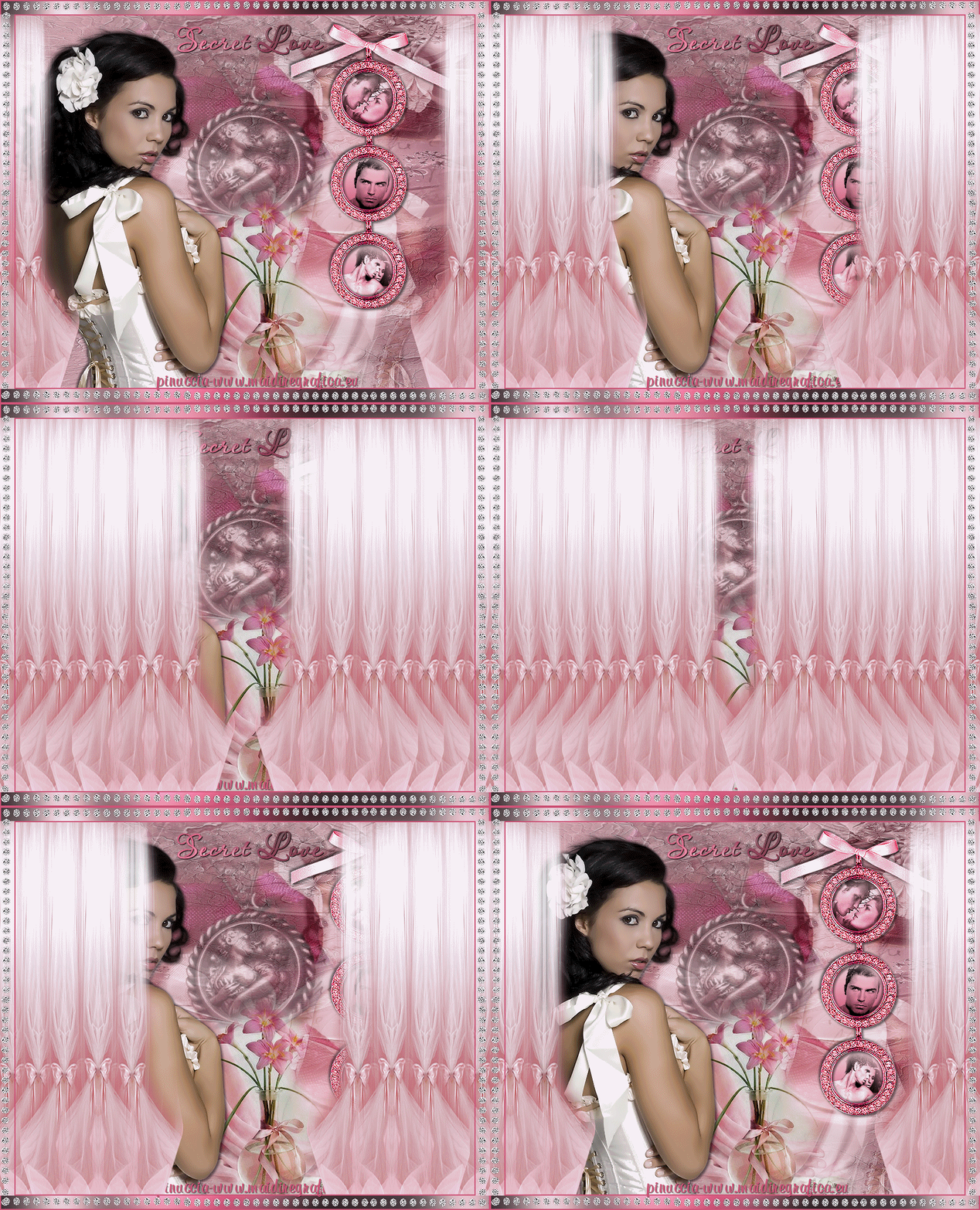
Alla fine, avrai in Animation Shop una animazione composta da 9 fotogrammi.
Modifica>Seleziona tutto.
Modifica>Copia.
Clicca sull'ultimo fotogramma per selezionarlo e vai a Modifica>Incolla>Incolla dopo il fotogramma corrente.
Animazione>Inverti fotogrammi.
Clicca sul fotogramma 10 per selezionarlo e premi sulla tastiera il tasto CANC.
Clicca sull'ultimo fotogramma per selezionarlo e premi sulla tastiera il tasto CANC.
Adesso la tua animazione è composta da 16 fotogrammi.
Clicca sul primo fotogramma per selezionarlo.
Modifica>Seleziona tutto.
Animazione>Proprietà fotogramma e imposta la velocità a 30.
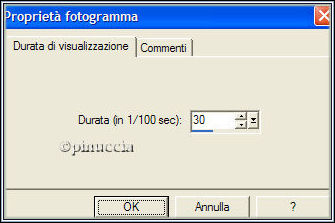
Clicca sul primo fotogramma per selezionarlo.
Animazione>Proprietà fotogramma, e imposta la velocità a 150.
Clicca sul fotogramma 9 per selezionarlo.
Animazione>Proprietà fotogramma e imposta la velocità a 50.
Controlla il risultato cliccando su Visualizza  e salva in formato gif. e salva in formato gif.

Se hai problemi o dubbi, o trovi un link non funzionante, scrivimi.
24 Gennaio 2011
|