|
SPINNING WHEEL
FILATOIO

Ringrazio Petra per avermi permesso di tradurre i suoi tutorial.
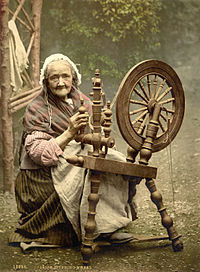
Lo Spinning Wheel corrisponde al nostro "Filatoio", una ruota che gira per lavorare un filo o un filato tessile.
Immagine ripresa da Wikipedia.
qui puoi trovare qualche risposta ai tuoi dubbi.
Se l'argomento che ti interessa non è presente, ti prego di segnalarmelo.
Questo tutorial è stato creato con PSP X3, ma può essere eseguito anche con le altre versioni di PSP.
Per tradurlo, ho usato PSP X.
Questo tutorial è scritto e disegnato da Sternenfee56.
Il © del tutorial appartiene all'autrice.
Non può essere copiato su altri siti, nè essere offerto per il download.
Lo stesso vale per la mia traduzione.
Il materiale viene da vari gruppi di condivisione. Il copyright appartiene ai rispettivi autori.
Grazie ai creatori dei tubes che mettono a disposizione il loro lavoro in vari gruppi di condivisione.
Occorrente:
Materiale qui
Per il tube grazie Hebe.
Rispetta il lavoro degli autori, non cambiare il nome del file e non cancellare il watermark.
Filtri:
in caso di dubbi, ricorda di consultare la mia sezione filtri qui
Italian Editors Generatore - Pattern Pirotecnico qui
Italian Editors - Raggi di Luce qui
Xero - Improver qui
Mehdi - Kaleidoscope 2.1 qui
Simple - Diamonds qui
Graphics Plus - Cross Shadow qui
Tramage - Starmaker qui
Ti servirà anche Animation Shop qui

1. Scegli due colori dai tuoi tubes.
Imposta il colore chiaro come colore di primo piano,
e il colore scuro come colore di sfondo.
Per usare i miei colori: apri l'immagine "Farben".
Attiva lo strumento Contagocce 
clicca con il tasto sinistro del mouse sul colore chiaro per impostarlo come colore di primo piano,
e con il tasto destro sul colore scuro per impostarlo come colore di sfondo.
Passa il colore di primo piano a Gradiente.
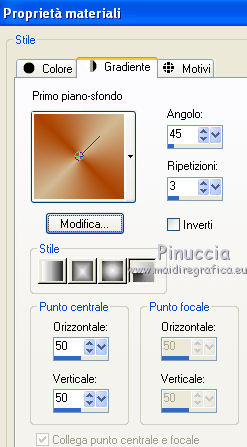
1. Apri una nuova immagine trasparente 800 x 600 pixels,
e riempila  con il gradiente. con il gradiente.
Livelli>Nuovo livello raster.
Riempi ancora con il gradiente.
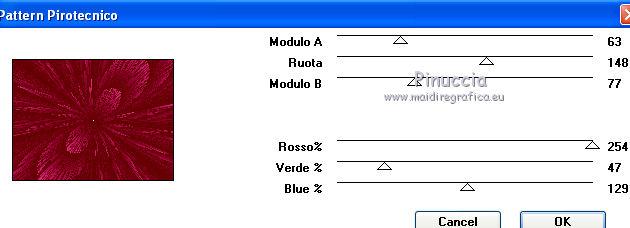
Effetti>Plugins>Italian Editors Generatore - Pattern Pirotecnico.
Effetti>Effetti di bordo>Aumenta di più.
Effetti>Effetti di distorsione>Mulinello.
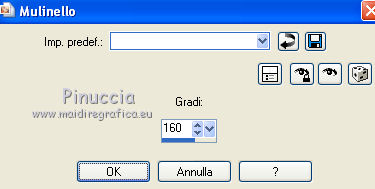
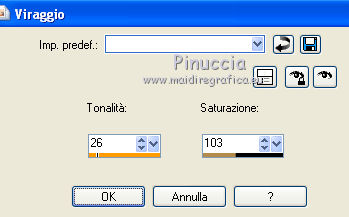
Regola>Tonalità e saturazione>Viraggio,
oppure usa lo strumento Trasforma in destinazione 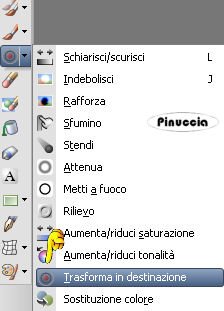 , ,
per colorare il motivo con il gradiente.
Per il mio esempio ho usato il Viraggio con questi settaggi.
Cambia la modalità di miscelatura di questo livello in Luce netta,
e abbassa l'opacità al 70%.
Rinomina questo livello "motivo".
2. Cambia i settaggi del Gradiente, selezionando Inverti.
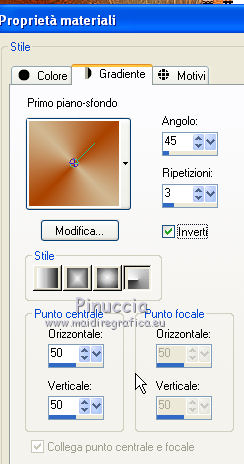
Livelli>Nuovo livello raster.
Riempi con il gradiente.
Effetti>Plugins>Italian Italians Effect - Raggi di luce.
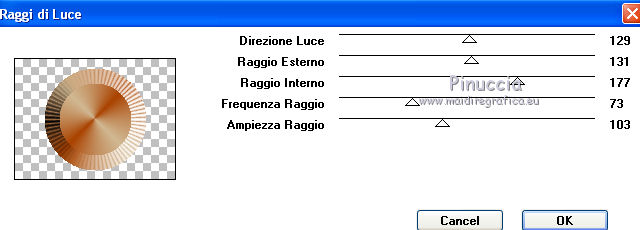
Immagine>Ridimensiona, al 95% tutti i livelli non selezionato.
Regola>Messa a fuoco>Metti a fuoco.
Rinomina questo livello "Starmaker".
3. Apri Circle_pw.pspimage e vai a Modifica>Copia.
Torna al tuo lavoro e vai a Modifica>Incolla come nuovo livello.
Colorizza o usa lo strumento Trasforma in destinazione.
Effetti>Plugins>Xero - Improver:

Rinomina questo livello "elemento".
Il cerchio si trova adesso esattamente al centro sopra la forma.
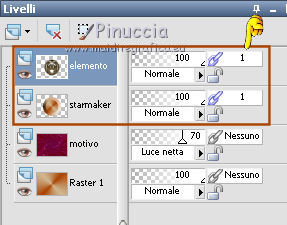
Nella paletta dei livelli collega i due livelli cliccando su "Nessuno" e assegnando ai livelli lo stesso numero.
In questo modo quando sposterai il cerchio, che deve trovarsi nella stessa posizione della forma, i due livelli si sposteranno contemporaneamente.
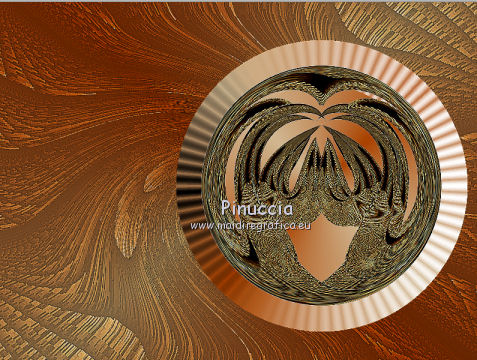
Sposta  il cerchio a destra. il cerchio a destra.
4. Apri il tube woman405_ByHebe.pspimage e vai a Modifica>Copia.
Torna al tuo lavoro e vai a Modifica>Incolla come nuovo livello.
Immagine>Ridimensiona, una volta al 75%, e una volta al 90%, tutti i livelli non selezionato.
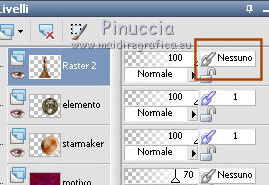
Questo tube era collegato alla sua ombra con il numero 1,
togli il collegamento nella paletta dei livelli, altrimenti si sposterà insieme al cerchio.
Immagine>Rifletti.
Regola>Messa a fuoco>Metti a fuoco.
Effetti>Effetti 3D>Sfalsa ombra.
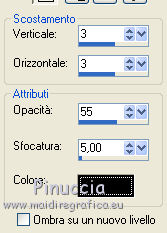
Sposta il tube a sinistra.
5. Attiva il livello Raster 1.
Selezione>Seleziona tutto.
Immagine>Ritaglia la selezione.
Immagine>Dimensioni tela.
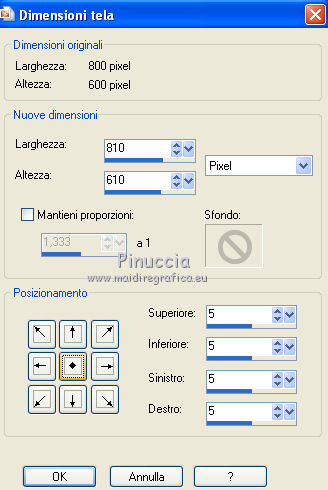
Livelli>Nuovo livello raster.
Livelli>Disponi>Sposta giù.
Riempi con il gradiente.
Selezione>Seleziona tutto.
Selezione>Modifica>Contrai - 5 pixels.
Selezione>Inverti.
Effetti>Plugins>Graphics Plus - Cross Shadow.
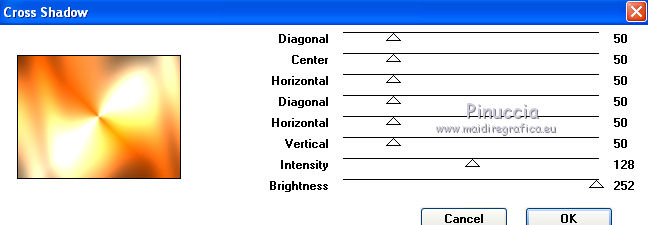
Effetti>Effetti 3D>Smusso a incasso.
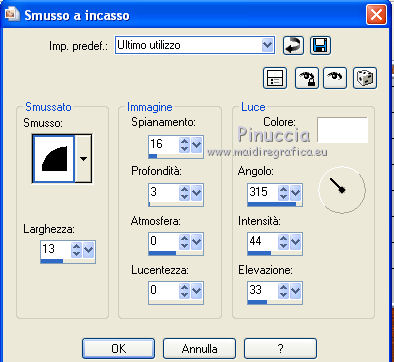
Selezione>Deseleziona.
Attiva il livello "motivo" e vai a Modifica>Copia.
Attiva il livello inferiore.
Immagine>Dimensioni tela.
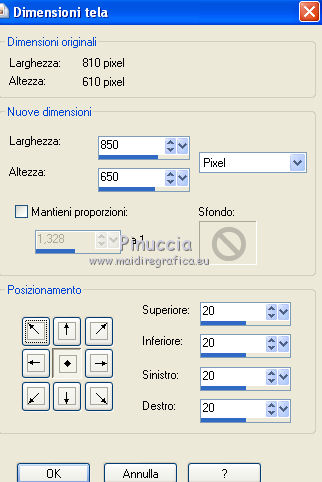
Livelli>Nuovo livello raster.
Livelli>Disponi>Porta sotto.
Selezione>Seleziona tutto.
Modifica>Incolla nella selezione.
Effetti>Plugins>Simple - Diamond.
Modifica>Ripeti Diamond.
Effetti>Effetti di bordo>Aumenta di più.
Selezione>Modifica>Contrai - 20 pixels.
Selezione>Inverti.
Effetti>Effetti 3D>Smusso a incasso, con i settaggi precedenti.
Selezione>Deseleziona.
Apri il file di testo - o se preferisci usa un tuo testo - e vai a Modifica>Copia.
Torna al tuo lavoro e vai a Modifica>Incolla come nuovo livello.
Per il mio testo: Livelli>Duplica, e cambia la modalità di miscelatura del livello in Luce netta.
Aggiungi il tuo nome e/o il tuo watermark su un nuovo livello.
6. Apri il tube 1Patries_BL94-vetplant13-8-09.pspimage e vai a Modifica>Copia.
Torna al tuo lavoro e vai a Modifica>Incolla come nuovo livello.
Lascia il fiore al centro.
Effetti>Plugins>Mehdi - Kaleidoscope 2.1.
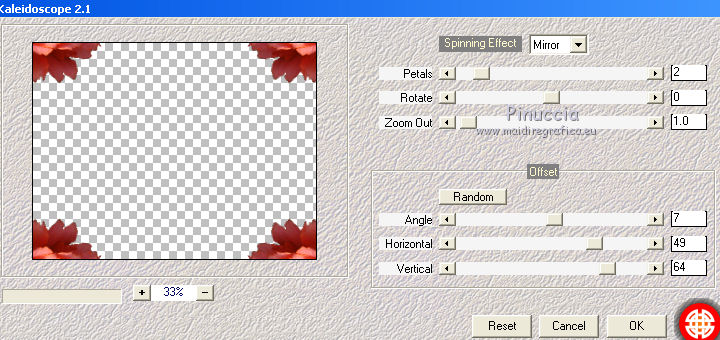
Effetti>Effetti 3D>Sfalsa ombra, con i settaggi precedenti.
Ripeti l'Effetto Sfalsa ombra, cambiando verticale e orizzontale con -3.
Cambia la modalità di miscelatura di questo livello in Luce netta.
Effetti>Plugins>Xero - Improver, con i settaggi precedenti.
7. Animazione.
Attiva il livello "starmaker".
Effetti>Plugins>Tramage - Starmaker
eventualmente, se necessario regola i valori di center X and Y per adattarlo al tuo elemento
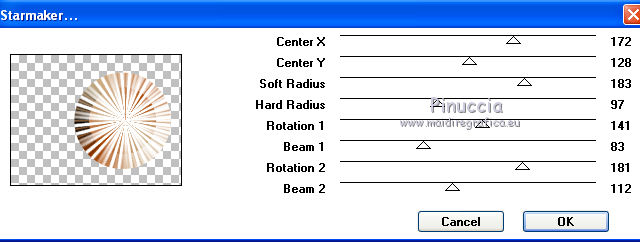
Modifica>Copia Unione.
Apri Animation Shop e vai a Modifica>Incolla>Incolla come nuova animazione.
Torna in PSP.
***
Modifica>Annulla azione Starmaker.
Attiva il livello "elemento".
Immagine>Ruota per gradi - 30 gradi a destra.
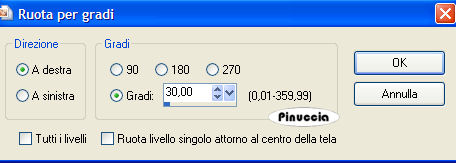
Regola>Messa a fuoco>Metti a fuoco.
Attiva il livello "starmaker".
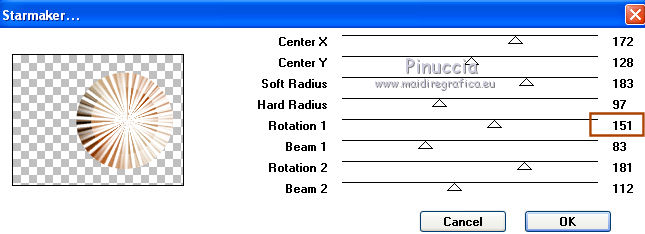
Effetti>Plugins>Tramage - Starmaker, cambia soltanto Rotation 1 con 151.
Modifica>Copia Unione.
Torna in Animation Shop e vai a Modifica>Incolla>Incolla dopo il fotogramma corrente.
*****
Di nuovo in PSP.
Ripeti da ***** a *****, finchè non avrai 12 fotogrammi,
e aumentando Rotation 1 del filtro Starmarker di 10 punti alla volta:
161, 171, 181, 191, 201, 211, 221, 231, 241, 251.
Modifica>Seleziona tutto.
Animazione>Proprietà fotogramma e imposta la velocità a 15.

Controlla il risultato cliccando su Visualizza  e salva in formato gif. e salva in formato gif.

Se hai problemi o dubbi, o trovi un link non funzionante, scrivimi
18 Agosto 2011
|