|
TOP INGELORE

Ringrazio Zane per avermi permesso di tradurre i suoi tutorial.
Il sito è chiuso
qui puoi trovare qualche risposta ai tuoi dubbi.
Se l'argomento che ti interessa non è presente, ti prego di segnalarmelo.
Questo tutorial è stato tradotto con CorelX e CorelX5, ma può essere realizzato anche con le altre versioni di PSP.
Dalla versione X4, il comando Immagine>Rifletti è stato sostituito con Immagine>Capovolgi in orizzontale,
e il comando Immagine>Capovolgi con Immagine>Capovolgi in verticale.
Nelle versioni X5 e X6, le funzioni sono state migliorate rendendo disponibile il menu Oggetti.
Con il nuovo X7 sono tornati i comandi Immagine>Rifletti e Capovolgi, ma con nuove differenze.
Vedi la scheda sull'argomento qui
Traduzione francese/traduction française qui/ici
Le vostre versioni/vos versions qui/ici
Occorrente:
A scelta tubes di un paesaggio e di un personaggio.
Il resto del materiale qui
I tubes utilizzati sono di Guismo.
Filtri
in caso di dubbi, ricorda di consultare la mia sezione filtri qui
Filters Unlimited 2.0 qui
&<Bkg Kaleidoscope> - @Blueberry Pie, xTile and Maker (da importare in Unlimited) ici
Plugin MV's - Panowarp qui
Alien Skin Eye Candy 5 Impact - Motion Trail, Glass qui
Mura's Meister - Perspective Tiling qui
Mura's Meister - Tone qui
Simple qui
Flaming Pear - Flood qui

Metti la selezione nella cartella Selezioni.
Metti il preset Emboss 3 nella cartella Preset.
Apri la maschera in PSP e minimizzala con il resto del materiale.
1. Scegli due colori
e imposta il colore di primo piano con il colore scuro,
e il colore di sfondo con il colore chiaro: i miei colori.

Passa il colore di primo piano a Gradiente di primo piano/sfondo, stile Lineare.

Apri una nuova immagine trasparente 930 x 600 pixels,
e riempila  con il gradiente. con il gradiente.
2. Selezione>Seleziona tutto.
Apri il tube del paesaggio e vai a Modifica>Copia.
Torna al tuo lavoro e vai a Modifica>Incolla nella selezione.
Selezione>Deseleziona.
3. Regola>Sfocatura>Sfocatura gaussiana - raggio 10.

4. Effetti>Effetti di immagine>Motivo unico, con i settaggi standard.

Effetti>Effetti di bordo>Aumenta.
5. Effetti>Plugins>Filters Unlimited 2.0 - &<Bkg Kaleidoscope> - @Blueberry Pie.

6. Effetti>Plugins>Filters Unlimited 2.0 - &<Bkg Kaleidoscope> - xTile and Maker.

7. Effetti>Plugins>Simple - Pizza Slice Mirror.
8. Effetti>Filtro definito dall'utente - seleziona il preset Emboss 3 e ok.

9. Effetti>Plugins>Mura's Meister - Perspective Tiling.

10. Premi il tasto K per attivare lo strumento Puntatore 
se stai usando PSP 9 il tasto D per attivare lo strumento Deformazione 
in modalità Scala  , ,
spingi il nodo superiore centrale verso il basso fino a 470 pixels
(se non visualizzi i Righelli, vai a Visualizza>Righelli)


11. Effetti>Effetti 3D>Sfalsa ombra, colore nero.

12. Livelli>Nuovo livello raster.
Livelli>Disponi>Porta sotto.
13. Selezione>Seleziona tutto.
Riempi con il gradiente.
14. Modifica>Incolla nella selezione (il tube del paesaggio è ancora in memoria).
Selezione>Deseleziona.
15. Regola>Sfocatura>Sfocatura radiale.

Effetti>Effetti di bordo>Aumenta.
16. Effetti>Effetti tecniche di disegno>Pennellate, con il tuo colore scuro.

17. Regola>Luminosità e contrasto>Luminosità e contrasto.

18. Livelli>Duplica.
Prendi nota dei codici dei tuoi colori di sfondo e di primo piano
(il filtro non consente di impostarli autonomamente, per farlo occorre aprire la paletta e scrivere i codici):
Effetti>Plugins>Mura's Meister - Tone
FG color: il tuo colore scuro e BG color il tuo colore chiaro.

19. Regola>Luminosità e contrasto>Luminosità e contrasto, con i settaggi precedenti.
20. Cambia la modalità di miscelatura di questo livello in Luce diffusa o come preferisci.
21. Livelli>Nuovo livello raster.
Livelli>Disponi>Porta in alto.
22. Selezione>Carica/Salva selezione>Carica selezione da disco.
Cerca e carica la selezione selinge.

23. Selezione>Modifica>Seleziona bordature selezione.

24. Riempi la selezione con il gradiente.
Selezione>Deseleziona.
25. Effetti>Filtro definito dall'utente - Emboss 3.
26. Effetti>Effetti di distorsione>Mappa di posizionamento,
seleziona la trama Mattoni con i seguenti settaggi:

risultato

27. Selezione>Carica/Salva selezione>Carica selezione da disco.
Carica nuovamente la selezione selinge
28. Selezione>Inverti.
Premi sulla tastiera il tasto CANC 
29. Selezione>Inverti.
Selezione>Modifica>Contrai - 60 pixels.

Premi sulla tastiera il tasto CANc.
Selezione>Deseleziona.
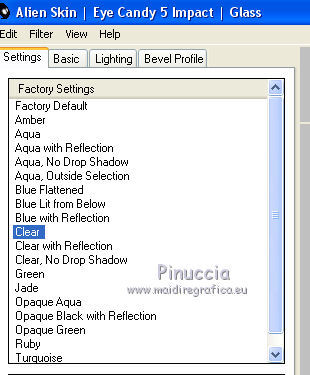
30. Effetti>Plugins>Alien Skin Eye Candy 5 Impact - Glass
seleziona il preset Clear e ok.
31. Effetti>Effetti 3D>Sfalsa ombra, con un colore chiaro dell'immagine.

32. Effetti>Plugins>Alien Skin Eye Candy 5 Impact - Motion Trail.

33. Regola>Luminosità e contrasto>Luminosità e contrasto.

34. Livelli>Nuovo livello maschera>Da immagine.
Apri il menu sotto la finestra di origine e vedrai la lista dei files aperti.
Seleziona la maschera gradientedworisch.

Livelli>Unisci>Unisci gruppo.
35. Effetti>Plugins>Mv's - Panowarp.

36. Selezione>Carica/Salva selezione>Carica selezione da disco.
Carica nuovamente la selezione selinge.
37. Selezione>Modifica>Contrai - 60 pixels.
Non preoccuparti se la selezione non è al centro dei "mattoni".

38. Livelli>Nuovo livello raster.
Modifica>Incolla nella selezione (il tube del paesaggio è sempre in memoria).
Selezione>Deseleziona.
39. Effetti>Effetti 3D>sfalsa ombra, settaggi a scelta.
40. Effetti>Plugins>MV's - Panowarp, con i settaggi precedenti.

Risultato

41. Regola>Luminosità e contrasto>Luminosità e contrasto.

42. Effetti>Plugins>Flaming Pear - Flood.

43. Apri il tuo tube e vai a Modifica>Copia.
Torna al tuo lavoro e vai a Modifica>Incolla come nuovo livello.
44. Effetti>Effetti 3D>Sfalsa ombra.

45. Immagine>Aggiungi bordatura, 1 pixel, simmetriche, con un colore scuro dell'immagine.
Immagine>Aggiungi bordatura, 2 pixels, simmetriche, colore chiaro.
Immagine>Aggiungi bordatura, 1 pixel, simmetriche, con il colore scuro.
Immagine>Aggiungi bordatura, 30 pixels, simmetriche, colore bianco.
46. Attiva lo strumento Bacchetta magica 
e clicca nel bordo bianco per selezionarlo.
Riempi la selezione con il gradiente.
47. Effetti>Effetti 3D>Sfalsa ombra.

Selezione>Deseleziona.
48. Immagine>Aggiungi bordatura, 1 pixel, simmetriche, con un colore dell'immagine.
Firma il tuo lavoro e salva in formato jpg.
Puoi scrivermi per qualsiasi problema, o dubbio
se trovi un link che non funziona, o anche soltanto per un saluto.
25 Ottobre 2016
|