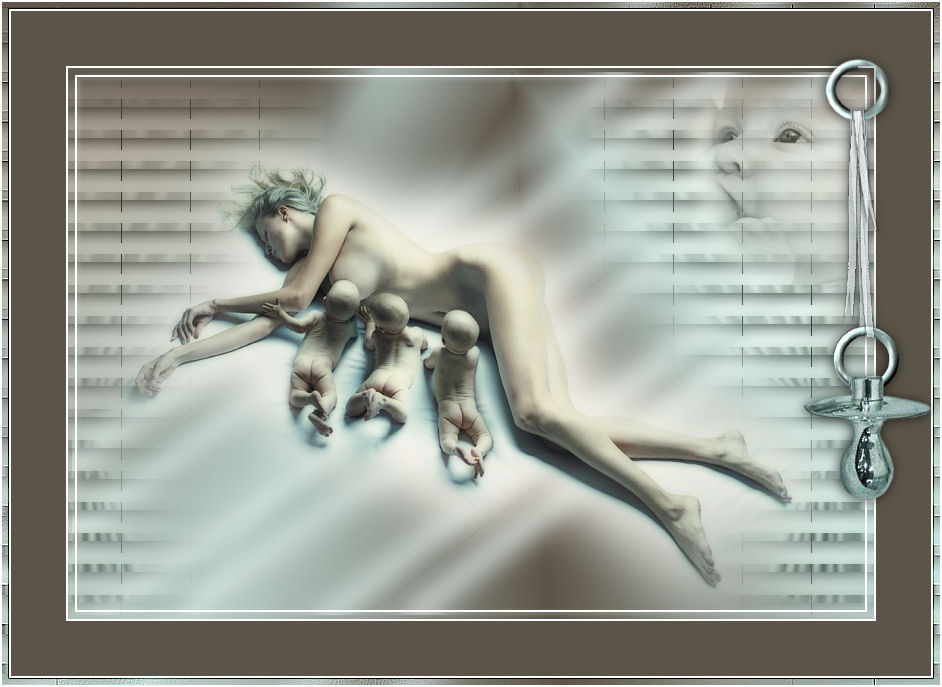
L'originale di questo tutorial lo trovate qui Ringrazio Yoka per avermi permesso di tradurre questo tutorial TWILIGHT
qui puoi trovare qualche risposta ai tuoi dubbi. Se l'argomento che ti interessa non è presente, ti prego di segnalarmelo. Questo tutorial è stato scritto in PSP 9 Occorrente: Materiale qui Metti le selezioni nella cartella Selezioni di PSP. Metti i tubes in una cartella a scelta. Filtri: Xero / Porcelain qui Unplugged Tools (Jalusi) (è nello zip). Apri tutti i tubes. Uno alla volta: Modifica>Copia, e quindi Modifica>Incolla>Incolla come nuova immagine e chiudi gli originali. Salvali in una cartella a scelta. Se usi dei tubes diftwilightrenti, dovrai sperimentare un po' il loro rendimento con le modalità di miscelatura dei vari livelli. Possiamo partire: 1. Apri una nuova immagine trasparente 806 x 551 pixels. 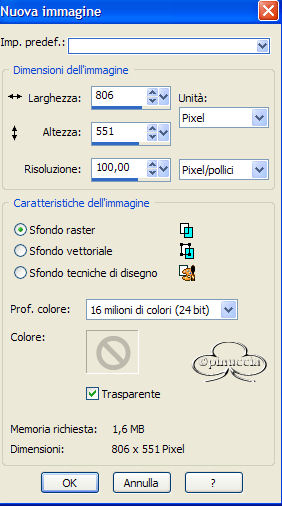 2. Scegli come colore di primo piano un colore chiaro che si adatti al tuo tube. Io ho scelto #BBCBC4, e 3. scegli come colore di sfondo un colore ancora più chiaro che si adatti al tuo tube, usando le stesse tonalità di colore. Io ho scelto #F0FBF8. 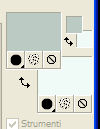 4. Nella paletta dei materiali passa il colore di primo piano a gradiente di primo piano/sfondo con i seguenti settaggi: 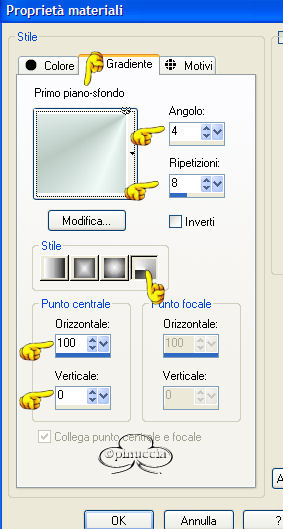 Riempi  l'immagine con il gradiente. l'immagine con il gradiente.5. Regola>Sfocatura>Sfocatura gaussiana, raggio 9: 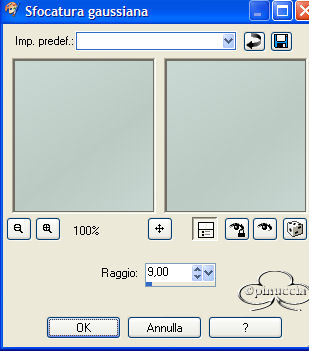 6. Livelli>Nuovo livello raster. 7. Selezione>Carica/salva selezione>Carica selezione da disco. Cerca e carica la selezione Yoka-lesTwilight1: 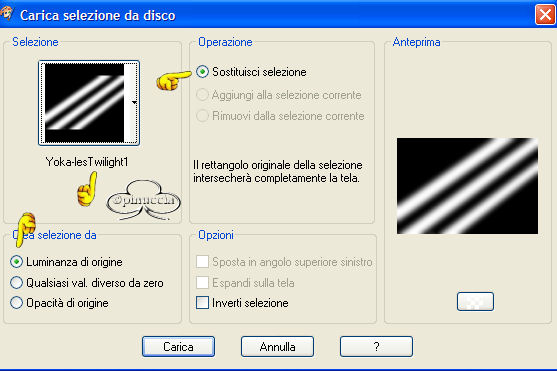 riempi la selezione con il colore chiaroio ho usato: #F0FBF8 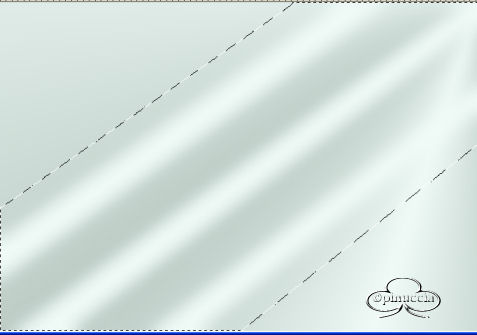 8. Imposta il colore di primo piano con un colore più scuro preso dal tube, io ho scelto: #5E5448 . 9. Imposta il colore di sfondo con un colore più chiaro preso dal tube, io ho scelto: #BAD1CB.  10. Passa il colore di primo piano a gradiente di primo piano/sfondo, con i seguenti settaggi: 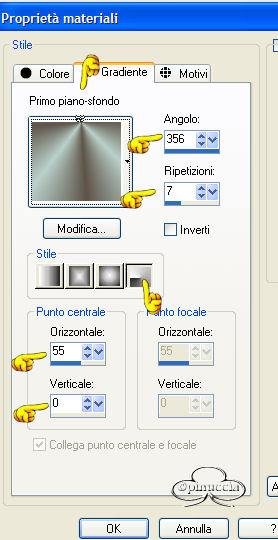 11. Selezione>Modifica>Contrai, di 4 pixels. 12. Selezione>Inverti. 13. Riempi la selezione con il gradiente.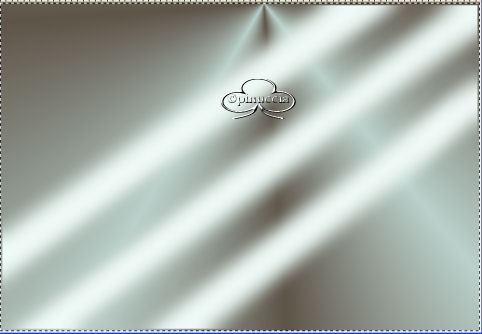 14. Selezione>Inverti. 15. Riempi la selezione con lo stesso gradiente.16. Eftwilighttti>Eftwilighttti di bordo>Aumenta di più. 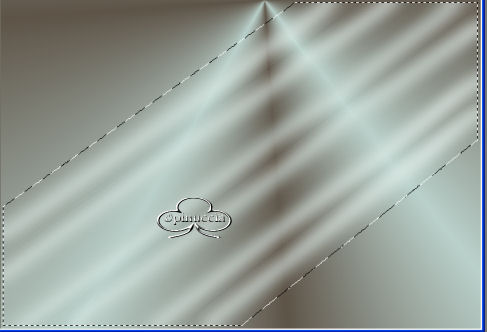 17. Selezione>Nessuna selezione. 18. Selezione>Carica/Salva selezione>Carica selezione da disco: Cerca e carica la selezione Yoka-lesTwilight2 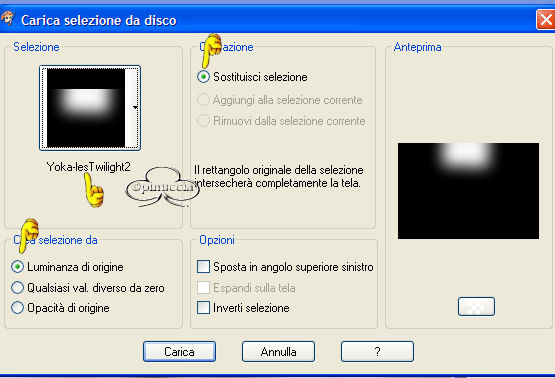 19. Passa il colore di primo piano a gradiente di primo piano/sfondo, con i seguenti settaggi: 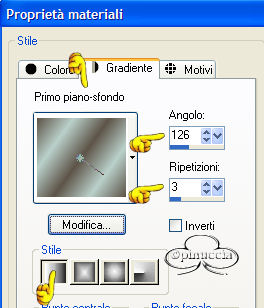 20. Riempi la selezione con il gradiente.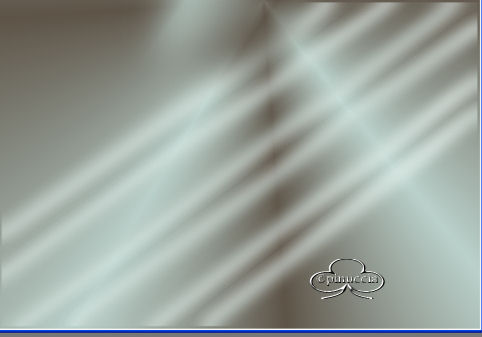 Selezione>Nessuna selezione. 21. Livelli>Nuovo livello raster. 22. Selezione>Carica/Salva selezione>Carica selezione da disco: cerca e carica la selezione Yoka-lesTwilight3: 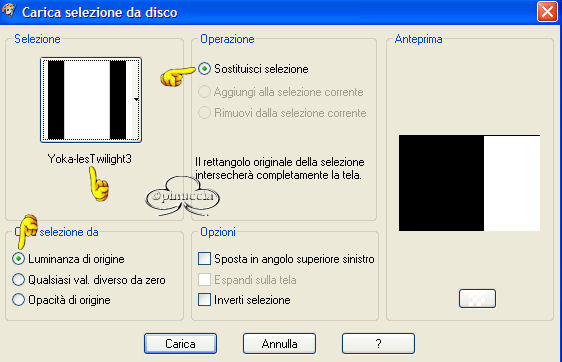 23. Apri il tube Yoka-Curtain. 24. Modifica>Copia. 25. Torna al tuo lavoro e vai a Modifica>Incolla>Incolla nella selezione. 26. Selezione>Nessuna selezione. Sposta  la tenda un po' a destra (vedi schermata). la tenda un po' a destra (vedi schermata).27. Nella paletta dei livelli cambia la modalità di miscelatura in Luminanza (Esistente) e abbassa l'opacità al 72%. 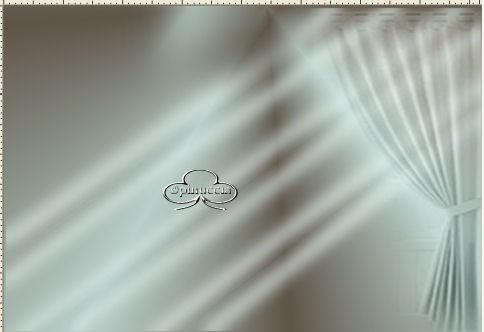 28. Livelli>Duplica. 29. Immagine>Rifletti. 30. Sposta la tenda un po' a sinistra, come si vede nella schermata: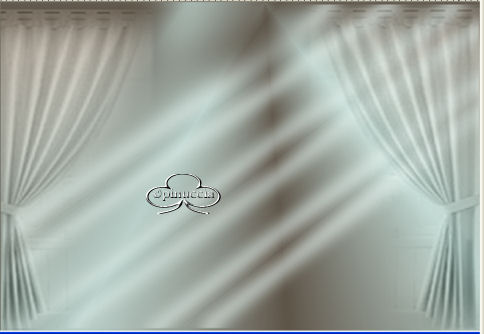 31. Livelli>Unisci>Unisci giù. 32. Eftwilighttti>Plugins>Unplugged Tools - Jalusi con i seguenti settaggi: 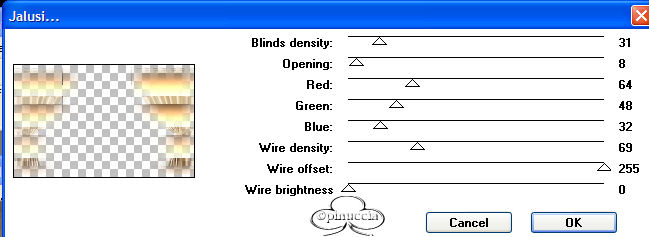 33. Livelli>Unisci>Unisci visibile. 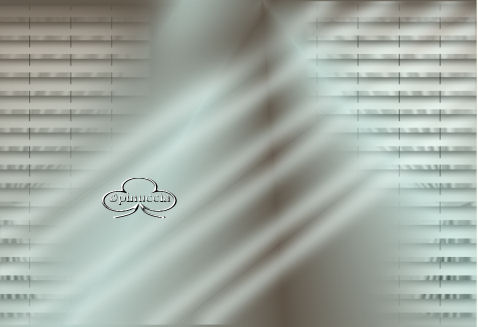 34. Apri il tube Yoka-MistLady-and-babies2300506. 35. Modifica>Copia. 36. Torna al tuo lavoro e vai a Modifica>Incolla>Incolla come nuovo livello e sposta il tube un po' più in basso: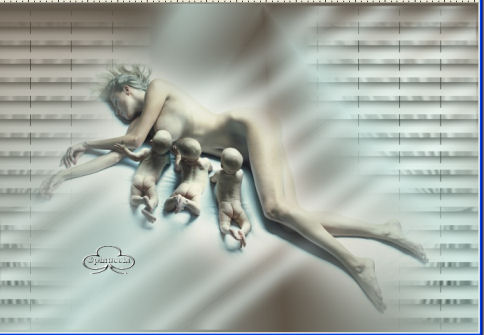 37. Livelli>Duplica. 38. Livelli>Unisci>Unisci visibile. 39. Selezione>Seleziona tutto. 40. Selezione>Modifica>Contrai, di 7 pixels. 41. Eftwilighttti>Plugins>Xero / Porcelain, con i seguenti settaggi: 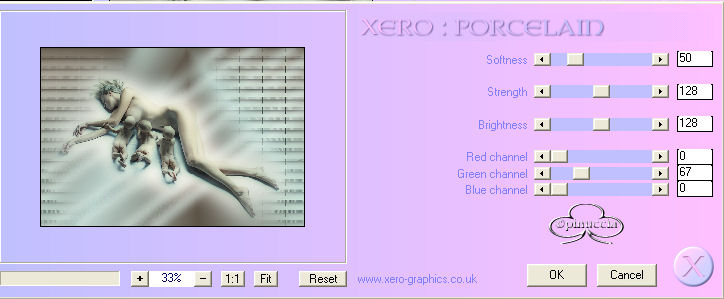 42. Premi sulla tastiera Ctrl+C. 43. Livelli>Nuovo livello raster 44. Selezione>Modifica>Contrai, di 2 pixels. Riempi la selezione con il colore bianco.45. Premi sulla tastiera il tasto CANC. 46. Selezione>Nessuna selezione. 47. Eftwilighttti>Eftwilighttti 3D>Sfalsa ombra, con i seguenti settaggi: 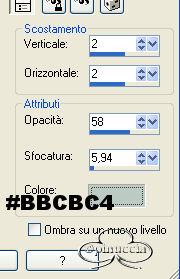 48. Immagine>Aggiungi bordatura, 2 pixels, simmetriche, con il colore bianco. 49. Immagine>Aggiungi bordatura, 55 pixels, simmetriche, con un colore scuro preso dall'immagine: io ho scelto: #5B5549 50. Immagine>Aggiungi bordatura, 2 pixels, simmetriche, con il colore bianco. 51, Immagine>Aggiungi bordatura, 7 pixels, simmetriche, con qualsiasi colore che non sia il bianco. 52. Seleziona il bordo da 7 pixels con la bacchetta magica  così impostata: così impostata: 53. Incolla>Incolla nella selezione (l'immagine è ancora in memoria). 54. Eftwilighttti>Eftwilighttti di bordo>Aumenta di più. 55. Immagine>Aggiungi bordatura, 2 pixels, simmetriche, con il colore bianco. 56. Selezione>Nessuna selezione. 57. Apri il tube Yoka-Babyface. 58. Modifica>Copia. 59. Torna al tuo lavoro e vai a Modifica>Incolla>Incolla come nuovo livello e spostalo nell'angolo in alto a destra.Nella paletta dei livelli cambia la modalità di miscelatura in Luminanza (esistente) e abbassa l'opacità al 64%. 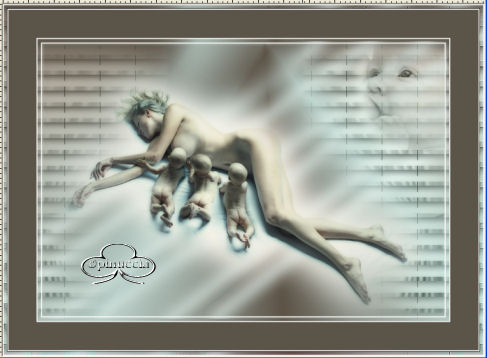 60. Apri il tube Yoka-Fopspeen. 61. Modifica>Copia. 62. Torna al tuo lavoro e vai a Modifica>Incolla>Incolla come nuovo livello e spostalo a destra, come mostrato nella schermata: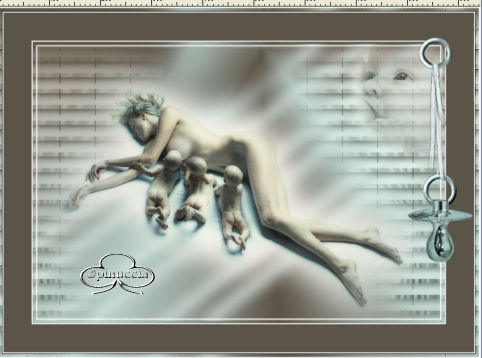 63. Adesso dovrai modificare un po' il tube, in modo che sembri che sia appeso: 64. Attiva lo zoom del livello superiore: 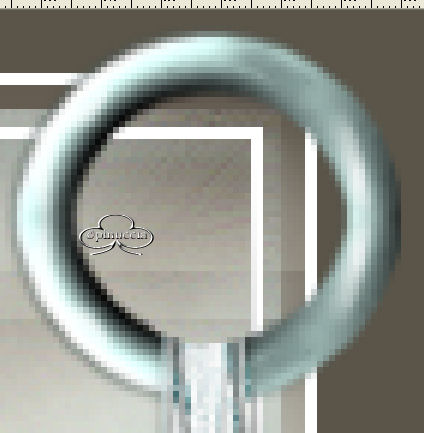 65. Abbassa, per il momento, l'opacità al 40%. 66. Attiva lo strumento Selezione  con questi settaggi: con questi settaggi: 67. Seleziona la parte dell'anello come mostrato nella schermata sotto:  68. Premi sulla tastiera il tasto CANC. Selezione>Nessuna selezione. Riporta l'opacità al 100%. 69. Eftwilighttti>Eftwilighttti 3D>Sfalsa ombra, con i seguenti settaggi:  70. Livelli>Unisci>Unisci tutto. Aggiungi il tuo watermark, se vuoi, e ridimensiona la tag.  Se hai problemi o dubbi, o trovi un link non funzionante, o anche soltanto per dirmi che ti è piaciuto, scrivimi  Luglio 2006 Le mie traduzioni sono registrate presso il Twi |