WAITING ENDLESSLY
ATTESA SENZA FINE

Ringrazio Marian per il permesso di tradurre i suoi tutorial.
Il sito è chiuso

Questo tutorial è stato scritto con PSP 9, ma può essere usato con tutte le versioni di PSP.
Occorrente:
Materiale qui
Filtri:
FM Tile Tools - Blend Emboss qui
Xero qui
Metti i filtri nella cartella filtri.
Metti il materiale nelle rispettive cartelle.
Sui pennelli vedi qui
1. Apri una nuova immagine trasparente 640 x 480 pixels.
Riempila  con il colore #525d4f. con il colore #525d4f.
2. Livelli>Nuovo livello raster.
Selezione>Seleziona tutto.
Apri la trama "Gh Texture_19" e vai a Modifica>Copia.
Torna al tuo lavoro e vai a Modifica>Incolla>Incolla nella selezione.
Nella paletta dei livelli abbassa l'opacità al 58%.
Selezione>Nessuna selezione.
3. Sullo stesso livello.
Livelli>Carica/Salva maschera>Carica maschera da disco.
Cerca e carica la maschera "fadededge":

Livelli>Unisci>Unisci gruppo.
4. Imposta come colore di primo piano #2e1709.
Attiva lo strumento Pennello 
cerca il pennello "brush_lk%" e applicalo tre volte sull'immagine.
Una in alto a sinistra, una in alto a destra e una in basso.
5. Apri il tube "misted_afterthemasquerate-foxleap".
Immagine>Ridimensiona, del 120%.
Modifica>Copia.
Torna al tuo lavoro e vai a Modifica>Incolla>Incolla come nuovo livello.
Posizionalo  al centro, potrai eventualmente spostarlo più tardi. al centro, potrai eventualmente spostarlo più tardi.
Nella paletta dei livelli cambia la modalità di miscelatura in Luminanza (esistente)
e abbassa l'opacità al 34%.
6. Apri il tube "Misted By Sorensen_designs_Romantic May Tube 9" e vai a Modifica>Copia.
Torna al tuo lavoro e vai a Modifica>Incolla>Incolla come nuovo livello.
Spostalo in basso a destra
e abbassa l'opacità del livello al 70%.

7. Apri il tube "Giada_her_secret_passion".
Immagine>Ridimensiona, dell'80%.
Modifica>Copia.
Torna al tuo lavoro e vai a Modifica>Incolla>Incolla come nuovo livello.
Spostalo a sinistra.
Effetti>Plugins>FM Tile Tools - Blend Emboss, con i settaggi standard.

Livelli>Duplica.
Livelli>Unisci>Unisci tutto.

Effetti>Plugins>Xero / Porcelain:

8. Duplica (Shift+D) l'immagine.
Immagine>Aggiungi bordatura, 2 pixels, simmetriche, con il colore #311b0e.
Immagine>Aggiungi bordatura, 7 pixels, simmetriche, con il colore #c5a17d.
Immagine>Aggiungi bordatura, 2 pixels, simmetriche, con il colore #311b0e.
Immagine>Aggiungi bordatura, 45 pixels, simmetriche, con il colore bianco.
Seleziona il bordo bianco con la bacchetta magica  , sfumatura e tolleranza 0. , sfumatura e tolleranza 0.
Riprendi il duplicato dell'immagine che hai messo da parte poco fa.
Modifica>Copia.
Torna al tuo lavoro e vai a Modifica>Incolla>Incolla nella selezione.
Immagine>Sfocatura>Sfocatura gaussiana, raggio 40.
Effetti>Plugins>Xero / Fritillary, con i settaggi standard.
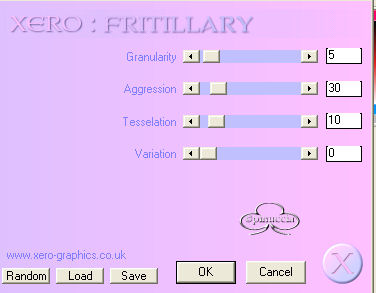
Effetti>Effetti 3D>Smusso a incasso:

Selezione>Nessuna selezione.
Immagine>Aggiungi bordatura, 2 pixels, simmetriche, con il colore #311b0e.
9. Adesso aggiungi il testo.
Chiudi il colore di primo piano e imposta il colore di sfondo con un Motivo oro.
Attiva lo strumento Testo  , font Bickham Fancy 2, , font Bickham Fancy 2,
dimensione 60, pennellata 0.

Scrivi "Waiting", o se vuoi in italiano "Attesa".
Livelli>Converti in livello raster.
Effetti>Effetti 3D>Sfalsa ombra:

Cambia font: Bicycle, dimensione 20, pennellata 1.

Scrivi "Endlessly", o se vuoi in italiano "Senza fine".
Livelli>Converti in livello raster.
Effetti>Effetti 3D>Sfalsa ombra, con i settaggi precedenti.
10. Aggiungi il tuo nome o il watermark.
11. Se vuoi, ridimensiona la tag e salva in formato jpg.

Se hai problemi o dubbi, o trovi un link non funzionante,
o anche soltanto per un saluto, scrivimi.
Ottobre 2006
|

