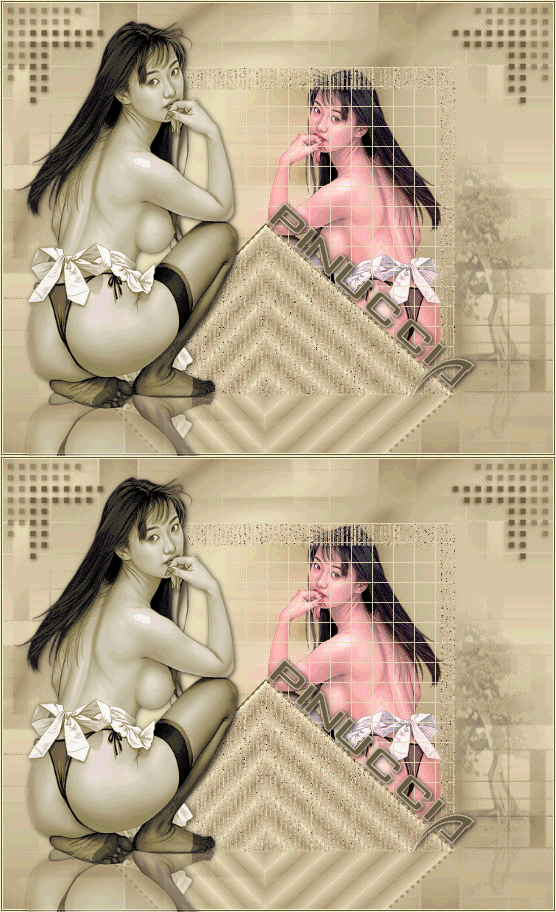
L'originale di questo tutorial lo trovate qui Ringrazio Yoka per avermi permesso di tradurre questo tutorial YUMIKO
qui puoi trovare qualche risposta ai tuoi dubbi. Se l'argomento che ti interessa non è presente, ti prego di segnalarmelo. Occorrente: Materiale: qui Metti il gradiente nella cartella gradienti di Psp. Metti i tubes in una cartella a scelta. Metti le selezioni nella cartella Selezioni di Psp. Metti il font nella tua cartella dei font. Filtro Xero. Filtro Richard Rosenman (cerca nel sito e scarica il filtro Grid Generator) Filtro Transparency. Apri i tubes, copiali e incollali come nuova immagine. Per il momento mettili da parte e chiudi gli originali. Apri il file yaz-mask612(psp-image) e minimizzalo per il momento. 1. Apri una nuova immagine trasparente 550x450 pixels. 2. Riempi la tela con il gradiente Yoka_Yumiko così impostato:  3. Livelli>Nuovo livello raster. 4. Riempi questo livello con lo stesso gradiente, ma cambiando con le seguenti impostazioni:  5. Apri il file yaz-mask612 PSP-image. 6. Livelli>Nuovo livello maschera>da immagine, con i seguenti settaggi:  Clicca ok. 7. Livelli>Unisci>Unisci gruppo. 8. Apri il tube Yumiko-small tube e vai a Modifica>Copia. 9. Torna al tuo lavoro e vai a Modifica>Incolla>Incolla come nuovo livello e sposta il tube sulla destra. 10. Effetti>Effetti di distorsione>Vento, da destra, intensità del vento: 100. 11. Abbassa l'opacità di questo livello all'88% e cambia la modalità di miscelatura in Sovrapponi. 12. Modifica>Incolla>incolla come nuovo livello (il tube è ancora in memoria), abbassa l'opacità al 56% e mettilo sopra il tube distorto (vedi esempio) 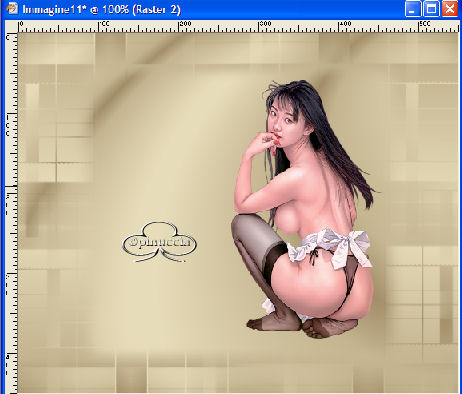 13. Livelli>Nuovo livello raster. 14. Selezione>Carica/Salva selezione>Carica selezione da disco e cerca la selezione Yoka-Yumiko1aSel, con i seguenti settaggi: 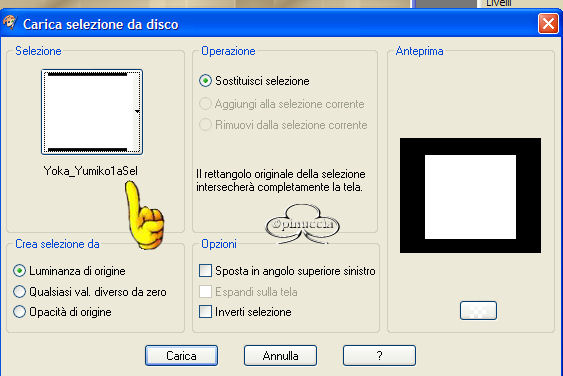 15. Riempi questa selezione con il colore: #e7dcb9. Avrai questo: 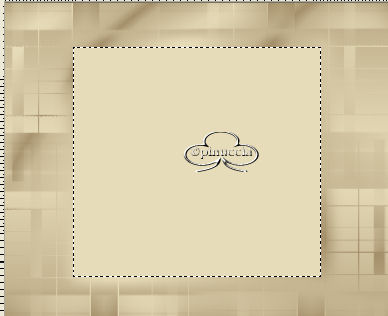 16. Mantieni selezionato. 17. Effetti>Plugins>Richard Rosenman>Grid Generator con i seguenti settaggi: 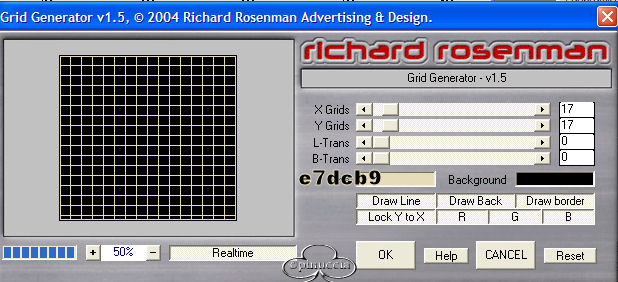 18. Effetti>Plugins>Transparency - Eliminate black. Vedrai qualcosa di simile a questo:  19. Selezione>Nessuna selezione. 20. Apri il tube Yumiko-Driehoek e vai a Modifica>Copia. 21. Torna al tuo lavoro e vai a Modifica>Incolla>Incolla come nuovo livello. 22. Posiziona il tube come nell'esempio.  23. Livelli>Duplica. 23. Immagine>Capovolgi, posiziona il tube come nella schermata sotto:  e abbassa l'opacità del livello al 56%. 24. Livelli>Unisci>Unisci visibile. 25. Apri il tube Hoek e vai a Modifica>Copia. 26. Torna al tuo lavoro e vai a Modifica>Incolla>Incolla come nuovo livello. 27. Spostalo a destro nell'angolo in alto. 28. Livelli>Duplica. 29. Immagine>Rifletti. Dovresti avere qualcosa di simile a questo:  30. Apri il tube Yoka-Bonsai2 e vai a Modifica>Copia. 31. Torna al tuo lavoro e vai a Modifica>Incolla>Incolla come nuovo livello. 32. Spostalo sulla destra come si vede nell'esempio.  33. Abbassa l'opacità di questo livello al 40% e questo dovrebbe essere il risultato:  34. Imposta il colore di primo piano con: #e9debb e il colore di sfondo con: #5f5443. 35. Attiva lo strumento Testo, apri il font Backslash e scrivi il tuo nome con i seguenti settaggi:  !!Regola la dimensione del font a seconda della lunghezza del tuo nome.!! 36. Nella paletta dei livelli Converti il livello vettore in livello raster. 37. Immagine>Ruota, ruota per gradi, con i seguenti settaggi:  38. Effetti>Effetti 3D>Sfalsa ombra, con i seguenti settaggi:  39. Modifica>Copia. 40. Modifica>Incolla>Incolla come nuova immagine. 41. Salva in formato PSP in una cartella a scelta (ne avrai bisogno più tardi per l'animazione). 42. Nella paletta dei livelli, elimina il livello del nome. 43. Livelli>Unisci>Unisci tutto. 44. Immagine>Aggiungi bordatura di 1 pixel, simmetriche, colore #F3EAC7. 45. Immagine>Aggiungi bordatura di 1 pixel, simmetriche, colore #5F5443. 46. Immagine>Aggiungi bordatura di 1 pixel, simmetriche, colore #F3EAC7. 47. Nella paletta dei livelli promuovi il livello di sfondo in livello raster. 48. Livelli>Duplica questo 3 volte, fino ad avere un totale di 4 livelli con la stessa immagine.  49. Rinomina, cominciando dall'alto, livello 1, livello 2... (vedi schermata).  50. Posizionati sul livello 1 e chiudi gli altri livelli.  51. Selezione>Carica/Salva selezione>Carica selezione da disco e cerca la selezione Yoka-Yumiko1BSel, con i seguenti settaggi:  52. Effetti>Plugins>Xero - Soft Vignette, con i seguenti settaggi:  53. Chiudi il livello 1 e attiva il livello 2. 54. Effetti>Plugins>Xero - Soft Vignette con i seguenti settaggi:  55. Chiudi il livello 2 e apri il livello 3.  56. Effetti>Plugins>Xero - Soft Vignette, con i seguenti settaggi:  L'unica cosa che cambia ogni volta è strenght, gli altri settaggi non cambiano. 57. Selezione>Nessuna selezione. 58. Nella paletta dei livelli, attiva il livello 1. 59. Selezione>Carica/Salva selezione>Carica selezione da disco, con i seguenti settaggi:  60. Attiva il livello 1 - premi CANC. 61. Ripeti questo passo per il livello 2 e il livello 3. 62. Selezione>Nessuna selezione. 63. Attiva il livello 1 e chiudi i livelli 2 e 3. Il livello 4 NON è chiuso.  64. File>Esporta>Ottimizzazione jpg e salva in una cartella a scelta. 65. Chiudi il livello 1, apri e attiva il livello 2. Il livello 4 NON è chiuso.  66. Ripeti il passo 64. 67. Chiudi i livelli 1 e 2 e attiva il livello 3 (i livelli 3 e 4 NON sono chiusi).  68. Ripeti il passo 64. 69.Apri Animation Shop. Nel tutorial Angelface è spiegato nei dettagli come animare le immagini. Adesso, spiego brevemente: 70. Animazione guidata: avanti - avanti - avanti - avanti 71. Aggiungi immagine: aggiungi le tre immagini jpg. 72. Avanti - Fine. La tua animazione è pronta. 73. Salva in una cartella a scelta. 74. Avanti - avanti - avanti - fine. Questo è quello che dovresti ottenere:  75. File>Apri il tube Yoka-JdL-Yumiko-Colored Tube. 76. Modifica>Seleziona tutto. 77. Modifica>Propaga incolla. 78. Clicca sul primo fotogramma dell'animazione per selezionarlo. 79. Modifica>Seleziona tutto. 80. Con lo strumento Freccia attivato, trascina il tube al suo posto. (ho spiegato questo nel tutorial Vision in Pastels) Assicurati che i piedi della ragazza siano posizionati sulla base del triangolo e che l'ombra non si trovi sopra il bordo della tag (vedi schermata).  81. File>Apri e cerca il tuo nome (psp-file) che hai salvato prima. 82. Ripeti i passi 76-80. 83. File>Salva come e salva l'animazione in una cartella a scelta. 84. Avanti - avanti - avanti - fine.  Se hai problemi o dubbi, o trovi un link non funzionante, o anche soltanto per dirmi che ti è piaciuto, scrivimi  Aprile 2006 Le mie traduzioni sono registrate presso il Twi |