AKROPOLIS
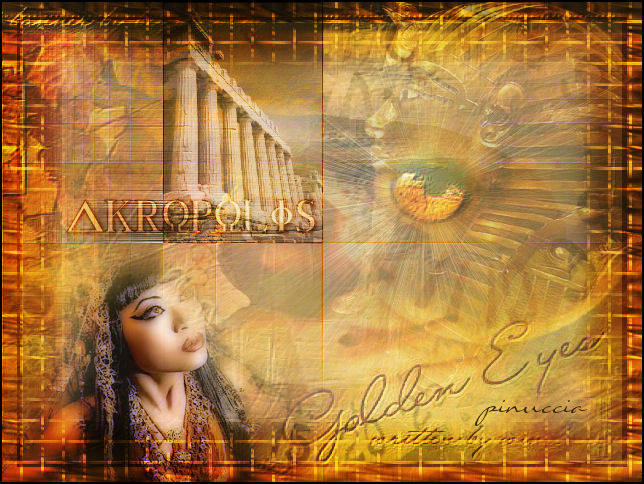
Ringrazio Lien per il permesso di tradurre i suoi tutorial.
Il sito è chiuso

Questa lezione è stata scritta con PSP X.
Occorrente:
Materiale qui
Per chi usa PSP 9: alcuni files si aprono soltanto con PSP X.
In questa pagina (n. 1) trovate un mio suggerimento.
Per quanto riguarda questo tutorial, qui trovate i files convertiti
Filtri:
Xero - Porcelain qui
Adjust - Variation qui
FM Tile Tools qui
Metti tutto il materiale nelle rispettive cartelle
i filtri nella cartella plugins e il Motivo nella cartella Motivi.
1. Apri i tubes e le immagini e minimizzali per il momento.
2. Apri una nuova immagine trasparente 640 x 480.
3. Imposta il colore di primo piano con #f3cc5b
e il colore di sfondo con #fffdfc.
Passa il colore a gradiente di primo piano/sfondo, stile sprazzo di luce, con i seguenti settaggi:

Riempi  l'immagine con il gradiente. l'immagine con il gradiente.
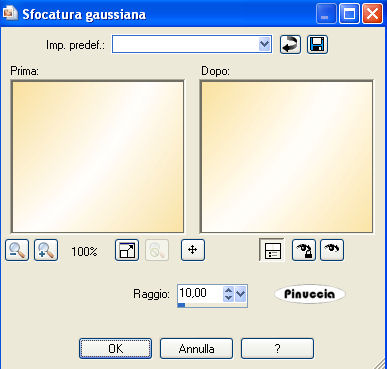
4. Regola>Sfocatura>Sfocatura gaussiana, raggio 10.
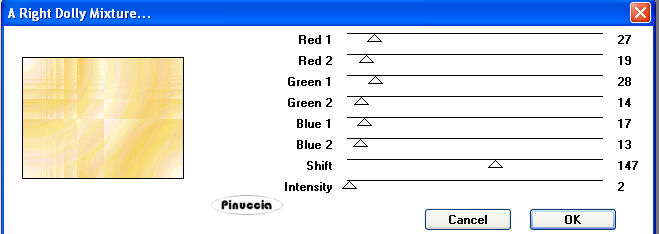
Effetti>Plugins>Andrew's 25 / A right dolly mixture, settaggi standard:
Effetti>Effetti di bordo>Aumenta di più.
5. Livelli>Nuovo livello raster.
Selezione>Seleziona tutto.
Apri l'immagine Passing Time.jpg e vai a Modifica>Copia.
Torna al tuo lavoro e vai a Modifica>Incolla nella selezione.
Nella paletta dei livelli cambia la modalità di miscelatura in Luce netta
e abbassa l'opacità al 20%.
Mantieni selezionato.
6. Livelli>Nuovo livello raster.
Apri il file Golden-eye.jpg e vai a Modifica>Copia.
Torna al tuo lavoro e vai a Modifica>Incolla nella selezione.
Nella paletta dei livelli cambia la modalità di miscelatura in Moltiplica
e abbassa l'opacità al 51%.
Effetti>Plugins>FM Tile Tools - Blend Emboss - 2 volte, con i settaggi standard:

Selezione>Deseleziona (Se usi PSP 9: Selezione>Nessuna selezione).
7. Livelli>Duplica.
Attiva lo strumento Selezione a mano libera 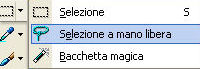 sfumatura 20. sfumatura 20.
Seleziona l'occhio - se necessario aiutati con lo zoom.
Selezione>Inverti.
Premi sulla tastiera il tasto CANC.
Selezione>Deseleziona.
8. Effetti>Plugins>Adjust - Variations:
clicca 4 volte "more yellow" e 1 volta "lighter".
Posizionati sul livello Raster 3.
Effetti>Effetti di illuminazione>Sprazzo di luce, con i seguenti settaggi:
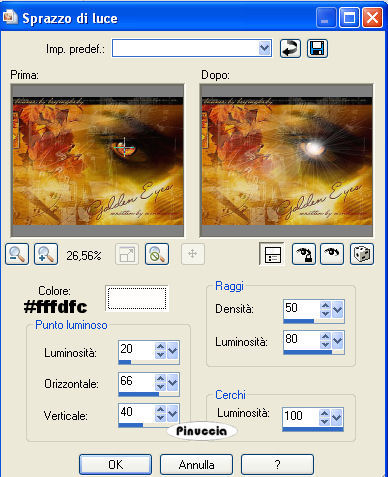
9. Apri il tube Tutmask e vai a Modifica>Copia.
Torna al tuo lavoro e vai a Modifica>Incolla come nuovo livello.
Sposta  il tube in modo che l'occhio (quello del livello superiore) il tube in modo che l'occhio (quello del livello superiore)
si trovi sul punto luminoso del tube.
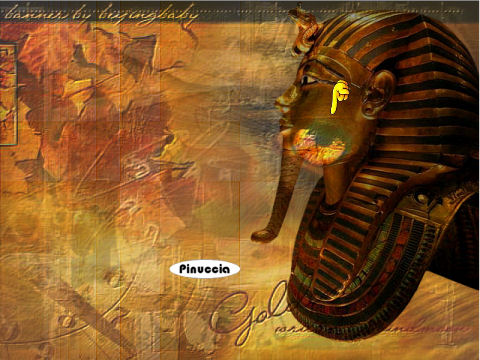
Nella paletta dei livelli cambia la modalità di miscelatura in Filtra
e abbassa l'opacità al 65%.
10. Nella paletta dei livelli posizionati sul livello superiore.
Apri il tube della donna e vai a Modifica>Copia.
Torna al tuo lavoro e vai a Modifica>Incolla come nuovo livello.
Spostalo nell'angolo in basso a sinistra.
Nella paletta dei livelli abbassa l'opacità al 90%.
11. Livelli>Nuovo livello raster.
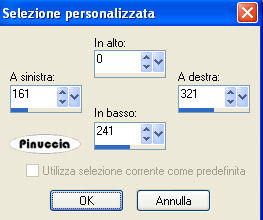
Attiva lo strumento Selezione  , rettangolo, , rettangolo,
selezione personalizzata 

12. Apri il file Akropolis.jpg e vai a Modifica>Copia.
Torna al tuo lavoro e vai a Modifica>Incolla nella selezione.
Effetti>Plugins>Xero / Porcelain, con i seguenti settaggi:
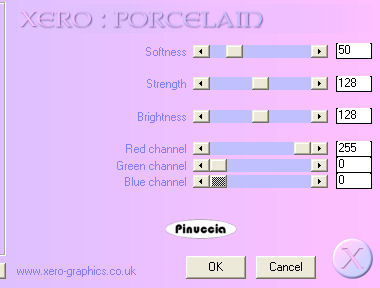
Ripeti l'Effetto Xero/Porcelain.
Nella paletta dei livelli cambia la modalità di miscelatura in Luminanza
e abbassa l'opacità al 66%.
Livelli>Duplica.
Abbassa l'opacità del livello duplicato al 55%.
13. Livelli>Nuovo livello raster.
Riempi il nuovo livello con il colore #372707.
Selezione>Modifica>Contrai di 1 pixel.
Sulla tastiera premi il tasto CANC.
Nella paletta dei livelli cambia la modalità di miscelatura in Sovrapponi.
Selezione>Deseleziona.
14. Posizionati sul livello Raster 6 (il primo livello Akropolis).
Effetti>Effetti di distorsione>Vento, da destra, intensità dell'effetto 100.
Effetti>Effetti di bordo>Aumenta di più.
15. Livelli>Unisci>Unisci tutto.
Livelli>Nuovo livello raster.
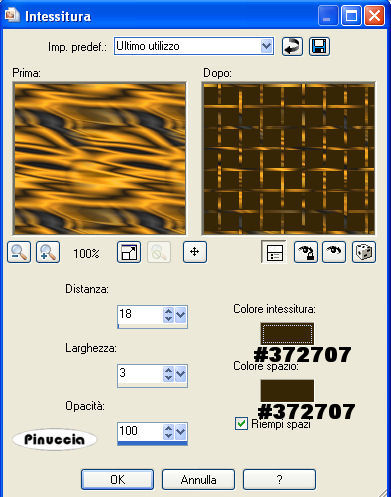
Riempi il nuovo livello con il Motivo fornito con il tutorial (vloeibaar goud).
Effetti>Effetti di trama>Intessitura:
Regola>Luminosità e contrasto>Luminosità e contrasto:

Selezione>Seleziona tutto.
Selezione>Modifica>Contrai, di 50 pixels.
Selezione>Modifica>Sfuma, di 30 pixels.
Sulla tastiera premi il tasto CANC.
Selezione>Deseleziona.
Nella paletta dei livelli cambia la modalità di miscelatura in Sovrapponi
e abbassa l'opacità al 75%.
16. Livelli>Nuovo livello raster.
Selezione>Seleziona tutto.
Selezione>Modifica>Contrai, di 15 pixels.
Selezione>Inverti.
Riempi la selezione con il Motivo (vloeibaar goud).
Selezione>Inverti.
Riempi con il colore #372707.
Selezione>Modifica>Contrai, di 5 pixels.
Premi sulla tastiera il tasto CANC.
Nella paletta dei livelli cambia la modalità di miscelatura in Sovrapponi
e abbassa l'opacità al 65%.
Selezione>Deseleziona.
17. Attiva lo strumento Testo 
seleziona il font Ancient Geek,

Imposta il colore di primo piano su #372707 e il colore di sfondo con #e3cbb0.
Scrivi il testo e sistemalo vicino ai blocchi.
Livelli>Converti in livello raster.
Effetti>Effetti 3D>Sfalsa ombra, con i seguenti settaggi, con il colore di primo piano:
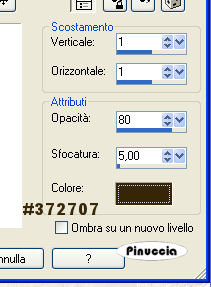
Nella paletta dei livelli cambia la modalità di miscelatura in Sovrapponi
e abbassa l'opacità all'89%.
18. Livelli>Nuovo livello raster.
Aggiungi il tuo watermark.
19. Immagine>Aggiungi bordatura, 2 pixels, simmetriche, con il colore scuro di primo piano.
20. Se vuoi, ridimensiona l'immagine (Immagine>Ridimensiona).
In tal caso non dimenticare di mettere a fuoco:
Regola>Messa a fuoco>Maschera di contrasto:

21. File>Esporta>Ottimizzazione Jpeg / Valore di compressione 20.

Se hai problemi o dubbi, o trovi un link non funzionante, o anche soltanto per un saluto, scrivimi.
Luglio 2006
|

