|
ALBA Ringrazio Yuna per avermi permesso di tradurre questo tutorial.
qui puoi trovare qualche risposta ai tuoi dubbi. Se l'argomento che ti interessa non è presente, ti prego di segnalarmelo. Questo tutorial è stato realizzato con PSP X, ma può essere eseguito anche con PSP 9. Occorrente: Materiale qui Metti la maschera nella cartella maschere. Apri il font e minimizzalo nella tua area di lavoro. Lo troverai nella lista dei font disponibili, quando ti servirà. Filtri: Filters Unlimited 2.0 qui Optikverve Labs qui 1. Apri le due immagini che hai trovato nello zip del materiale. Duplicale con shift+D e chiudi gli originali. 2. Apri una nuova immagine trasparente 600 x 600 pixels. 3. Imposta il colore di primo piano con #110706, e il colore di sfondo con #edc294. Passa il colore di primo piano a Gradiente di primo piano/sfondo, con i seguenti settaggi: 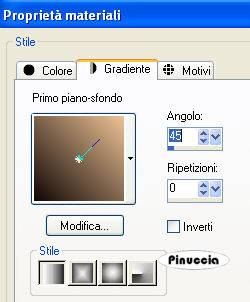 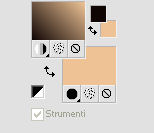 4. Riempi  l'immagine trasparente con questo gradiente. l'immagine trasparente con questo gradiente.5. Apri la prima immagine "Alba9". 6. Livelli>Carica/Salva maschera>Carica maschera da disco: cerca e carica la maschera 20-20:  Livelli>Unisci>Unisci gruppo. Modifica>Copia. 7. Torna al tuo lavoro e vai a Modifica>Incolla come nuovo livello. Spostala  in basso a sinistra. in basso a sinistra.8. Apri la seconda immagine "alba10" e ripeti il passo 6. Torna al tuo lavoro e vai a Modifica>Incolla come nuovo livello. Sposta questa immagine sopra la prima, più o meno come mostrato nella schermata sotto: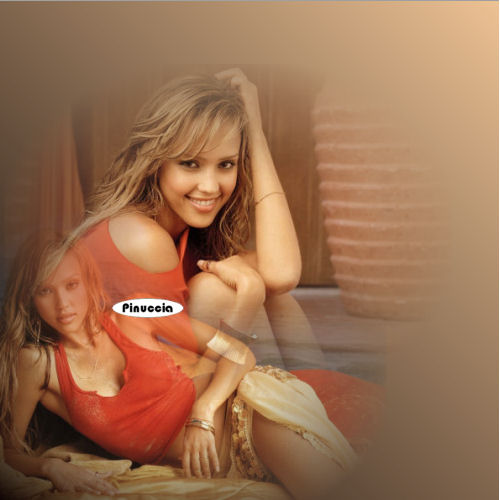 9. Livelli>Duplica. Immagine>Rifletti. Sposta l'immagine duplicata in alto a destra.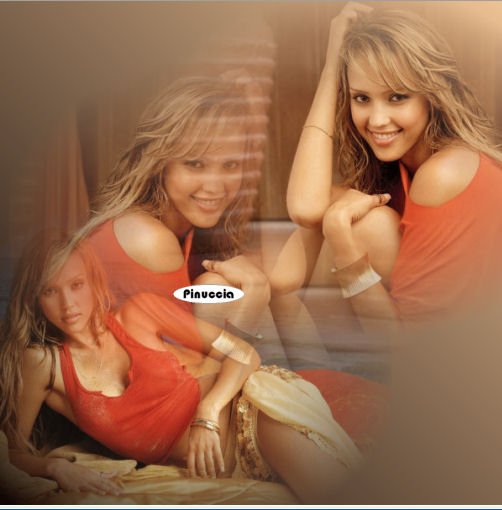 Livelli>Unisci>Unisci tutto (appiattisci). 10. Effetti>Plugins>Optikverve lab - Virtual Photographer: 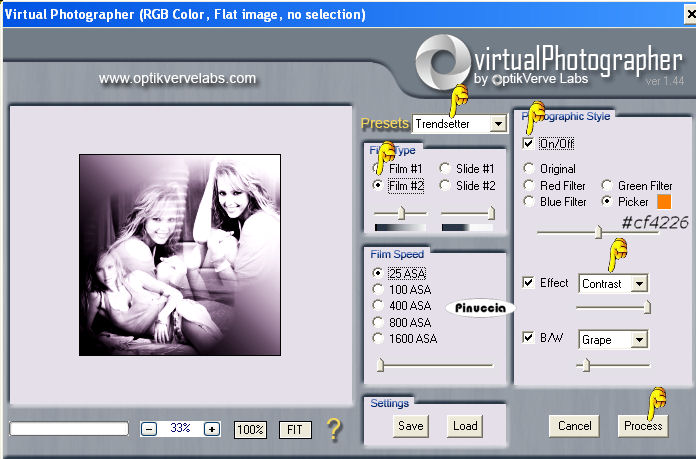 11. Effetti>Plugins>Filters Unlimited 2.0 - Edges Square - Square Edge 11. 12. Effetti>Plugins>Filters Unlimited 2.0 - Special Effects 1 - Aged Film, con i seguenti settaggi: 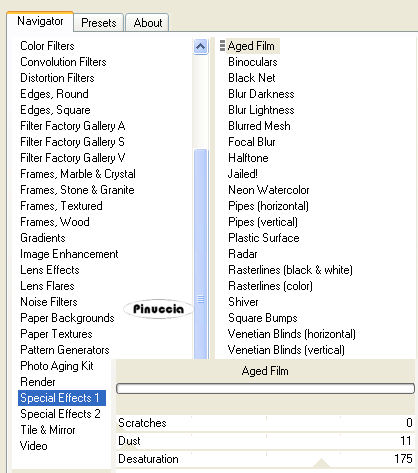 Livelli>Nuovo livello raster. 13. Attiva lo strumento Testo  . .Imposta il colore di sfondo con #ffecdb. Chiudi il colore di primo piano. Seleziona il font Ce la luna, dimensione a tuo piacimento, larghezza pennellata 0, e firma la tua tag in basso a destra.  14. Effetti>Effetti 3D>Sfalsa ombra, con i seguenti settaggi: 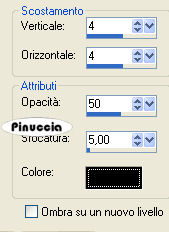 Selezione>Deseleziona. 15. Nella paletta dei livelli cambia la modalità di miscelatura di questo livello in Luminanza (Esistente), e abbassa l'opacità al 32%. 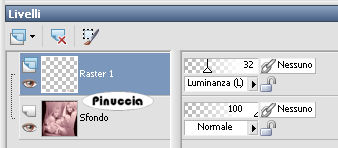 Livelli>Nuovo livello raster. 16. Imposta il colore di primo piano con #523829, e lascia #ffecdb come colore di sfondo. Con lo stesso font (dimensione a tua scelta), pennellata 1, scrivi "Alba" in alto a sinistra (vedi la tag finale). 17. Effetti>Effetti 3D>Sfalsa ombra, con i settaggi precedenti. Selezione>Deseleziona. Cambia la modalità di miscelatura di questo livello in Luminanza (esistente). Livelli>Nuovo livello raster. 18. Lascia il colore #ffecdb come colore di sfondo e chiudi il colore di primo piano. Con il font Verdana (dimensione a tuo piacimento), scrivi l'indirizzo del tuo sito, (se non hai un sito, puoi saltare questo passaggio). Immagine>Ruota per gradi, 90 gradi a sinistra.  Sposta il testo in alto a sinistra (vedi la tag finale). Livelli>Unisci>Unisci tutto (appiattisci). 19. Immagine>Aggiungi bordatura, 2 pixels, simmetriche, con il colore #ffecdb. Immagine>Aggiungi bordatura, 2 pixels, simmetriche, con il colore #523829.  Se hai problemi o dubbi, o trovi un link non funzionante, o anche soltanto per un saluto, scrivimi. 20 Luglio 2007 |