|
ALISCHA

Grazie Margarethe per il permesso di tradurre i tuoi tutorial

qui puoi trovare qualche risposta ai tuoi dubbi.
Se l'argomento che ti interessa non è presente, ti prego di segnalarmelo.
Questo tutorial è stato creato con PSP XI, ma può essere eseguito anche con le altre versioni di PSP.
Per tradurlo, l'ho eseguito con PSP X.
Occorrente:
Materiale qui
(Attenzione, i livelli dei tubes sono chiusi).
Filtro Xero - Porcelain qui
Apri i tubes in PSP, duplicali con Shift+D e chiudi gli originali.
Imposta il colore di primo piano con il bianco,
e il colore di sfondo con #5c1118.
1. Apri una nuova immagine trasparente 800 x 500 pixels,
e riempila  con il bianco. con il bianco.
Livelli>Nuovo livello raster.
Selezione>Seleziona tutto.
Attiva il tube di Jet jet-flower-mei-2007.pspimage e vai a Modifica>Copia.
Torna al tuo lavoro e vai a Modifica>Incolla nella selezione.
Selezione>Deseleziona.
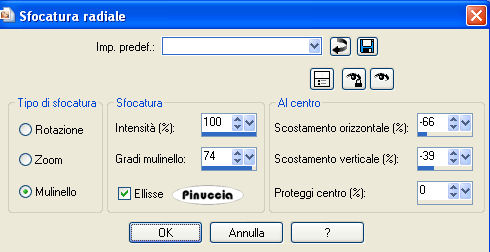
Regola>Sfocatura>Sfocatura radiale:
Livelli>Duplica.
Immagine>Capovolgi.
Livelli>Unisci>Unisci visibile.
Effetti>Effetti di bordo>Aumenta di più.
2. Attiva il tube di Marif Marif_2006_novembre_misted_decor0100.pspimage e vai a Modifica>Copia.
Torna al tuo lavoro e vai a Modifica>Incolla come nuovo livello.
Sposta  il tube in alto, contro il bordo, vedi il mio esempio. il tube in alto, contro il bordo, vedi il mio esempio.
Nella paletta dei livelli cambia la modalità di miscelatura di questo livello in Luminanza (esistente),
e abbassa l'opacità al 70%.
Attiva il tube Marif_2006_octobre_misted_decor069.psp e vai a Modifica>Copia.
Torna al tuo lavoro e vai a Modifica>Incolla come nuovo livello.
Sposta  il tube come nel mio esempio. il tube come nel mio esempio.
Cambia la modalità di miscelatura di questo livello in Luminanza (esistente)
e abbassa l'opacità al 70%.
Effetti>Effetti di bordo>Aumenta.
Livelli>Unisci>Unisci visibile.
3. Attiva nuovamente il tube di Jet jet-flower-mei-2007.pspimage e vai a Modifica>Copia.
Torna al tuo lavoro e vai a Modifica>Incolla come nuovo livello.
Immagine>Ridimensiona, al 90%, tutti i livelli non selezionato.
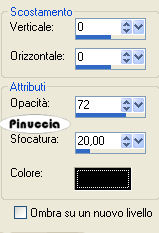
Effetti>Effetti 3D>Sfalsa ombra:
Livelli>Unisci>Unisci visibile.
4. Attiva il tube alischa_2007_06Juin_DeQu01t.pspimage e vai a Modifica>Copia.
Torna al tuo lavoro e vai a Modifica>Incolla come nuovo livello.
Sposta il tube contro il bordo sinistro.
Effetti>Effetti 3D>Sfalsa ombra, con i settaggi precedenti.
Livelli>Unisci>Unisci visibile.
Effetti>Plugins>Xero - Porcelain:
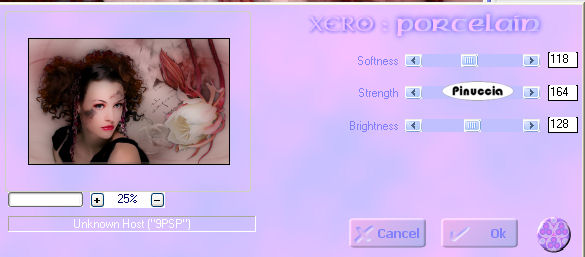
in rete girano due versioni di questo filtro. Per avere la schermata come nell'esempio,
preleva il filtro fornito con il tutorial.
5. Immagine>Aggiungi bordatura, 5 pixels, simmetriche, con il colore di sfondo.
Seleziona il bordo con la bacchetta magica 
Effetti>effetti di bordo>Aumenta di più.
Effetti>effetti 3D>Sfalsa ombra:

Selezione>Deseleziona.
Immagine>Aggiungi bordatura, 15 pixels, simmetriche, con il colore bianco.
Immagine>Aggiungi bordatura, 3 pixels, simmetriche, con il colore di sfondo.
Seleziona il bordo con la bacchetta magica
Effetti>effetti di bordo>Aumenta di più.
Selezione>Deseleziona.
Immagine>Ridimensiona, al 95%, tutti i livelli selezionato.
Aggiungi il tuo watermark e salva in formato jpg.

Se hai problemi o dubbi, o trovi un link non funzionante,
o anche soltanto per un saluto, scrivimi.
18 Giugno 2007
|



