|
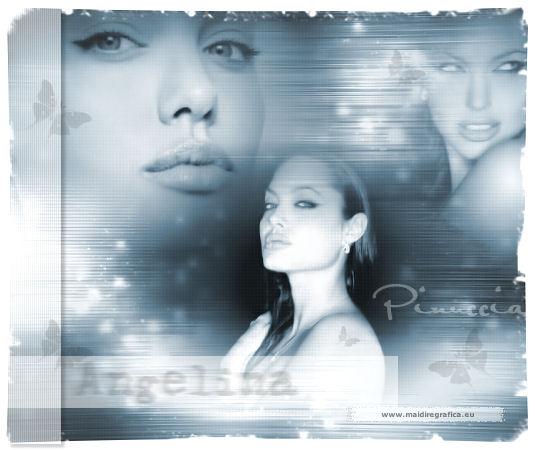
ANGELINA Ringrazio Yuna per avermi permesso di tradurre questo tutorial.
qui puoi trovare qualche risposta ai tuoi dubbi. Se l'argomento che ti interessa non è presente, ti prego di segnalarmelo. Questo tutorial è stato realizzato con PSP X. Occorrente: Materiale qui La trama utilizzata per questo tutorial viene da questo sito http://hybrid-genesis.net/indexxx.html Le tre immagini utilizzate per questo tutorial vengono da questo sito http://www.maximumwall.com Non conosco l'origine del pennello della farfalla. Se vi appartiene, vi sarò grata se me lo farete sapere. Filtri: Xero qui Factory Gallery A qui I filtri Factory Gallery prima di utilizzarli, devono essere convertiti. Vedi qui Photo Aging Kit qui (da importare nel filtro Unlimited: vedi qui) Filter Unlimited 2.0 qui Penta.com qui 1. Estrai e metti il materiale nelle rispettive cartelle. 2. Apri le immagini, duplicale (shift+D) e chiudi gli originali. 3. Applica a tutte le immagini la maschera 20-20. Apri le immagini, una alla volta, seguendo questi passaggi: 4. Livelli>Carica/Salva maschera>Carica maschera da disco. Carica la maschera 20-20 (inverti trasparenza non selezionato).  Livelli>Unisci>Unisci gruppo. 5. Quando hai finito di applicare la maschera alle tre immagini (non dimenticare di unire ogni volta il gruppo maschera), mettile da parte. 6. Apri la trama "insomniacbg13". Questo diventerà il fondo del tuo lavoro. Apri la prima immagine "photo_fond_ecran_wallpaper_celebrites_feminine_angelina_jolie_004" e vai a Modifica>Copia. Torna al tuo lavoro e vai a Modifica>Incolla come nuovo livello. Posizionala  in alto a destra (vedi la schermata qui sotto). in alto a destra (vedi la schermata qui sotto).Immagine>Rifletti. Nomina questo livello "Angelina_004". 7. Apri la seconda immagine "photo_fond_ecran_wallpaper_celebrites_feminine_angelina_jolie_001" e vai a Modifica>Copia. Torna al tuo lavoro e vai a Modifica>Incolla come nuovo livello. Posizionala in alto a sinistra (vedi la schermata qui sotto).Rinomina questo livello "Angelina_001. 8. Apri la terza immagine "photo_fond_ecran_wallpaper_celebrites_feminine_angelina_jolie_005" e vai a Modifica>Copia. Torna al tuo lavoro e vai a Modifica>Incolla come nuovo livello. Spostala in mezzo alla trama (vedi schermata qui sotto).Immagine>Rifletti. Rinomina questo livello "Angelina_005". 9. Nella paletta dei livelli, posiziona i livelli come nella schermata qui sotto e cambia la modalità di miscelatura di tutti i livelli rinominati in Luminanza (esistente) (escluso il livello dello sfondo). 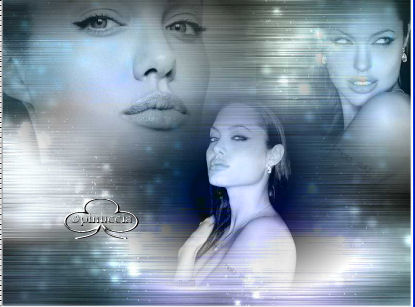 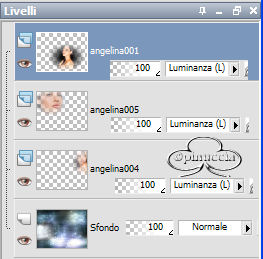 Livelli>Unisci>Unisci visibile. 10. Effetti>Plugins>Filter Factory Gallery A / Pool Shadow. 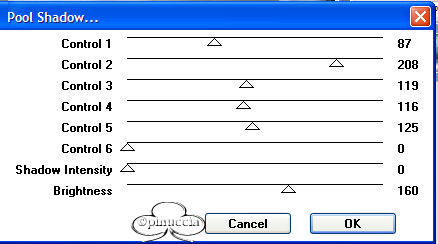 11. Effetti>Plugins>Penta.com / Color Dot 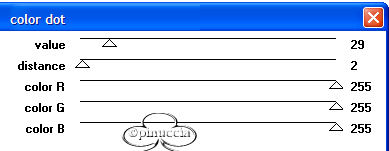 12. Attiva lo strumento Selezione/Rettangolo / Selezione personalizzata.  con i seguenti settaggi: 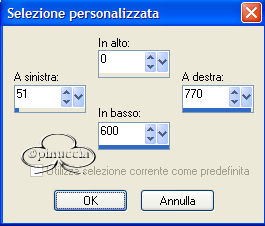 13. Modifica>Copia. Modifica>Incolla come nuova immagine. Elimina l'altra immagine. 14. Effetti>Plugins>Xero / Soft Vignette: 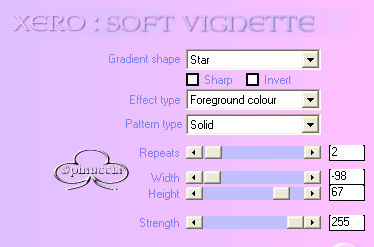 15. Regola>Riduzione rapida del disturbo. 16. Regola>Saturazione e tonalità>Viraggio.  17. Immagine>Aggiungi bordatura, 30 pixels, simmetriche, con il colore bianco. 18. Immagine>Cornice immagine. Cerca la cornice "Irregulier", poi applicala con i seguenti settaggi:  sulle cornici-immagine vedi qui Livelli>Unisci>Unisci visibile. 19. Selezione>Seleziona tutto. Selezione>Modifica>contrai di 15 pixels. 20. Modifica>Copia. Modifica>Incolla come nuova immagine. Elimina la vecchia immagine. Dovresti avere questo:  21. Immagine>Ridimensiona, a 450 pixels di altezza (tutti i livelli selezionato). 22. Regola>Correzione distorsione a barile.  23. Attiva lo strumento Selezione>Selezione personalizzata: con i seguenti settaggi: 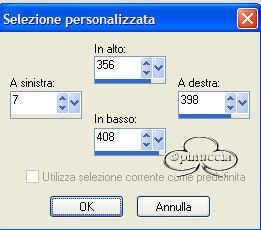 Livelli>nuovo livello raster. 24. Riempi  il livello con il colore bianco. il livello con il colore bianco.25. Nella paletta dei livelli abbassa l'opacità di questo livello al 48%. Selezione>Deseleziona. 26. Attiva lo strumento Testo  . .Imposta il colore nero come colore di sfondo. Chiudi il colore di primo piano. Con i seguenti settaggi, (Font FoxScript, dimensione 48, pennellata 0, vettore).  Scrivi Angelina nel rettangolo. 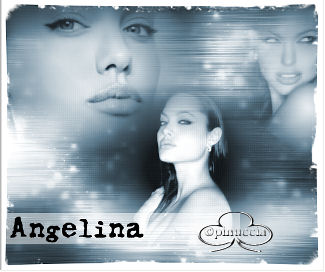 27. Nella paletta dei livelli, abbassa l'opacità di questo livello al 22%. Clicca con il tasto destro del mouse e Converti in livello raster. 28. Effetti>Effetti di distorsione>Vento: 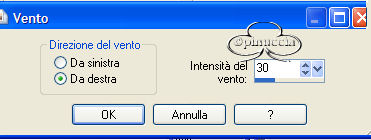 29. Attiva lo strumento Selezione>Selezione personalizzata, con i seguenti settaggi: 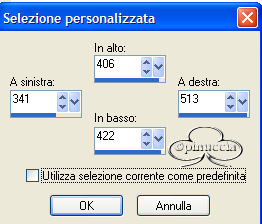 Livelli>Nuovo livello raster. 30. Riempi la selezione con il colore bianco.31. Nella paletta dei livelli abbassa l'opacità di questo livello al 48%. 32. Mantieni selezionato. Effetti>Plugins>Filter Unlimited 2 / Edges Squares / Square Edge 01. Selezione>Deseleziona. 33. Strumento Testo , imposta il colore nero come colore di sfondo. Chiudi il colore di primo piano.Con i seguenti settaggi, scrivi - se hai un sito - il tuo indirizzo url (Font Verdana, dimensione 7, pennellata 0, vettore).  34. Nella paletta dei livelli, abbassa l'opacità di questo livello al 50%. Livelli>nuovo livello raster. 35. Strumento Testo , imposta il colore bianco come colore di sfondo,Chiudi il colore di primo piano. Con i seguenti settaggi, firma la tua tag. (Font Satisfaction dimensione 36, pennellata 0, vettore) (vedi come esempio la tag finale).  36. Nella paletta dei livelli, abbassa l'opacità di questo livello al 30% e cambia la modalità di miscelatura in Luce netta. Livelli>converti in livello raster. 37. Effetti>Effetti 3D>Sfalsa ombra: 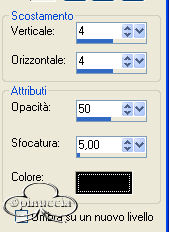 Livelli>nuovo livello raster. 38. Strumento Selezione/Selezione personalizzata: 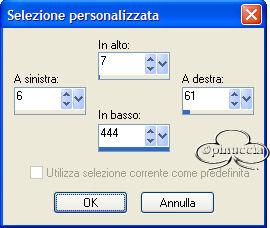 39. Riempi la selezione con il colore bianco.(avendo impostato prima - per il testo - il bianco come colore di sfondo, clicca con il tasto destro del mouse). 40. Nella paletta dei livelli abbassa l'opacità di questo livello al 51%. 41. Effetti>Effetti 3D>Sfalsa ombra, con gli stessi settaggi del passo 37. 42. Effetti>Effetti di trama>Veneziana: 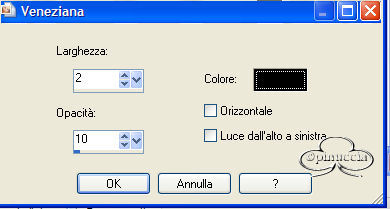 Selezione>Deseleziona. Livelli>nuovo livello raster. 43. Attiva lo strumento Pennello  Imposta il nero come colore di primo piano. Cerca il pennello "bfly2pk001" Applicalo in più punti sulla tag, aggiungendo ogni volta un nuovo livello raster. (ridimensionando o applicando un effetto riflesso). Abbassa l'opacità di questi livelli dal 50 al 55%, secondo il tuo gusto. Problemi con i pennelli? vedi qui Livelli>Unisci>Unisci tutto (appiattisci). 44. Effetti>Plugins>Filter Unlimited 2.0 /Photo Aging Kit/Border Fade. (Opzionale) 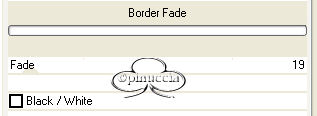 Il blend è finito. Salva in formato jpg.  Se hai problemi o dubbi, o trovi un link non funzionante, o anche soltanto per un saluto, scrivimi. settembre 2006 |