|
ANGELINA Ringrazio Yuna per avermi permesso di tradurre questo tutorial.
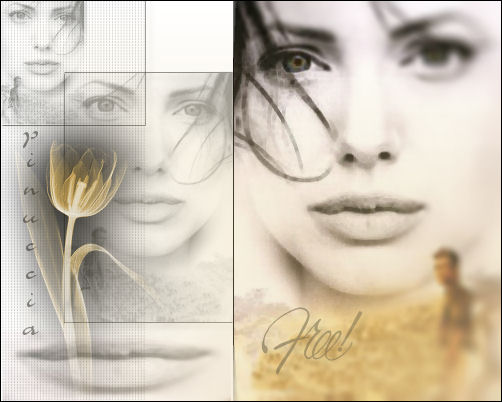
qui puoi trovare qualche risposta ai tuoi dubbi. Se l'argomento che ti interessa non è presente, ti prego di segnalarmelo. Questo tutorial è stato realizzato con PSP X. Occorrente: il tube di una donna, un pennello, 2 font, una maschera, una cornice e diversi elementi scrap qui Il tube è di "Brigitte", gli elementi scrap sono di "Melissa". Filtro Eye Candy 4000 qui in caso di problemi, qui trovi alcuni appunti. Se non hai trovato la risposta che cercavi, per favore, fammelo sapere. Questo tutorial è stato scritto con PSP X. Per tradurlo l'ho eseguito con PSP 9. Occorrente: Materiale qui Nello zip trovi l'immagine, i pennelli e il font. Ti occorre anche il tube di un tulipano a scelta. L'immagine utilizzata viene dal web. Se ti appartiene, ti ringrazio fin d'ora se me lo farai sapere, in modo che possa aggiungere un credito al tuo lavoro. Il pennello "logostamp-Kris" viene da questo sito se hai problemi con i pennelli vedi qui Filtri: Xero qui Filters Unlimited 2.0 qui 1. Apri l'immagine "g38i". Duplicala (shift+D) e chiudi l'originale. 2. Apri una nuova immagine trasparente 500 x 400 pixels. 3. Attiva la copia di "g38i". Immagine>Rifletti. Modifica>Copia. Torna alla tua immagine trasparente e vai a Modifica>Incolla>Incolla come nuovo livello. 4. Spostala  completamente a destra. completamente a destra.5. Effetti>Effetti di bordo>Erodi. 6. Effetti>Plugins>Filters Unlimited 2.0 - Special Effect 1 - Focal Blur, imposta a 204. 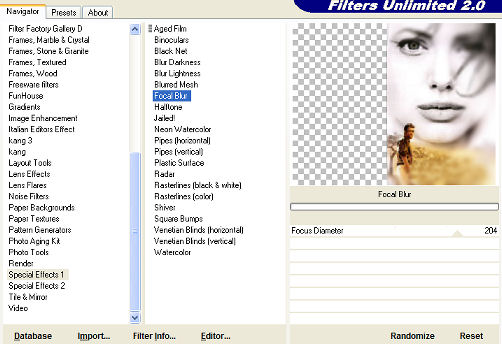 Livelli>Unisci>Unisci tutto (appiattisci). Livelli>Nuovo livello raster. 7. Imposta il colore di primo piano con il colore scuro 1a1a12, e il colore di sfondo con il colore chiaro #e1ca94. 8. Attiva lo strumento Pennello  cerca e seleziona il pennello "Pinceau_50", dimensione 250, e applicalo a fianco dell'immagine.  Livelli>Nuovo livello raster. 9. Attiva lo strumento Penna  , ,larghezza 1, antialias selezionato, limite giunto 15:  Traccia delle linee attorno alla piccola immagine. (Se necessario, per facilitare l'operazione, usa lo zoom  ). ).tenendo premuto il tasto shift, otterrai delle linee diritte 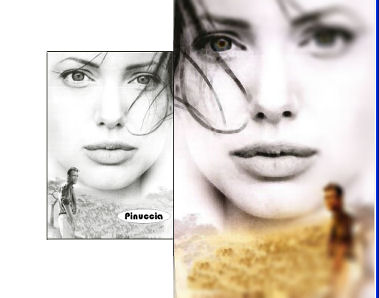 10. Chiudi il livello di sfondo. Posizionati su uno degli altri livelli. 11. Livelli>Unisci>Unisci visibile. 12. Riapri il livello di sfondo. Posizionati sul livello Uniti.  13. Effetti>Effetti 3D>Sfalsa ombra, con i seguenti settaggi:  14. Abbassa l'opacità di questo livello al 50%.  15. Livelli>Duplica. Immagine>Ridimensiona, al 50%, tutti i livelli non selezionato. 16. Sposta questa piccola immagine in alto a sinistra.(vedi l'immagine finale). 17. Attiva nuovamente lo strumento Penna con i settaggi precedenti,e traccia delle linee intorno all'immagine, comprendendo l'occhio dell'immagine più grande.  18. Livelli>Converti in livello raster. Abbassa l'opacità di questo livello al 50%. 19. Effetti>Effetti 3D>Sfalsa ombra, con gli stessi settaggi del passo 13. Livelli>Unisci>Unisci visibile. 20. Attiva lo strumento Selezione  , rettangolo: , rettangolo: Seleziona la bocca della donna: 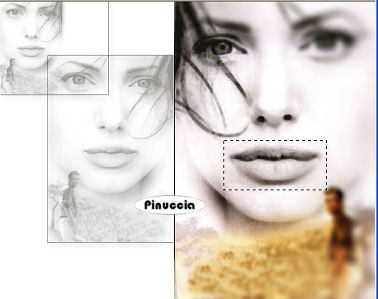 21. Modifica>Copia. Modifica>Incolla>Incolla come nuova immagine. 22. Ritorna al tuo lavoro. Selezione>Nessuna selezione. (per chi usa PSP X: Selezione>Deseleziona). Livelli>Nuovo livello raster. 23. Attiva nuovamente lo strumento Selezione , rettangolo,con gli stessi settaggi del passo 20. Traccia un rettangolo in basso a sinistra: 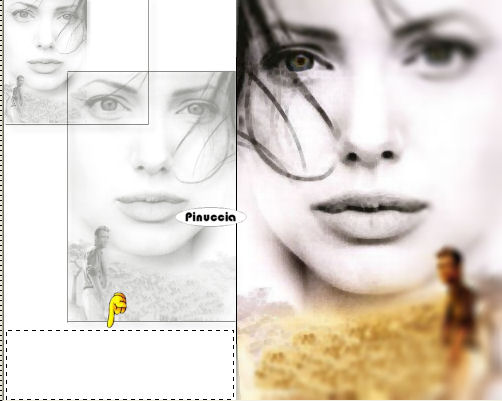 24. Attiva la piccola immagine con le labbra e vai a Modifica>Copia. Torna al tuo lavoro e vai a Modifica>Incolla>Incolla nella selezione. 25. Abbassa l'opacità di questo livello al 50%. Selezione>Nessuna selezione. 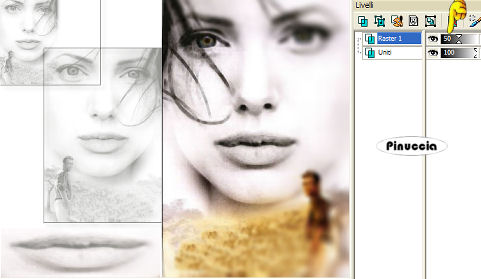 Livelli>Nuovo livello raster. 26. Attiva lo strumento Pennello , con gli stessi settaggi del passo 8, dimensione 480,e applica il pennello "Pinceau_Yuna_34" a sinistra della tag al limite dell'immagine piccola (sempre con il colore scuro impostato come colore di primo piano). 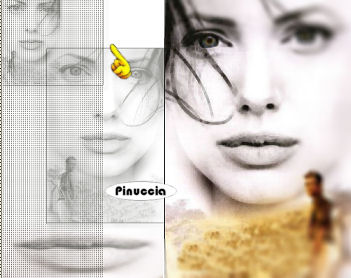 27. Abbassa l'opacità di questo livello al 30%. Livelli>Nuovo livello raster. 28. Cerca e seleziona il pennello "logostamp12-kris" (con gli stessi settaggi, dimensione 100), (sempre con il colore scuro impostato come colore di primo piano) e applicalo a destra (vedi l'immagine finale). 29. Abbassa l'opacità di questo livello al 50%. Effetti>Effetti 3D>Sfalsa ombra, con gli stessi settaggi del passo 13. 30. Livelli>Nuovo livello raster. 31. Imposta il colore scuro come colore di sfondo. Attiva lo strumento Testo  , direzione verticale a destra, , direzione verticale a destra,  L'autrice del tutorial originale, usando PSP X, con un nome di quattro lettere, ha usato la dimensione 130 punti e crenatura a -375. Nella schermata sopra vedrai le mie impostazioni, con PSP 9 e con un nome più lungo. Forse anche tu dovrai regolare dimensione e crenatura per adattarli alla lunghezza del tuo nome e secondo la versione che stai usando. Ricorda che le dimensioni di PSP X - anche in pixels - non danno lo stesso risultato nelle versioni precedenti. qui, in fondo alla pagina, trovi alcuni appunti su queste differenze. 32. Scrivi il tuo testo a sinistra della tag (vedi l'immagine finale). Selezione>Nessuna selezione. 33. Abbassa l'opacità di questo livello al 50%. 34. Effetti>Effetti 3D>Sfalsa ombra, con gli stessi settaggi del passo 13. 35. Apri il tube del tulipano che hai scelto e vai a Modifica>Copia. Torna al tuo lavoro e vai a Modifica>Incolla>Incolla come nuovo livello. 36. Se necessario, ridimensionalo (Immagine>Ridimensiona) secondo il tuo gusto. Regola>Saturazione e tonalità>Viraggio: 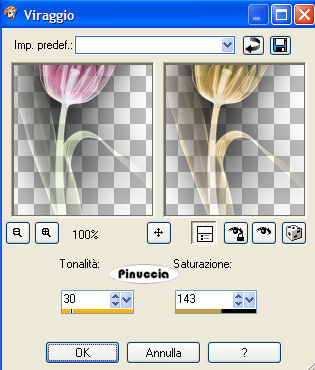 37. Spostalo a sinistra, dove preferisci.38. Effetti>Effetti 3D>Sfalsa ombra, con gli stessi settaggi del passo 13. Livelli>Unisci>Unisci tutto (appiattisci). 39. Mantieni impostato il colore chiaro come colore di primo piano. Effetti>Plugins>Xero - Soft Vignette: 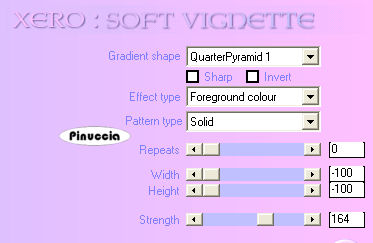 40. Immagine>Aggiungi bordatura, 1 pixel, simmetriche, con il colore nero. Salva in formato jpg.  Se hai problemi o dubbi, o trovi un link non funzionante, o anche soltanto per un saluto, scrivimi. 31 Gennaio 2007 |