|
ANNUSKA
qui puoi trovare qualche risposta ai tuoi dubbi. Se l'argomento che ti interessa non è presente, ti prego di segnalarmelo. Occorrente: Occorrente: Filtri: Xero qui FM Tile Tool qui Materiale qui Apri i tubes e la maschera in PSP. Metti il pennello nella cartella Pennelli di PSP perchè il pennello funzioni nella cartella devono essere messi entrambi i files: "agi cherish" e "BrushTip agi cherish". 1. Apri una nuova immagine trasparente 600 x 450 pixels. Riempi  l'immagine con il colore #ba9899. l'immagine con il colore #ba9899.2. Livelli>Nuovo livello maschera>Da immagine. Cerca la maschera Sarahmasker1. 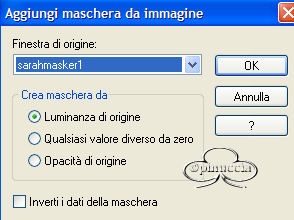 3. Selezione>Da maschera. 4. Livelli>Unisci>Unisci gruppo. 5. Effetti>Effetti 3D>Sfalsa ombra, con i seguenti settaggi, colore #4d4e7d. 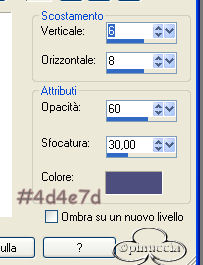 6. Selezione>Nessuna selezione. Livelli>Unisci>Unisci tutto. 7. Apri il tube del fiore (Bloem) e vai a Modifica>copia. Torna al tuo lavoro e vai a Modifica>Incolla>Incolla come nuovo livello. Sposta il tube  in modo che si trovi all'interno del cerchio. in modo che si trovi all'interno del cerchio.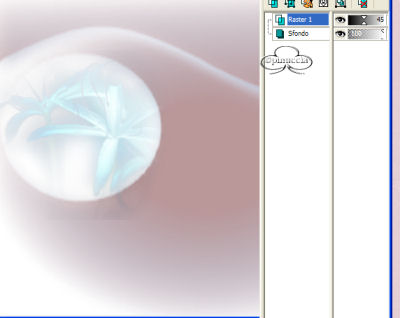 Nella paletta dei livelli, abbassa l'opacità al 45%. 8. Apri il tube delle palme (palmbomen) e vai a Modifica>Copia. Torna al tuo lavoro e vai a Modifica>Incolla>Incolla come nuovo livello. Spostalo nell'angolo in alto a destra.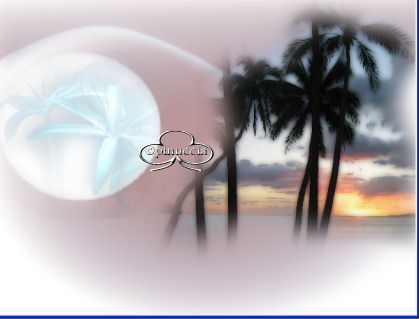 Nella paletta dei livelli abbassa l'opacità al 60%. 9. Apri il tube della donna (RozenMaiden_TheVanity_misted) e vai a Modifica>Copia. Torna al tuo lavoro e vai a Modifica>Incolla>Incolla come nuovo livello. Spostalo tra il fiore e le palme.Nella paletta dei livelli abbassa l'opacità al 60%. Questo tube è molto grande, ma è sufficiente spostarlo in basso 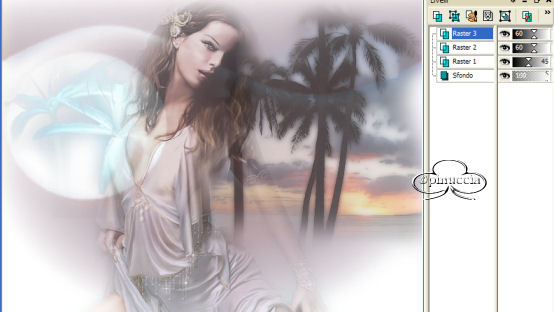 10. Livelli>Unisci>Unisci tutto. 11. Effetti>Plugins>FM Tile Tools /Blend Emboss, settaggi standard.  12. Effetti>Plugins>Xero /Porcelain, settaggi standard.  13. Attiva lo strumento Pennello  e cerca il pennello e cerca il pennelloagi-cherish. Imposta il nero come colore di primo piano e applica il pennello in basso a destra. 14. Immagine>Aggiungi bordatura, 1 pixel, simmetriche, con il colore #4d4e7d. 15. Immagine>Aggiungi bordatura, 10 pixels, simmetriche, con il colore #ba9899. 16. Seleziona il bordo con la bacchetta magica  17. Effetti>Effetti di riflesso>Motivi: 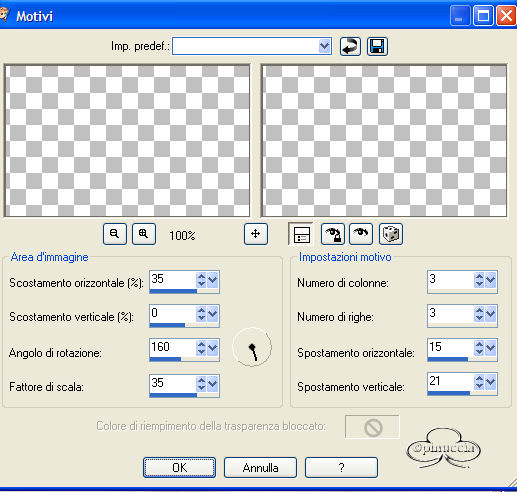 18. Effetti>Effetti 3D>Sfalsa ombra, con i settaggi precedenti: 19. Selezione>Nessuna selezione. 20. Immagine>Aggiungi bordatura, 1 pixel, simmetriche, con il colore #4d4e7d. 21. Immagine>Ridimensiona, 85% tutti i livelli selezionato.  22. Firma e salva in formato jpg.
|