|
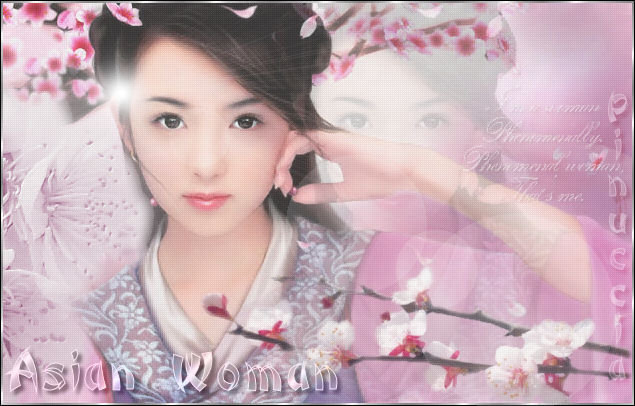
ASIAN WOMAN Ringrazio Yuna per avermi permesso di tradurre questo tutorial.
qui puoi trovare qualche risposta ai tuoi dubbi. Se l'argomento che ti interessa non è presente, ti prego di segnalarmelo. Questo tutorial è stato realizzato con PSP 9. Occorrente: Materiale qui Filtri: Xero qui FM Tile Tools qui 1. Apri i tubes. Duplicali (Shift+D) e chiudi gli originali. Metti il materiale nelle rispettive cartelle. 2. Apri l'immagine "Chinoise bemofen", duplicala 2 volte e chiudi l'originale. Attiva una delle due immagini. Con lo strumento Lasso 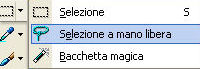 così impostato: così impostato: 3. Traccia un contorno come mostrato qui sotto: 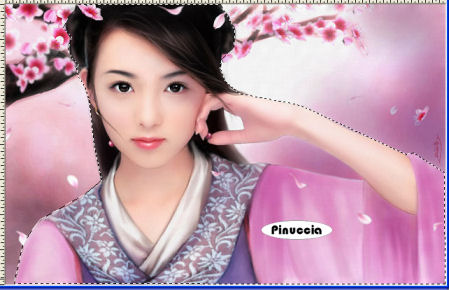 4. Quando hai finito, vai a Modifica>Copia Attiva la seconda immagine e vai a Modifica>Incolla>Incolla come nuovo livello. Con lo strumento Spostamento  , ,spostala leggermente sulla destra, come mostrato qui di seguito: 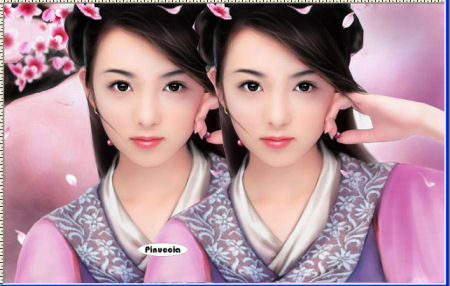 5. Nella paletta dei livelli abbassa l'opacità di questo livello al 20%. 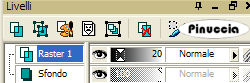 Dovresti avere questo: 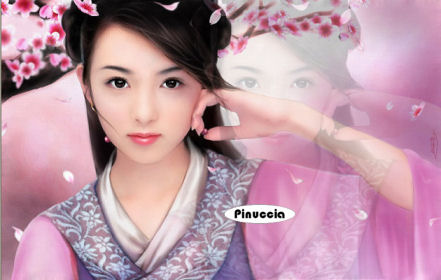 6. Apri il tube "Tube_Yuna_Fleur30" e vai a Modifica>Copia. Torna al tuo lavoro e vai a Modifica>Incolla>Incolla come nuovo livello. Spostalo in basso sulla destra.(vedi la tag finale). 7.Apri il tube "Tube_Yuna_Fleur31" e vai a Modifica>Copia. Torna al tuo lavoro e vai a Modifica>Incolla>Incolla come nuovo livello. Spostalo sul lato sinistro del ritratto.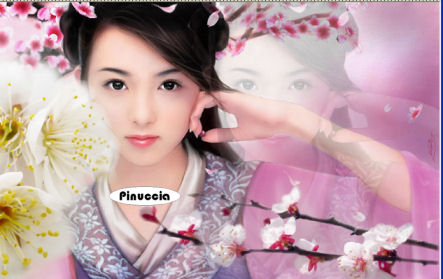 8. Andiamo a colorizzare questo tube. Regola>Saturazione e tonalità>Viraggio. 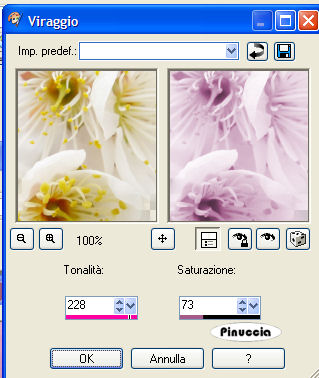 9. Rimani posizionato sul livello del "Tube_Yuna_Fleur31" Effetti>Plugins>FM Tile Tools / Blend Emboss, con i settaggi standard.  Livelli>Nuovo livello raster. 10. Nella paletta dei colori, imposta come colore di primo piano #f2ebe9. Attiva lo strumento Pennello  Cerca il pennello di testo "cb-prose3" e applicalo in alto a destra. 
11. Effetti>Effetti 3D>Sfalsa ombra, con i seguenti settaggi: 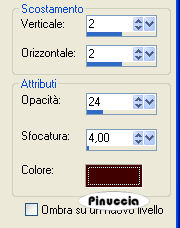 12. Effetti>Plugins>FM Tile Tools / Blend Emboss, settaggi standard. Livelli>Unisci>Unisci visibile. 13. Effetti>Plugins>Xero /Fritillary: 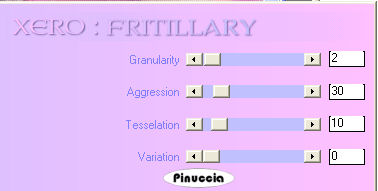 Livelli>Nuovo livello raster. 14. Nella paletta dei colori, mantieni come colore di primo piano #f2ebe9. Riempi  il livello con questo colore. il livello con questo colore.15. Nella paletta dei livelli abbassa l'opacità al 24%. Livelli>Unisci>Unisci visibile. 16. Effetti>Plugins>Xero / Serious Fog. 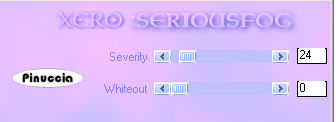
17. Immagine>Aggiungi bordatura, 2 pixels, simmetriche, con il colore bianco. Seleziona il bordo con la bacchetta magica  Riempilo con il motivo Zilver (nello zip).Aprilo in PSP e sarà subito disponibile nell'elenco dei Motivi della paletta materiali. 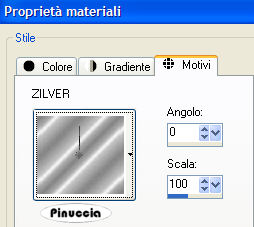 18. Immagine>Aggiungi bordatura, 1 pixel, simmetriche, con il colore nero. Livelli>Nuovo livello raster. 19. Nella paletta dei materiali, imposta il colore #f2ebe9 come colore di primo piano e il motivo argento (Zilver) come colore di sfondo. Attiva lo strumento Testo  , font Bonzai,
dimensione 36, pennellata 1, testo verticale a sinistra. , font Bonzai,
dimensione 36, pennellata 1, testo verticale a sinistra.  Firma la tag sulla destra.
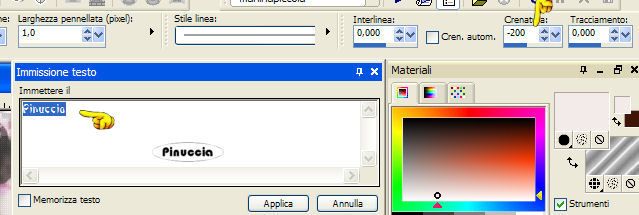
20. Mantieni selezionato. Effetti>Effetti 3D>Sfalsa ombra: 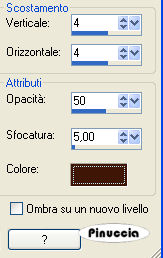 21. Selezione>Nessuna selezione. Nella paletta dei livelli cambia la modalità di miscelatura in Luce diffusa. 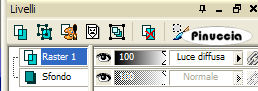 Livelli>Nuovo livello raster. 22. Nella paletta dei Materiale, imposta sempre il colore #f2ebe9 come colore di primo piano e il motivo argentato come colore di sfondo. Strumento Testo , font Bonzai, dimensione 48,
pennellata 1, direzione del testo orizzontale verso il basso, Scrivi Asian woman in basso a sinistra. (vedi la tag finale). 23. Effetti>Effetti 3D>Sfalsa ombra, con gli stessi settaggi del passo 20. Selezione>Nessuna selezione. 24. Nella paletta dei livelli cambia la modalità di miscelatura in Luminanza (esistente). 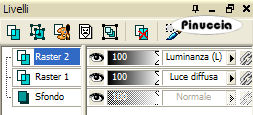 Livelli>Unisci>Unisci tutto (appiattisci). 25. Effetti>Effetti di illuminazione>Sprazzo di luce, (colore Bianco). 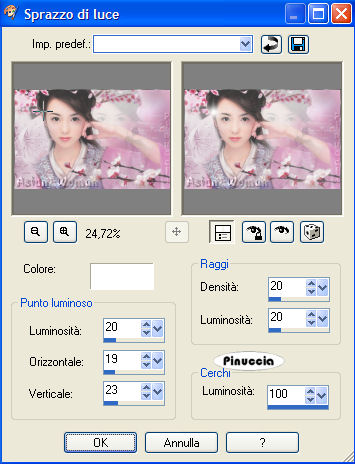 Il blend è finito. Salva in formato jpg.  Se hai problemi o dubbi, o trovi un link non funzionante, o anche soltanto per un saluto, scrivimi. Settembre 2006 |