|
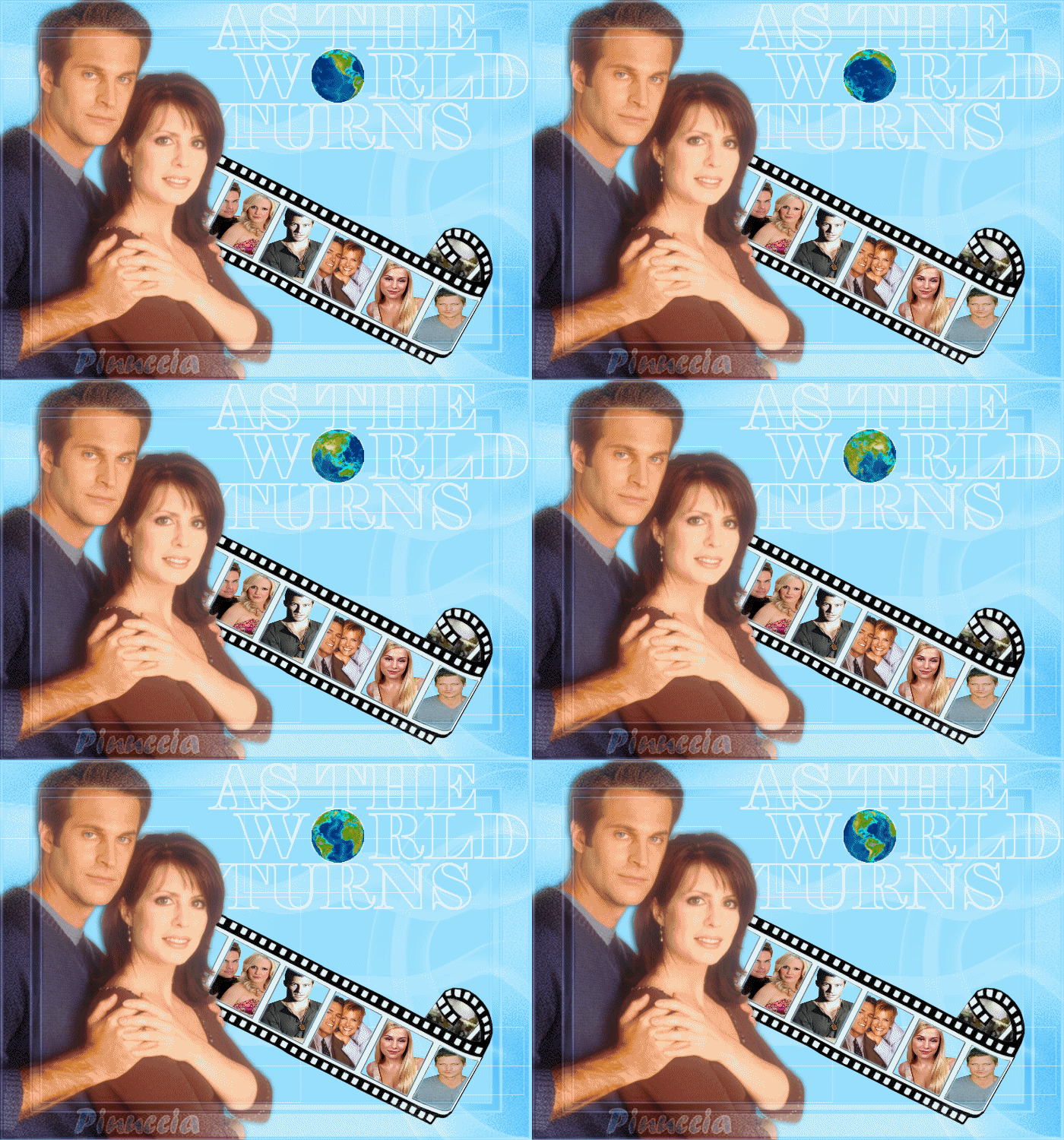
AS THE WORLD TURNS
Ringrazio Snakelady per il permesso di tradurre i suoi tutorial.
qui puoi trovare qualche risposta ai tuoi dubbi. Se l'argomento che ti interessa non è presente, ti prego di segnalarmelo. Occorrente: Materiale: qui I tubes ATWT sono di Isa Apri tutti i tubes in PSP. Apri una nuova immagine trasparente 700 x 500 pixels, e riempila  con il colore blu chiaro #99dffd. con il colore blu chiaro #99dffd.Livelli>Nuovo livello raster. Riempi il nuovo livello con il bianco.Apri l'immagine mariel2006juin_smokeblue, chiudi il livello del watermark e attiva il livello inferiore del tube. Adesso userai questo livello per creare una maschera: minimizza il file. Torna alla tua immagine 700x500. Livelli>Nuovo livello maschera>Da immagine: apri il menu, cliccando sulla freccia a fianco del box sotto la finestra di origine, cerca e seleziona Mariel2006juin-smokeblue e clicca ok. 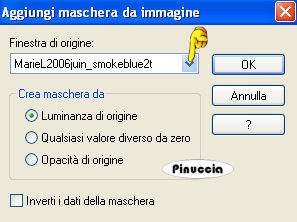 Livelli>Unisci>Unisci gruppo. 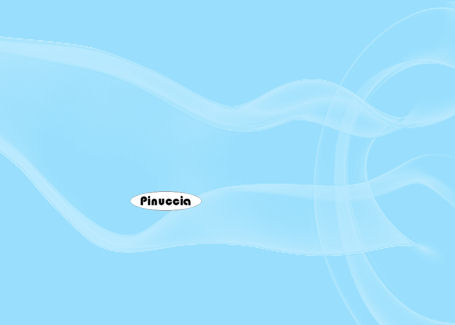 Apri Snakeraster e vai a Modifica>Copia. Torna al tuo lavoro e vai a Modifica>Incolla>Incolla come nuovo livello. Apri uno dei tube forniti con il tutorial e vai a modifica>Copia. Torna al tuo lavoro e vai a Modifica>Incolla>Incolla come nuovo livello. Spostalo  nell'angolo a sinistra. nell'angolo a sinistra.Effetti>Effetti 3D>Sfalsa ombra, con i seguenti settaggi, colore nero. 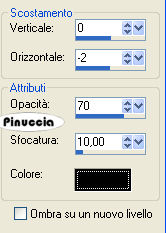 Apri il file di testo e vai a Modifica>Copia. Torna al tuo lavoro e vai a Modifica>Incolla>Incolla come nuovo livello. Spostalo in alto a destra.Livelli>Disponi>Sposta giù. Attiva il livello superiore. Apri Filmstrip e vai a Modifica>Copia. Torna al tuo lavoro e vai a Modifica>Incolla>Incolla come nuovo livello. Sistemalo adeguatamente sulla destra.Livelli>Disponi>Sposta giù. Attiva lo strumento Bacchetta magica  , sfumatura 2: , sfumatura 2: Seleziona uno dei fotogrammi. Apri uno dei tubes forniti con il tutorial e vai a Modifica>Copia. Torna al tuo lavoro e vai a Modifica>Incolla nella selezione. Selezione>Nessuna selezione. Ripeti questo passaggio per gli altri fotogrammi. Quando hai finito, attiva il livello superiore. Livelli>Nuovo livello raster, e imposta la modalità di miscelatura in Luce diffusa. 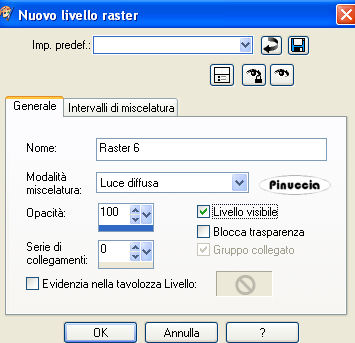 Selezione>Seleziona tutto. Apri la cornice e vai a Modifica>Copia. Torna al tuo lavoro e vai a Modifica>Incolla nella selezione. Selezione>Nessuna selezione. Aggiungi il tuo nome e/o il tuo watermark. Livelli>Unisci>Unisci tutto. Copia l'immagine: Modifica>Copia. Apri Animation Shop. Clicca con il tasto destro del mouse sullo spazio vuoto e Incolla come nuova animazione.  Clicca sull'immagine e poi clicca nella barra degli strumenti superiore sull'icona Copia, e di seguito sull'icona "Incolla dopo" 7 volte.   va ugualmente bene se vai a Modifica>Duplica, e ripeti finchè non avrai ottenuto gli 8 fotogrammi. Clicca sul primo fotogramma per selezionarlo e vai a Modifica>Seleziona tutto. Attiva la piccola animazione con il mappamondo che hai trovato nello zip. Come vedrai, è composta da otto fotogrammi. Ecco il motivo per cui anche l'immagine principale è stato duplicata fino a raggiungere 8 fotogrammi. Clicca sul primo fotogramma per selezionarlo e vai a Modifica>Seleziona tutto. puoi anche digitare sulla tastiera CTRl-A e poi Modifica>Copia (Ctrl-C). Torna all'immagine principale e vai a Modifica>Incolla>Incolla nel fotogramma selezionato (ctrl-V). Posiziona il mappamondo al posto della lettera "O" che manca nel testo. Per controllare il risultato clicca su Visualizza  Se non sei soddisfatto puoi tornare indietro con Modifica>Annulla Incolla e ripetere l'operazione. Quando sei soddisfatto: Animazione>Proprietà fotogramma, e imposta la velocità a 20.  Salva in formato gif. 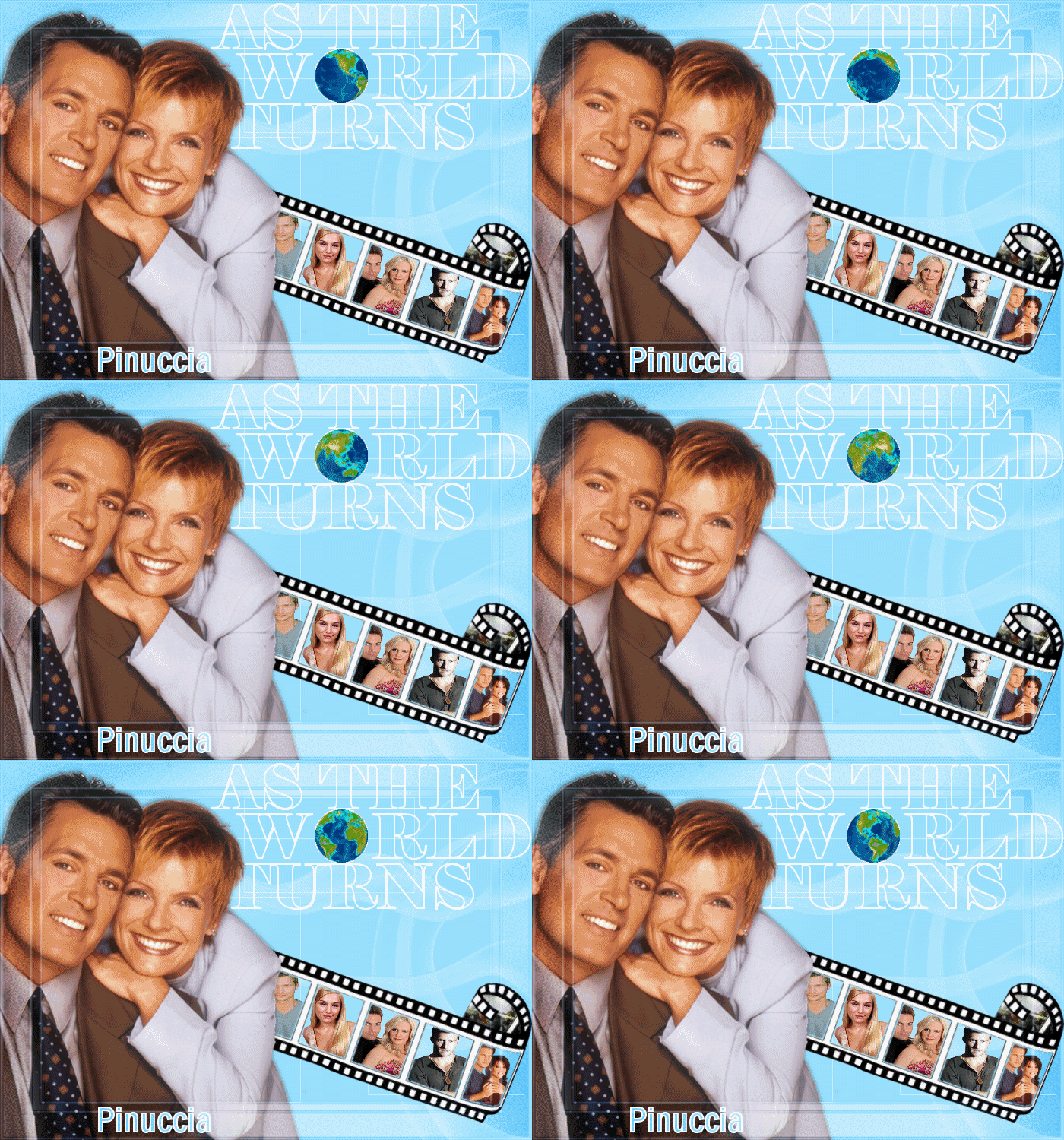  Se hai problemi o dubbi, o trovi un link non funzionante, o anche soltanto per un saluto, scrivimi. 12 Maggio 2007 |