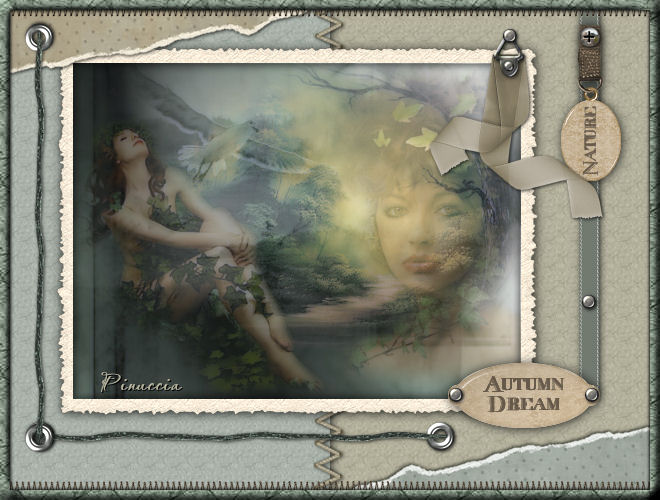
SOGNO D'AUTUNNO
Ringrazio Lien per il permesso di tradurre i suoi tutorial.
Il sito è chiuso

Questo tutorial è stato creato in PSP X.
Occorrente:
Materiale qui
I tubes che ho usato sono di Filly, Gini e Raz.
Lo scrap è di JoluvsDogs.
Filtri:
Xero qui
Filters Unlimited 2 qui
Bordermania qui
Metti i filtri nella cartella filtri.
Metti il materiale nelle rispettive cartelle.
Questo tutorial ha due versioni: la versione blend o la versione scrap.
1. Apri i tubes e l'immagine e minimizzali nella tua area di lavoro.
Apri una nuova immagine trasparente 640 x 480 pixels.
2. Selezione>Seleziona tutto.
Apri Dreaming-texture e vai a Modifica>Copia.
Torna al tuo lavoro e vai a Modifica>Incolla nella selezione.
Selezione>Deseleziona.
3. Apri il tube ForestEdge_BobRoss_MystedByGini.
Posizionati sul livello del tube e vai a Modifica>Copia.
Torna al tuo lavoro e vai a Modifica>Incolla come nuovo livello.
Immagine>Rifletti.
Spostalo  a destra. a destra.
Nella paletta dei livelli abbassa l'opacità di questo livello all'85%.
4. Apri il tube KateIvy_MistedByGini.
Posizionati sul livello del tube e vai a Modifica>Copia.
Torna al tuo lavoro e vai a Modifica>Incolla come nuovo livello.
Immagine>Ridimensiona, dell'80%, tutti i livelli non selezionato.
Regola>Messa a fuoco>Maschera di contrasto:

Immagine>Rifletti.
Spostalo a destra.
Nella paletta dei livelli abbassa l'opacità di questo livello al 36%.
 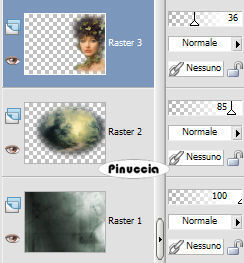
5. Apri il tube raz2006_Misted_WingsofPeace.
Posizionati sul livello del tube e vai a Modifica>Copia.
Torna al tuo lavoro e vai a Modifica>Incolla come nuovo livello.
Spostalo  in alto a sinistra. in alto a sinistra.
Nella paletta dei livelli cambia la modalità di miscelatura in Luminanza (esistente)
e abbassa l'opacità al 78%.
6. Apri il tube Misted_filly_Caught-in-a-dream.
Posizionati sul livello del tube e vai a Modifica>Copia.
Torna al tuo lavoro e vai a Modifica>Incolla come nuovo livello.
Immagine>Ridimensiona, dell'80%, tutti i livelli non selezionato.
Regola>Messa a fuoco>Maschera di contrasto:
Immagine>Rifletti.
Spostalo a sinistra.
Abbassa l'opacità di questo livello al 36%.
7. Livelli>Unisci>Unisci visibile.
Effetti>Plugins>Xero / Porcelain, con i settaggi standard.

Per la versione blend continua con i passi dall'8 all'11.
Se vuoi elaborare lo scrap, prosegui con il tutorial dal passo 12.
8. Selezione>Seleziona tutto.
Selezione>Modifica>Contrai, di 30 pixels.
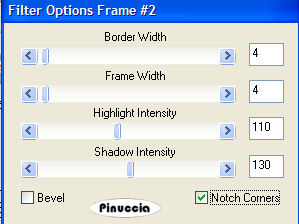
Effetti>Plugins>Bordermania - frame #2.
Selezione>Inverti.
Regola>Sfocatura>Sfocatura gaussiana, raggio 2.
9. Imposta il colore di primo piano con #424942
e il colore di sfondo con #fef1de.
Effetti>Plugins>Xero - Teksya.
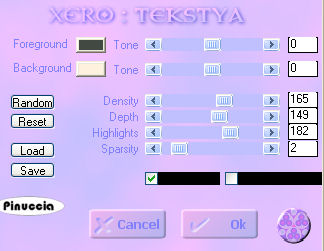
Selezione>Deseleziona.
10. Livelli>Nuovo livello raster.
Imposta il colore di sfondo con #fef1de.
Attiva lo strumento Testo  . .
Font PassionsConflictRob, dimensione 48, bold.
Scrivi il testo e posizionalo.
Effetti>Effetti 3D>Sfalsa ombra, con i seguenti settaggi, colore di primo piano.
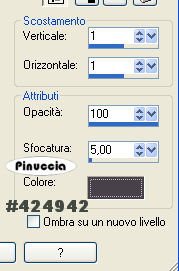
11. Livelli>Nuovo livello raster.
Aggiungi il tuo nome o il tuo watermark.
Immagine>Ridimensiona, 1 pixel, simmetriche, con il colore nero.
E il Blend è finito.
Salva in formato jpg.
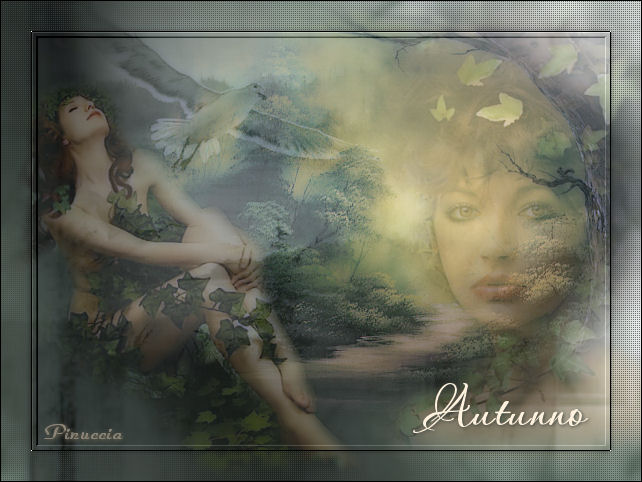

12. Elaboriamo lo scrap.
Immagine>Ridimensiona, del 70%, tutti i livelli selezionato.
Immagine>Aggiungi bordatura, 20 pixels, simmetriche, con il colore #fef1de.
Livelli>Innalza a livello di sfondo.
Seleziona il bordo con la bacchetta magica 
Effetti>Plugins>Unlimited 2 - Paper Textures - Filterpaper, entrambi i valori a 64.
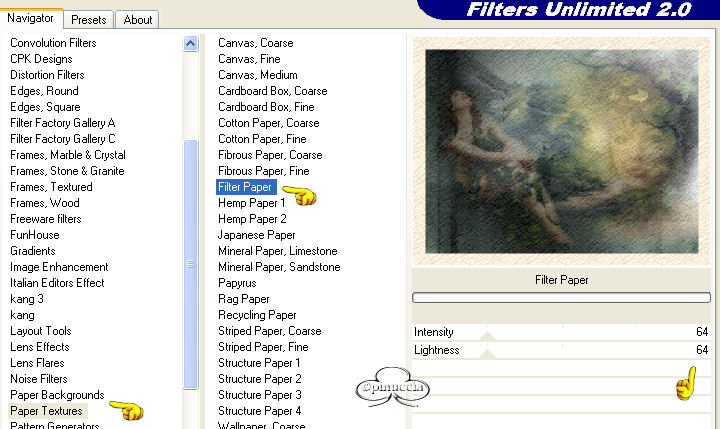
Effetti>Effetti 3D>Sfalsa ombra, con i seguenti settaggi, colore nero.
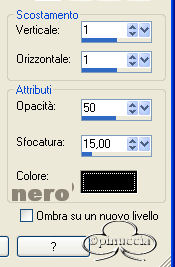
Ripeti l'Effetto Sfalsa ombra, ma cambiando verticale e orizzontale a -1.
13. Selezione>Nessuna selezione.
Effetti>Plugins>Filters Unlimited - Edges Square - Square Edges 17.
Minimizza, per il momento, questo lavoro.
Apri una nuova immagine trasparente 640 x 480 pixels.
Attiva il motivo Patroon 1.
Apri la paletta dei materiali, clicca sul triangolino per aprire il menu, cerca e seleziona il motivo:
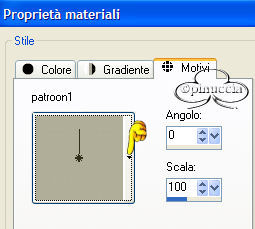
Riempi  la tela con questo Motivo. la tela con questo Motivo.
14. Attiva lo strumento Selezione 
Selezione personalizzata:

con i seguenti settaggi:

15. Regola>Tonalità e Saturazione>Viraggio, 85-13.

Effetti>Effetti 3D>Sfalsa ombra, con i seguenti settaggi, colore nero:

Selezione>Deseleziona.
16. Apri Scraptube 00 e vai a Modifica>Copia.
Torna al tuo lavoro e vai a Modifica>Incolla come nuovo livello.
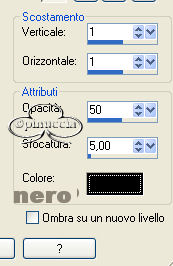
Effetti>Effetti 3D>Sfalsa ombra, con i seguenti settaggi, colore nero.
17. Apri Scraptube 08 e vai a Modifica>Copia.
Torna al tuo lavoro e vai a Modifica>Incolla come nuovo livello.
Effetti>Effetti 3D>Sfalsa ombra, con i seguenti settaggi, colore nero:
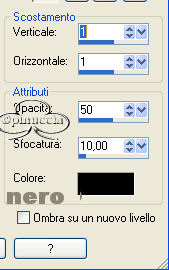
Posizionalo a destra sotto il segno - di "riduci a icona".

18. Attiva l'immagine che hai minimizzato prima e vai a Modifica>Copia.
Torna al tuo lavoro e vai a Modifica>Incolla come nuovo livello.
Effetti>Effetti 3D>Sfalsa ombra, con i seguenti settaggi, colore nero:
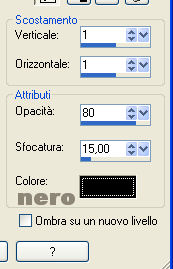
Spostalo in alto a sinistra.
19. Attiva il livello del tube del file Scraptube 31 e vai a Modifica>Copia.
Torna al tuo lavoro e vai a Modifica>Incolla come nuovo livello.
Immagine>Ridimensiona, dell'85%, tutti i livelli non selezionato:
ricampionamento dimensione ottimale:

Regola>Messa a fuoco>Maschera di contrasto:
Immagine>Rifletti.
Sposta il tube nell'angolo in alto a sinistra.
Effetti>effetti 3D>sfalsa ombra, con i seguenti settaggi, colore nero:
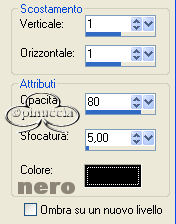
20. Livelli>Duplica.
Immagine>Capovolgi.
Immagine>Rifletti.
Regola>Tonalità e Saturazione>Viraggio, 85-13.
21. Apri Scraptube 06 e vai a Modifica>Copia.
Torna al tuo lavoro e vai a Modifica>Incolla come nuovo livello.
Sposta il tube in basso a sinistra.
Effetti>Effetti 3D>sfalsa ombra, con i seguenti settaggi, colore nero:
Livelli>Duplica.
Immagine>Ruota per gradi, 90 gradi a sinistra.

Sposta il tube a sinistra,
in modo che i due occhielli si accavallino.
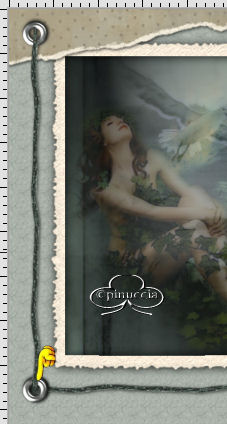
22. Apri Scraptube 07.
Il tube, oltre allo sfondo, ha due livelli separati: tube e testo.
Devi copiare entrambi, quindi:
chiudi il livello Raster 1 (lo sfondo) e vai a Modifica>Copia unione.
Torna al tuo lavoro e vai a Modifica>Incolla come nuovo livello.
Spostalo in alto a destra, sulla striscia.
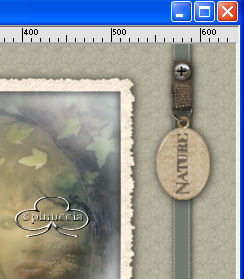
Effetti>Effetti 3D>Sfalsa ombra, con i seguenti settaggi, colore nero:
23. Apri Scraptube 04 e vai a Modifica>Copia.
Torna al tuo lavoro e vai a Modifica>Incolla come nuovo livello.
Spostalo in alto, in modo che la metà resti fuori dall'immagine.
(vedi il mio esempio).
Immagine>Duplica.
Sposta la copia in basso, a metà come hai fatto con il livello originale.
24. Apri Scraptube30.
Posizionati sul livello del tube e vai a Modifica>Copia.
Torna al tuo lavoro e vai a Modifica>Incolla come nuovo livello.
Immagine>Capovolgi.
Immagine>Ridimensiona, del 50%.
Regola>Messa a fuoco>Maschera di contrasto:
Regola>Tonalità e Saturazione>Viraggio, 30/35:

Effetti>Effetti 3D>Sfalsa ombra, con i seguenti settaggi, colore nero:
25. Apri Scraptube 01 e vai a Modifica>Copia.
Torna al tuo lavoro e vai a Modifica>Incolla come nuovo livello.
Spostalo in alto a destra, sul nastro.
Effetti>Effetti 3D>Sfalsa ombra, con i seguenti settaggi, colore nero:
Livelli>Unisci>Unisci giù.
26. Apri Scraptube 03 e vai a Modifica>Copia unione (come hai fatto al passo 22).
Torna al tuo lavoro e vai a Modifica>Incolla come nuovo livello.
Spostalo sulla destra,
(vedi il mio esempio).
Fai in modo che il tube vada sia sull'immagine che sul nastro.
Effetti>Effetti 3D>Sfalsa ombra, con i seguenti settaggi, colore nero:
27. Apri Scraptube 05 e vai a Modifica>Copia.
Torna al tuo lavoro e vai a Modifica>Incolla come nuovo livello.
Immagine>Ridimensiona, del 10%.
Regola>Messa a fuoco>Maschera di contrasto:
Sposta il tube sul foro dello scrap03.
Effetti>Effetti 3D>Sfalsa ombra, con i seguenti settaggi, colore nero:
28. Livelli>Duplica.
Sposta il tube sull'altro foro dello scrap 03.
Livelli>Duplica.
Sposta sulla striscia.
Livelli>Duplica.
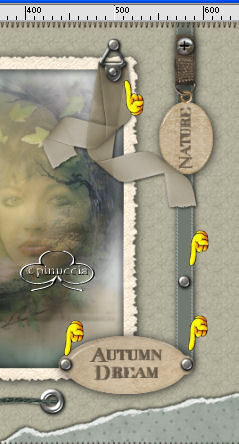
Spostalo sul gancio sopra il nastro.
28. Immagine>Aggiungi bordatura, 10 pixels, simmetriche, con il colore #424942.
Seleziona il bordo con la bacchetta magica
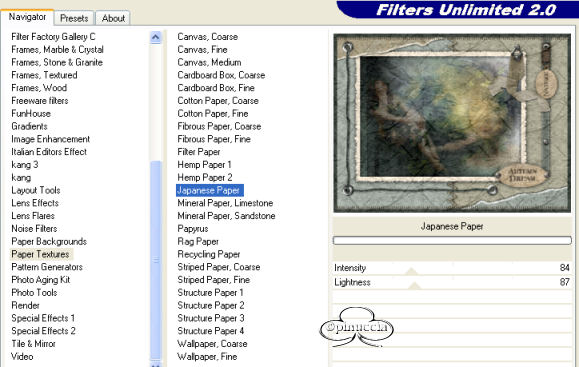
Effetti>Plugins>Filters Unlimited - Paper Textures - Japanese Paper, con i settaggi standard.
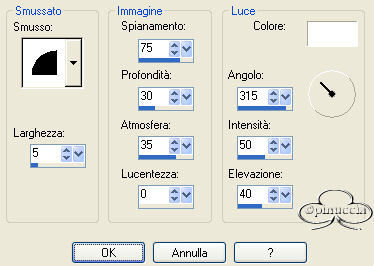
Effetti>Effetti 3D>Smusso a incasso:
Effetti>Effetti 3D>sfalsa ombra, con i seguenti settaggi, colore nero.
Ripeti l'Effetto Sfalsa ombra, ma cambiando verticale e orizzontale a -1.
Selezione>Deseleziona.
29. Livelli>Nuovo livello raster.
Aggiungi il tuo watermark.
30. Livelli>Unisci>Unisci tutto.
31. Se vuoi, ridimensiona la tag.
In questo caso, non dimenticare di mettere a fuoco:
Regola>Messa a fuoco>Maschera di contrasto:
32. File>Esporta>Ottimizzazione JPEG, valore di compressione 20.
Se hai problemi o dubbi, o trovi un link non funzionante, o anche soltanto per un saluto, scrivimi.
Ottobre 2006
|