|
AUTUNNO
Grazie Pukkie per il permesso di tradurre i suoi tutorial.
qui puoi trovare qualche risposta ai tuoi dubbi.
Se l'argomento che ti interessa non è presente, ti prego di segnalarmelo.
Questa lezione è stata fatta in PSP X.
Occorrente:
Un tube a scelta.
Il resto del materiale qui
Il tube che ho usato è di MTM Brigitte.
Ti servirà anche Animation Shop qui
Metti il materiale nelle rispettive cartelle.
1. Apri una nuova immagine trasparente 640 x 480 pixels.
2. Imposta il colore di primo piano su #fefef6
e il colore di sfondo su #5b3c2e
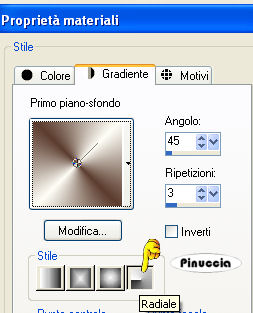
e crea un gradiente radiale, con i seguenti settaggi:
3. Riempi  l'immagine con il gradiente. l'immagine con il gradiente.
4. Livelli>Duplica.
Cambia la modalità di miscelatura del livello duplicato in Luce diffusa.
5. Livelli>Nuovo livello raster.
6. Riempi il nuovo livello con un colore chiaro preso dal tube,
io ho scelto #c3a992.
7. Livelli>Nuovo livello raster.
8. Riempi il livello con un colore scuro preso dal tube,
io ho scelto #5b3c2e.
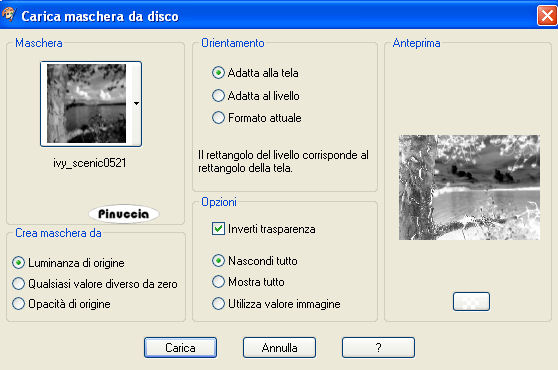
9. Livelli>Carica/Salva maschera>Carica maschera da disco:
cerca e carica la maschera ivy_scenic0521:
10. Livelli>Unisci>Unisci gruppo.
11. Livelli>Unisci>Unisci giù.
12. Livelli>Carica/Salva maschera>Carica maschera da disco:
cerca e carica la maschera "Mask 173"
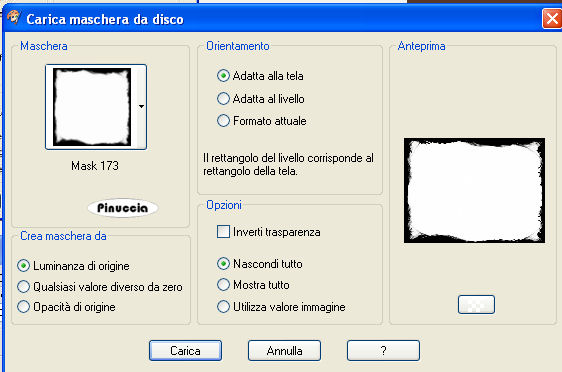
13. Livelli>Unisci>Unisci gruppo.
14. Apri il tube nw-autumnleafcluster e vai a Modifica>Copia.
Torna al tuo lavoro e vai a Modifica>Incolla come nuovo livello.
15. Immagine>Ridimensiona, del 90%, tutti i livelli non selezionato
Nuovamente Immagine>Ridimensiona, del 90%.
16. Effetti>Effetti 3D>Sfalsa ombra, con i seguenti settaggi, colore #5b3c2e.
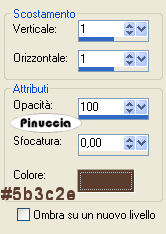
17. Sposta  le foglie in basso a sinistra. le foglie in basso a sinistra.
18. Cambia la modalità di miscelatura di questo livello in Luminanza.
19. Apri il tuo tube e vai a Modifica>Copia.
Torna al tuo lavoro e vai a Modifica>Incolla come nuovo livello.
Spostalo a destra.
20. Immagine>Ridimensiona, del 90%, tutti i livelli non selezionato.
Ripeti Immagine>Ridimensiona, del 90%.
21. Effetti>Effetti 3D>Sfalsa ombra, con i seguenti settaggi, colore #5b3c2e:
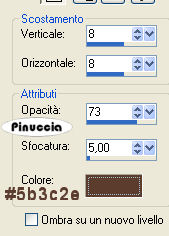
22. Livelli>Nuovo livello raster.
23. Imposta il colore di primo piano di nuovo su #fefef6.
24. Attiva lo strumento Pennello 
cerca e seleziona il pennello "Autumn by Puk".
25. Applicalo sull'immagine a sinistra.
26. Effetti>Effetti 3D>Sfalsa ombra, con i settaggi del passo 16.
27. Abbassa l'opacità di questo livello al 59%.
28. Immagine>Aggiungi bordatura, 3 pixels, simmetriche, con il colore #5b3c2e.
29. Aggiungi il tuo nome o il tuo watermark.
30. Salva in formato jpg.
31. Adesso crea l'animazione.
32. Apri Animation Shop.
Apri l'immagine che hai appena salvato.
33. Modifica>Duplica, e ripeti finchè non avrai ottenuto dieci fotogrammi.
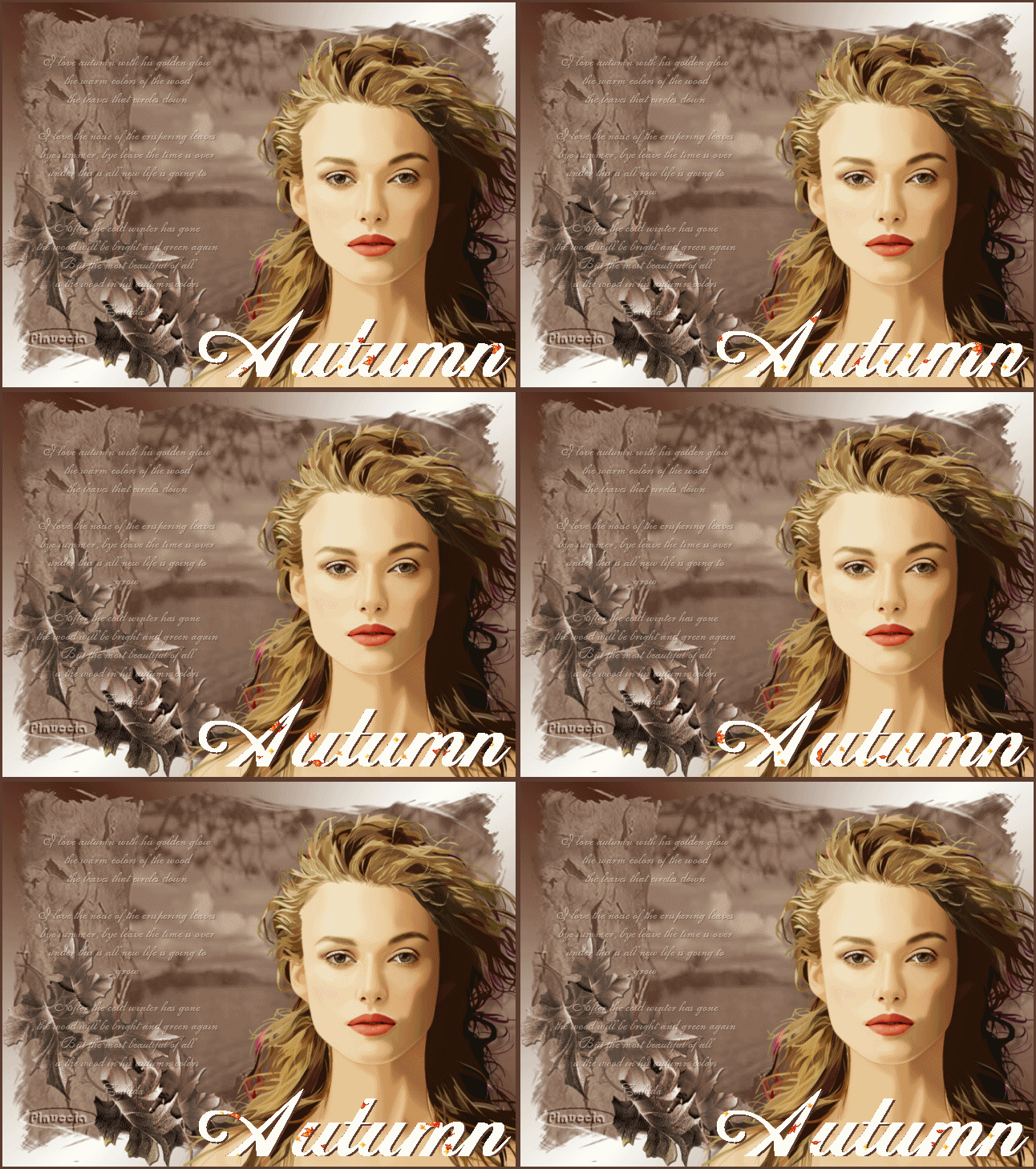
34. Apri l'animazione Autumn Puk.
Come potrai vedere è composta da 10 fotogrammi, a velocità 15.
(quindi, per unire le due animazioni, anche la tua tag dovrà essere composta da 10 fotogramma
e dovrà avere la stessa velocità).
35. Posizionati sul primo fotogramma per selezionarlo e vai a Modifica>Seleziona tutto.
Quindi Modifica>Copia.
36. Ritorna al tuo lavoro.
Posizionati sul primo fotogramma per selezionarlo e vai a Modifica>Seleziona tutto.
Animazione>Proprietà fotogramma, e imposta la velocità a 15.

Modifica>Incolla>Incolla nel fotogramma selezionato.
37. Posiziona l'animazione e quando hai trovato la posizione corretta, rilascia il tasto del mouse.
38. Per controllare il risultato clicca su Visualizza 
39. Salva in formato gif.

Se hai problemi o dubbi, o trovi un link non funzionante,
o anche soltanto per un saluto, scrivimi.
Novembre 2006
|



