|

Ringrazio Lien per il permesso di tradurre i suoi tutorial.
Il sito è chiuso.

BALLET

Questa lezione è stata scritta con PSP X.
Occorrente:
5 tubes (per favore, non cancellare i livelli dei copyrights).
font Zelda
Materiale qui
Filtro Xero qui
1. Apri i tubes in PSP.
Per il momento minimizzali.
2. Apri una nuova immagine trasparente 600 x 450 pixels.
3. Imposta il colore di primo piano su bianco e il colore di sfondo su #f5decb.
(o un altro colore preso dalle immagini usate per il tutorial).
4. Passa il colore di primo piano a Gradiente di primo piano/sfondo con i seguenti settaggi:
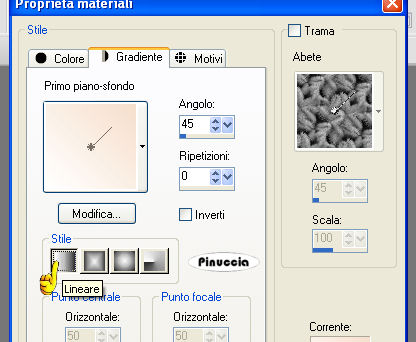
Riempi  la tela con il gradiente. la tela con il gradiente.
5. Livelli>Nuovo livello raster.
Selezione>Seleziona tutto.
6. Apri il file LG-textuur-peony e vai a Modifica>Copia.
Torna al tuo lavoro e vai a Modifica>Incolla nella selezione.
Nella paletta dei livelli abbassa l'opacità al 20%.
Selezione>Deseleziona (Nessuna selezione, se stai lavorando con PSP 9).
7. Apri il tube Ametista-behindthewings e vai a Modifica>Copia.
Torna al tuo lavoro e vai a Modifica>Incolla come nuovo livello.
Posizionalo  come nell'esempio: come nell'esempio:
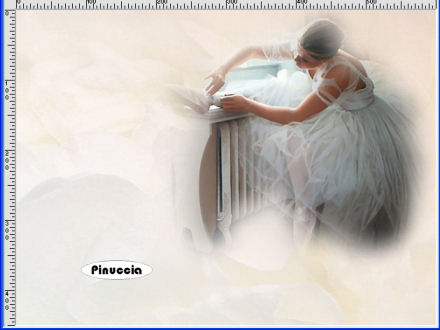
Nella paletta dei livelli abbassa l'opacità al 40%.
8. Apri il tube Romance e vai a Modifica>Copia.
Torna al tuo lavoro e vai a Modifica>Incolla come nuovo livello.
Posizionalo come nell'esempio.
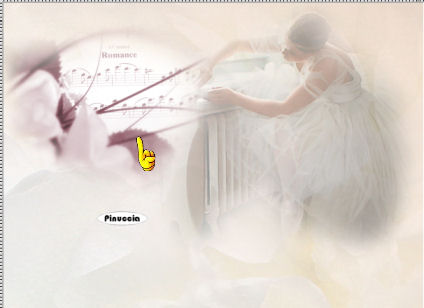
Nella paletta dei livelli abbassa l'opacità al 50%.
Livelli>Disponi>Sposta giù.
9. Apri il tube LG-rose-mistedtube e vai a Modifica>Copia.
10. Torna al tuo lavoro.
Posizionati sul livello superiore.
Livelli>Nuovo livello raster.
Selezione>Seleziona tutto.
Modifica>Incolla nella selezione.
Nella paletta dei livelli abbassa l'opacità al 50%.
Selezione>Deseleziona.
11. Apri il file jcw-sistgerstube e vai a Modifica>Copia.
(minimizza l'originale, perchè ti servirà ancora).
Torna al tuo lavoro e vai a Modifica>Incolla come nuovo livello.
Immagine>Rifletti.
Spostalo come nell'esempio:
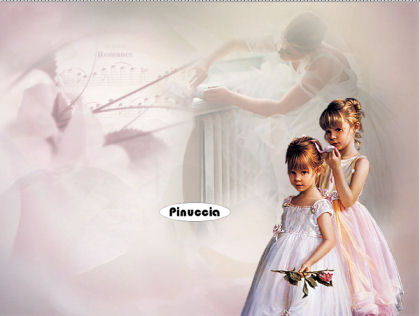
Nella paletta dei livelli abbassa l'opacità al 50%.
12. Apri il tube kat-misted-readytodance e vai a Modifica>Copia.
Torna al tuo lavoro e vai a Modifica>Incolla come nuovo livello.
Posizionalo come nell'esempio:
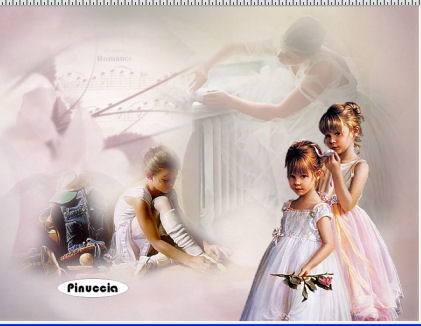
Nella paletta dei livelli abbassa l'opacità al 90%.
13. Livelli>Unisci>Unisci visibile.
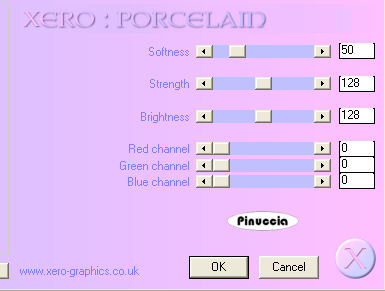
Effetti>Plugins>Xero /Porcelain, con i seguenti settaggi:
14. Immagine>Aggiungi bordatura, 1 pixel, simmetriche, con il colore #ac6f78.
15. Livelli>Duplica.
Immagine>Ridimensiona, 85%, tutti i livelli non selezionato.

16. Attiva il livello inferiore.
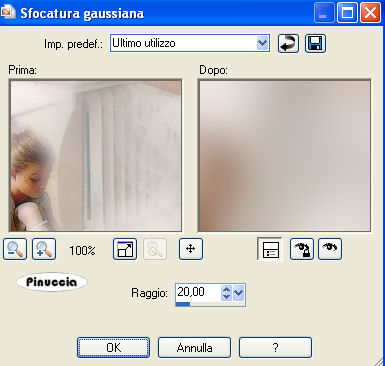
Regola>Sfocatura>Sfocatura gaussiana, raggio 20.
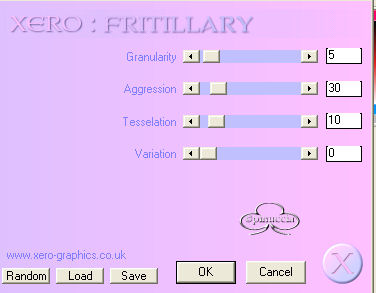
17. Effetti>Plugins>Xero / Fritillary, con i settaggi standard:
Nella paletta dei livelli attiva il livello superiore.
18. Apri nuovamente il tube Jcw-sistertube e vai a Modifica>Copia.
Torna al tuo lavoro e vai a Modifica>Incolla come nuovo livello.
Immagine>Ridimensiona, 85%, tutti i livelli non selezionato.
Posizionalo come nell'esempio:
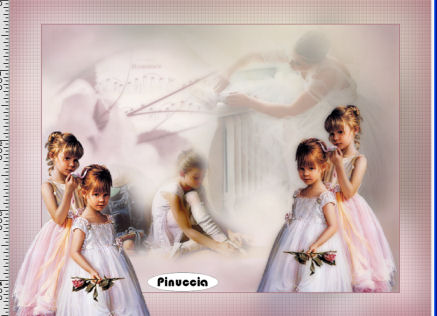
19. Effetti>Plugins>Xero / Mistifier, con i settaggi standard.
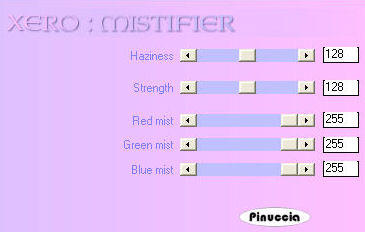
Effetti>Effetti 3D>Sfalsa ombra, con i seguenti settaggi, colore #4a4f60.

20. Livelli>Nuovo livello raster.
Aggiungi il tuo watermark.
21. Immagine>Aggiungi bordatura, 2 pixels, simmetriche, con lo stesso colore usato prima.
22. Attiva lo strumento Testo 
Imposta il colore di sfondo su bianco.
Seleziona il font Zelda:

Scrivi il testo e posizionalo.
Effetti>Effetti 3D>Sfalsa ombra, con i settaggi precedenti.
Selezione>Deseleziona.
23. Se vuoi, ridimensiona l'immagine.
In tal caso non dimenticare di mettere a fuoco:
Regola>Metti a fuoco>Maschera di contrasto:
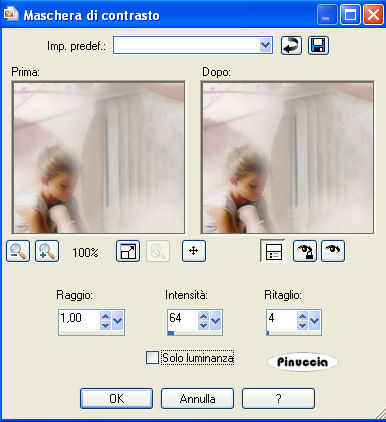
24. File>Esporta>Ottimizzazione Jpeg - compressione 20.

Se hai problemi o dubbi, o trovi un link non funzionante, o anche soltanto per un saluto, scrivimi.
Luglio 2006
|

