|
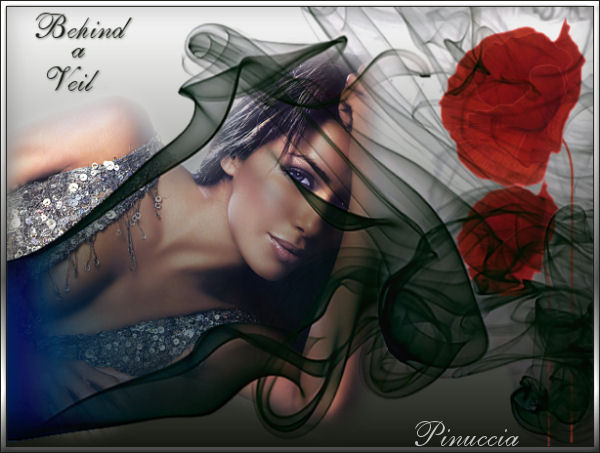
BEHIND A VEIL
Ringrazio Marleschka per avermi permesso di tradurre questo tutorial.
Questo tutorial è stato creato con PSP 8.1, ma può essere eseguito anche con le altre versioni. Occorrente: 3 tubes. Puoi usare i tuoi o questi 1. Apri una nuova immagine trasparente 600 x 450. Imposta il colore di primo piano con #1A1E16, e il colore di sfondo con #FEFEFE. Passa il colore di primo piano a Gradiente di primo piano/sfondo, stile lineare, angolo 0, ripetizioni 0. 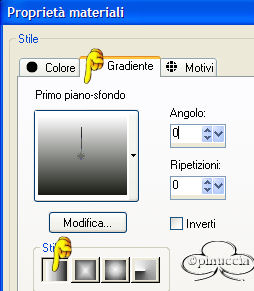 Se stai usando i tuoi tubes, scegli un colore scuro per il primo piano e uno chiaro come colore di sfondo. 2. Livelli>Nuovo livello raster. Riempi  il livello con questo gradiente. il livello con questo gradiente.3. Livelli>Nuovo livello raster. Selezione>Seleziona tutto. Apri il tube del velo (MTm_tramsparante tube-39) e vai a Modifica>Copia. Torna al tuo lavoro e vai a Modifica>Incolla>Incolla nella selezione. 4. Apri il tube della donna /Yoka_Mistedbeauty) e vai a Modifica>Copia. Torna al tuo lavoro e vai a Modifica>Incolla>Incolla come nuovo livello. Spostalo  a sinistra. a sinistra.5. Apri il tube dei papaveri (poppy4-2layers). Immagine>Ridimensiona, a 450 pixels di altezza, tutti i livelli selezionato. 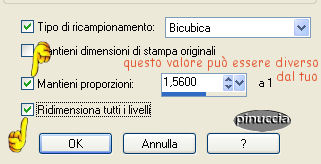 6. Posizionati sul livello del papavero più grande e vai a Modifica>Rifletti. Modifica>Copia. 7. Torna al tuo lavoro e vai a Modifica>Incolla>Incolla come nuovo livello. Spostalo a destra.Usa lo strumento Deformazione  per posizionarlo. Nella paletta dei livelli abbassa l'opacità a tuo piacimento. La mia è al 95%. 8. Ritorna al tube del papavero e posizionati sul livello del papavero più piccolo. Modifica>Copia. 9. Torna al tuo lavoro e vai a Modifica>Incolla>Incolla come nuovo livello. Sempre con lo strumento Deformazione  mettilo accanto al papavero più grande. mettilo accanto al papavero più grande.Di nuovo abbassa l'opacità a tuo piacimento. 10. Livelli>Unisci>Unisci visibile. 11. Scegli un bel font e scrivi un testo in alto. Io ho usato Sheer Elegance, dimensione 30, colore di sfondo #1A1E16. Effetti>Effetti 3D>Sfalsa ombra, con i seguenti settaggi, colore #1a1e16: 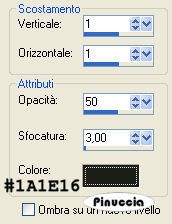 12. Livelli>unisci>unisci tutto. 13. Immagine>aggiungi bordatura, 1 pixel, simmetriche, con il colore #1A1E16. 14. Immagine>Aggiungi bordatura, 5 pixels, simmetriche, con il colore rosso. Seleziona il bordo con la bacchetta magica  e riempilo con un bel Gradiente argento metallizzato.Effetti>Effetti 3D>Smusso a incasso, e usa il preset cuscino. Se non hai il preset, sarà sufficiente copiare i settaggi della schermata qui sotto. Per salvare il preset, clicca sull'icona indicata dalla manina rossa e salva l'impostazione. 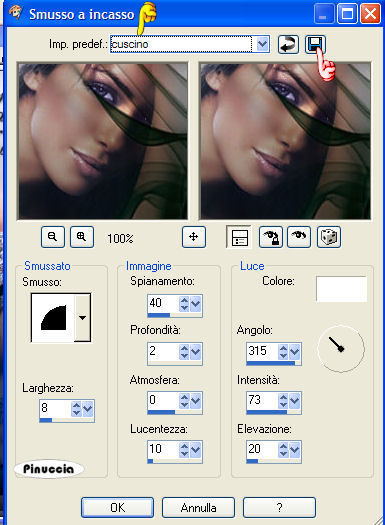 Selezione>Inverti. Effetti>Effetti 3D>Ritaglio, con i seguenti settaggi, colore nero. 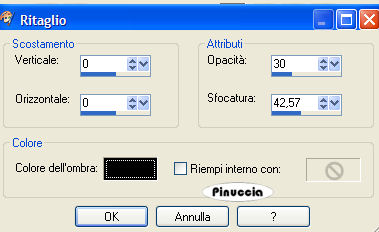 Selezione>Nessuna selezione. 15. Immagine>Aggiungi bordatura, 1 pixels, simmetriche, con il colore #1A1E16. 16. Immagine>Ridimensiona, alla misura originale. 17. Aggiungi la firma e hai finito.  Se hai problemi o dubbi, o trovi un link non funzionante, o anche soltanto per un saluto, scrivimi. 6 Settembre 2006
|