|
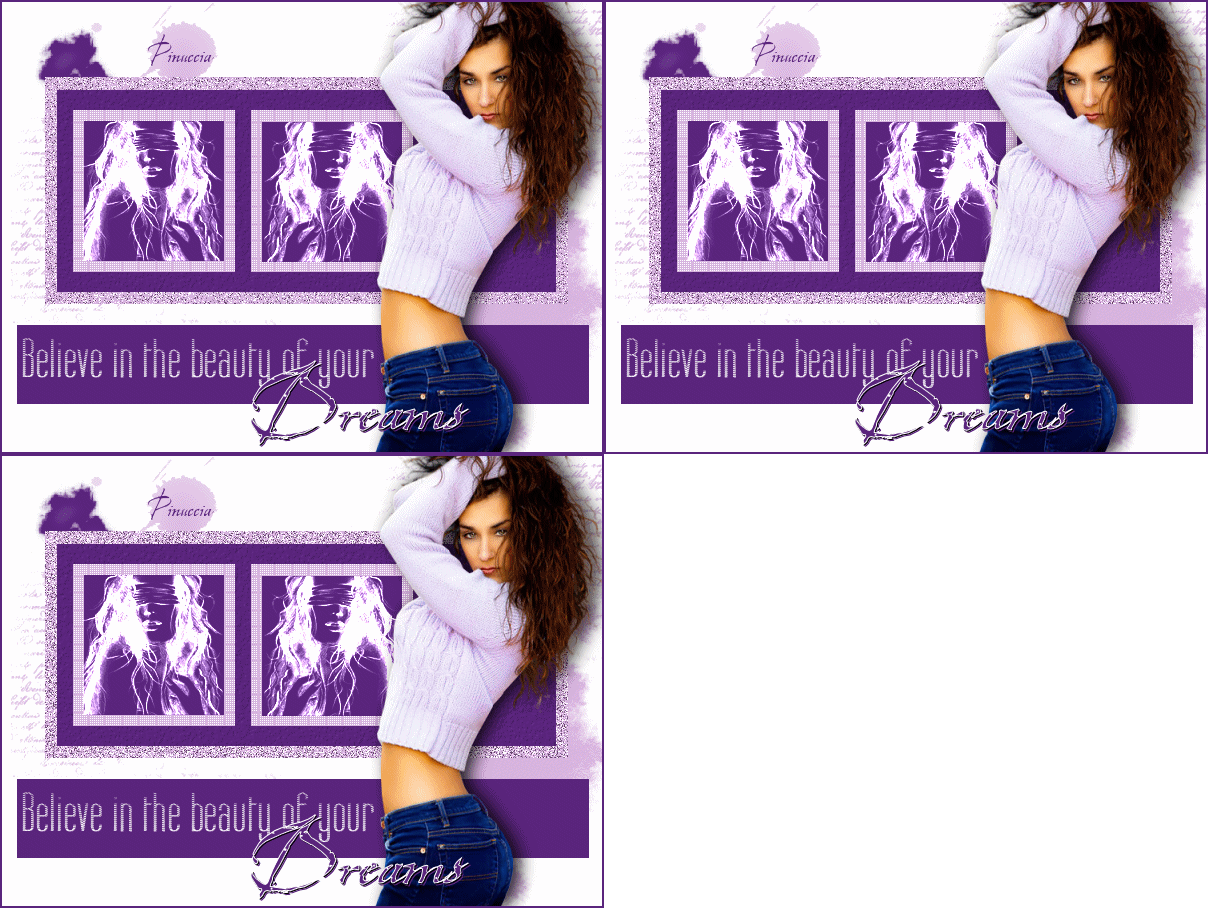
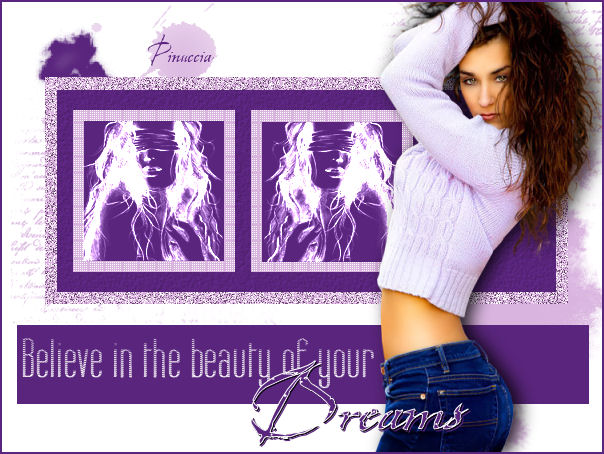
BELIEVE IN THE BEAUTY OF YOUR DREAMS
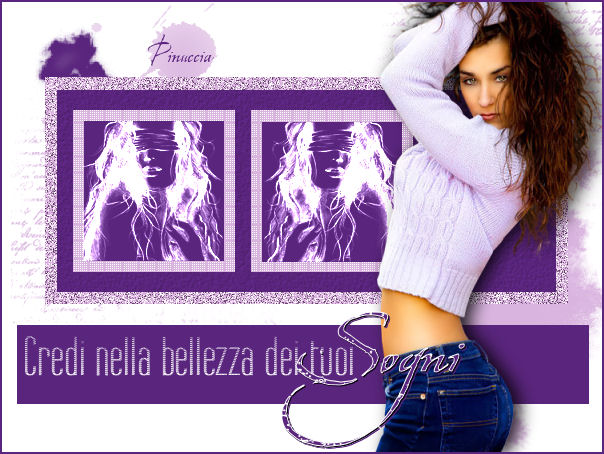
CREDI NELLA BELLEZZA DEI TUOI SOGNI
Grazie Pukkie per il permesso di tradurre i suoi tutorial.
qui puoi trovare qualche risposta ai tuoi dubbi.
Se l'argomento che ti interessa non è presente, ti prego di segnalarmelo.
Questo tutorial è stato creato con PSP X.
Occorrente:
Un tube a scelta.
Il resto del materiale: qui
Il tube che ho usato è di Terry.
Filtro Penta.com - Dot and cross qui
Metti le selezioni nella cartella Selezioni di PSP.
Metti i pennelli nella cartella dei Pennelli di PSP.
se hai problemi con i pennelli vedi qui.
Per usare i pennelli di questo tutorial, li ho importati.
1. Apri una nuova immagine BIANCA 600 x 450 pixels.
2. Livelli>Nuovo livello raster.
3. Selezione>Carica/salva selezione>Carica selezione da disco.
Cerca e carica la selezione Believe in the... Puk001.
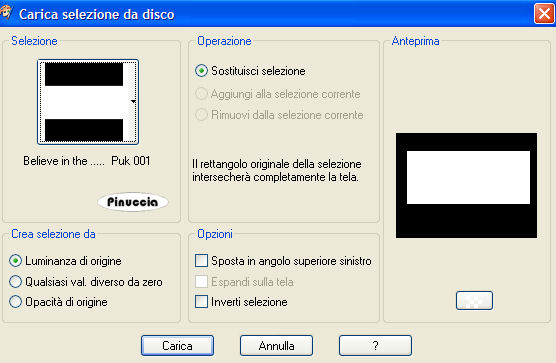
4. Imposta il colore di primo piano con un colore chiaro scelto dal tube,
io ho scelto #d9b4df.
Riempi  la selezione con questo colore. la selezione con questo colore.
5. Selezione>Deseleziona.
Se stai usando PSP 9: Selezione>Nessuna selezione.
6. Livelli>Duplica, due volte, in modo da avere tre livelli della selezione.
7. Attiva il livello inferiore.
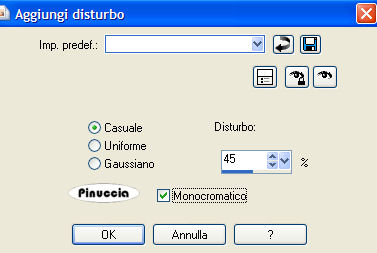
8. Regola>Aggiungi/Rimuovi disturbo>Aggiungi disturbo:
9. Attiva il secondo livello della selezione.
Regola>Aggiungi/Rimuovi disturbo>Aggiungi disturbo, portando il disturbo a 55%.
Attiva il terzo livello e ripeti l'Effetto disturbo, portando il disturbo a 65%.
10. Livelli>Nuovo livello raster.
11. Selezione>Carica/Salva selezione>Carica selezione da disco.
Cerca e carica la selezione Believe in the ..... Puk 002:
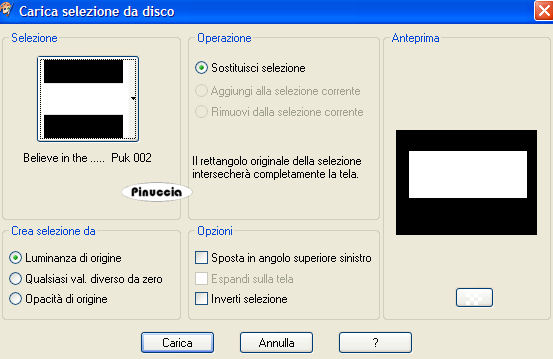
12. Riempi la selezione con un colore scuro preso dal tube, io ho usato #5a257d.
13. Selezione>Deseleziona.
14. Effetti>Effetti di trama, Trama,
apri il menu delle trame cliccando sulla freccia a fianco del box, e seleziona carta grossa:
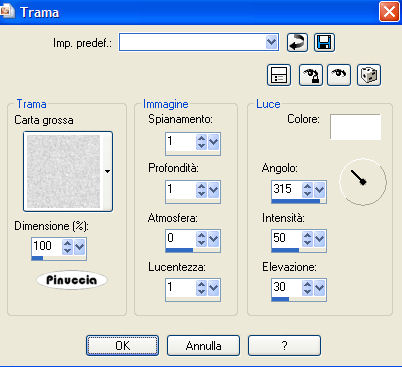
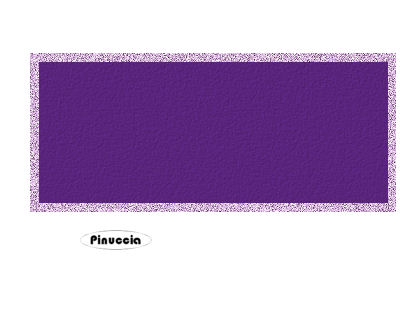
15. Livelli>nuovo livello raster.
16. Selezione>Carica/Salva selezione>Carica selezione da disco.
Cerca e carica la selezione Believe in the ..... Puk 003:
17. Riempi la selezione con il colore scuro preso dal tube.
18. Selezione>Deseleziona.
19. Livelli>Nuovo livello raster.
20. Selezione>Carica/Salva selezione>Carica selezione da disco:
cerca e carica la selezione Believe in the ..... Puk 004:
21. Riempi la selezione con il colore chiaro.
22. Selezione>Deseleziona.
23. Effetti>Plugins>Penta.com, Dot and cross: con i seguenti settaggi:
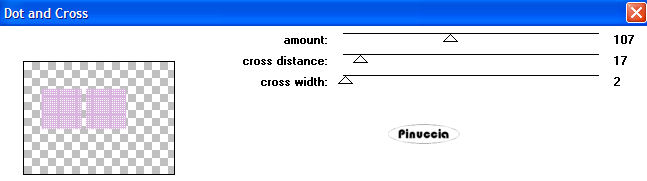
24. Livelli>Nuovo livello raster.
25. Selezione>Carica/Salva selezione>Carica selezione da disco:
Cerca e carica la selezione Believe in the ..... Puk 005:
26. Riempi con il colore scuro.
27. Selezione>Deseleziona.
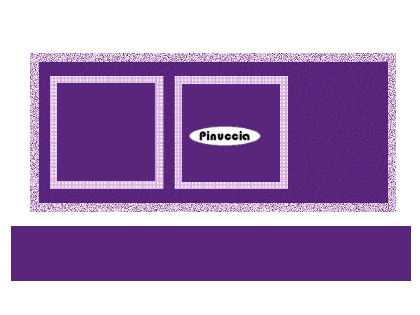
Avrai questo:
28. Imposta il colore di primo piano con il bianco.
29. Livelli>Nuovo livello raster.
30. Attiva lo strumento Pennello 
cerca e seleziona il pennello JascBrush.janesko.kkat7 006, con i seguenti settaggi:

31. Applica il pennello nel rettangolo a sinistra.
32. Livelli>Duplica.
Ti apparirà questa schermata:
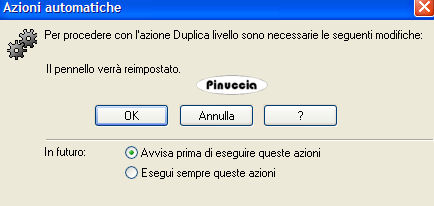
Non preoccuparti, clicca ok e continua.
33. Immagine>Rifletti.
34. Sistema  il pennello nell'altro rettangolo. il pennello nell'altro rettangolo.
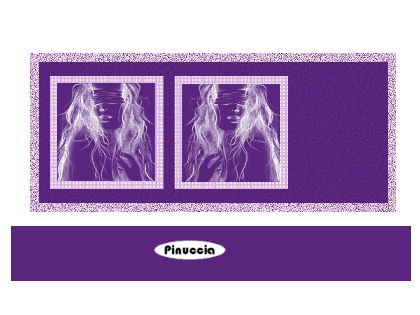
35. Livelli>Unisci>Unisci giù.
36. Livelli>Duplica.
37. Cambia la modalità di miscelatura di questo livello in Indebolisci.
38. Attiva il livello inferiore (lo sfondo bianco).
39. Livelli>Nuovo livello raster.
40. Attiva nuovamente lo strumento Pennello
seleziona i pennelli che hai trovato nello zip, come preferisci, nelle misure e con i colori che ti sembrano più adatti.
Come esempio, vedi il mio risultato finale.
41. Attiva il livello superiore.
42. Apri il tube che hai scelto per eseguire il tutorial e vai a Modifica>Copia.
Torna al tuo lavoro e vai a Modifica>Incolla come nuovo livello.
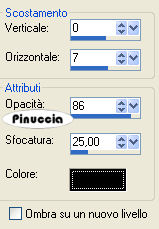
43. Effetti>Effetti 3D>Sfalsa ombra, con i seguenti settaggi, colore nero:
44. Attiva lo strumento Testo  , font Labtop Candy, , font Labtop Candy,
colore di sfondo impostato sul bianco:

45. Scrivi Believe in the beauty of your....
oppure - in italiano - Credi nella bellezza dei tuoi...
Se stai usando PSP 9, dovrai regolare il settaggio della dimensione, perchè questi settaggi differiscono nelle due versioni.
Su queste differenze vedi in fondo a questa pagina
In PSP 9, il settaggio dovrebbe corrispondere a 40 pixels.
6. Cambia i settaggi dello strumento Testo, selezionando il font LaFigura,
colore di sfondo impostato sul colore scuro scelto dal tube:

47. Scrivi Dreams; oppure, in italiano, Sogni.
la dimensione in PSP 9 dovrebbe corrispondere, più o meno, a 150 pixels.
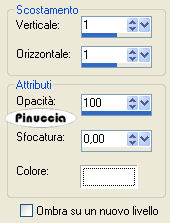
48. Effetti>Effetti 3D>Sfalsa ombra, con i seguenti settaggi, colore bianco:
49. Ripeti l'Effetto Sfalsa ombra, ma impostando il colore dell'ombra con il colore scuro preso dal tube.
50. Aggiungi il tuo nome o il tuo watermark.
51. Ricordi che al punto 6, hai creato tre livelli a cui hai applicato l'Effetto disturbo?.
Questa operazione serviva per creare un'animazione.
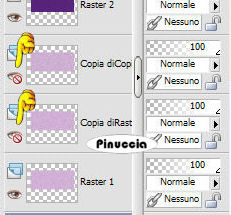
52. Posizionati sul livello di sfondo e chiudi le due copie dei livelli:
Modifica>Copia Unione.
53. Apri Animation Shop.
Clicca con il tasto destro del mouse sullo spazio vuoto e Incolla come nuova animazione.

54. Ritorna in Psp.
Chiudi il primo dei tre livelli con l'Effetto disturbo e attiva il secondo livello:
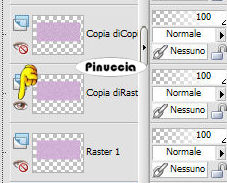
Modifica>Copia Unione.
Ritorna in Animation Shop e vai a Modifica>Incolla>Incolla dopo il fotogramma corrente.
55. Ancora in PSP:
Chiudi il livello di mezzo e attiva il livello superiore.
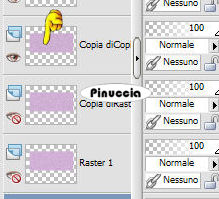
Modifica>Copia unione.
Ritorna in Animation Shop e vai a Modifica>Incolla>Incolla dopo il fotogramma corrente.
La velocità dei tre fotogrammi dovrebbe essere già regolata a 10.
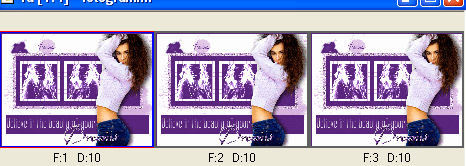
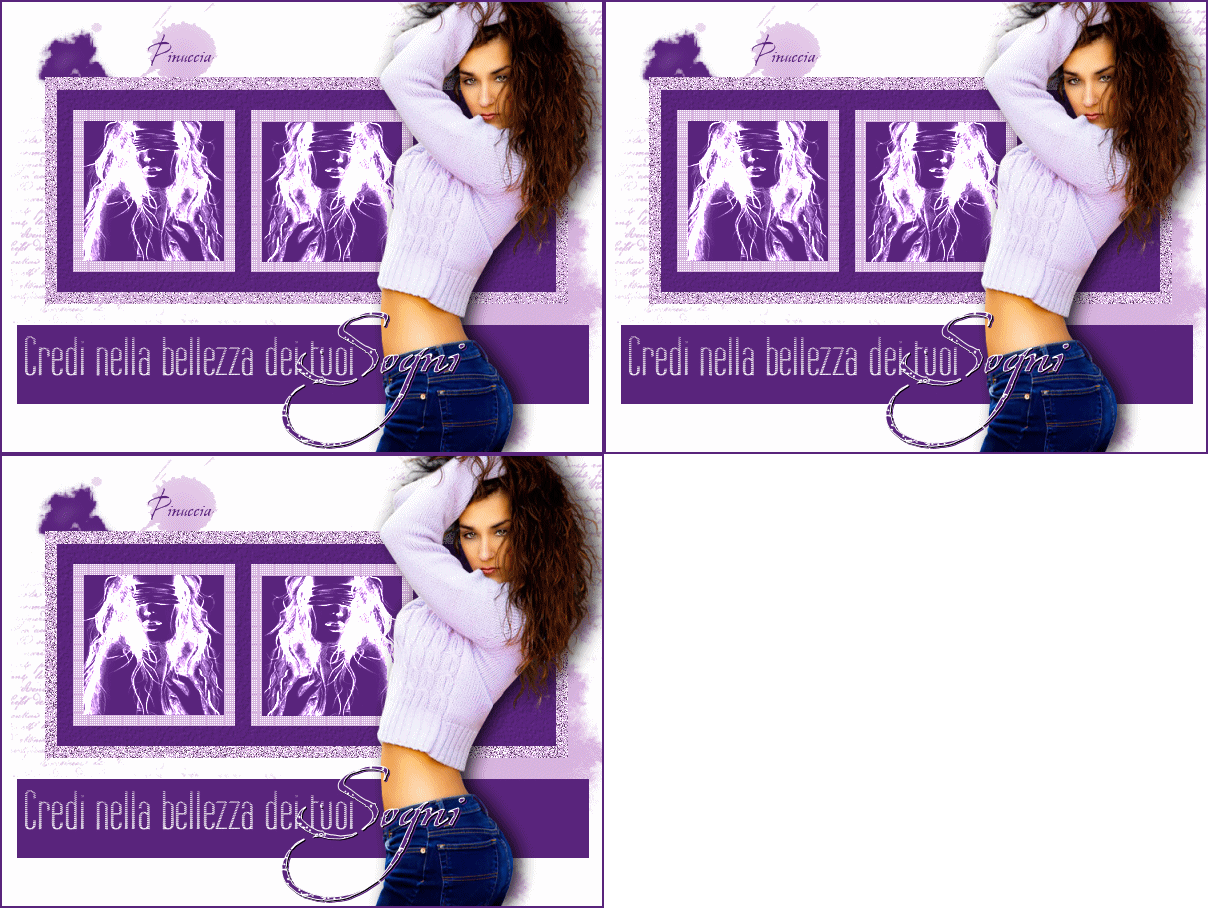
Per controllare il risultato clicca su Visualizza 
Salva in formato gif.

Se hai problemi o dubbi, o trovi un link non funzionante,
o anche soltanto per un saluto, scrivimi.
24 Marzo 2007
|



