|
BELLISSIMO
Ringrazio Vika per avermi permesso di tradurre questo tutorial.
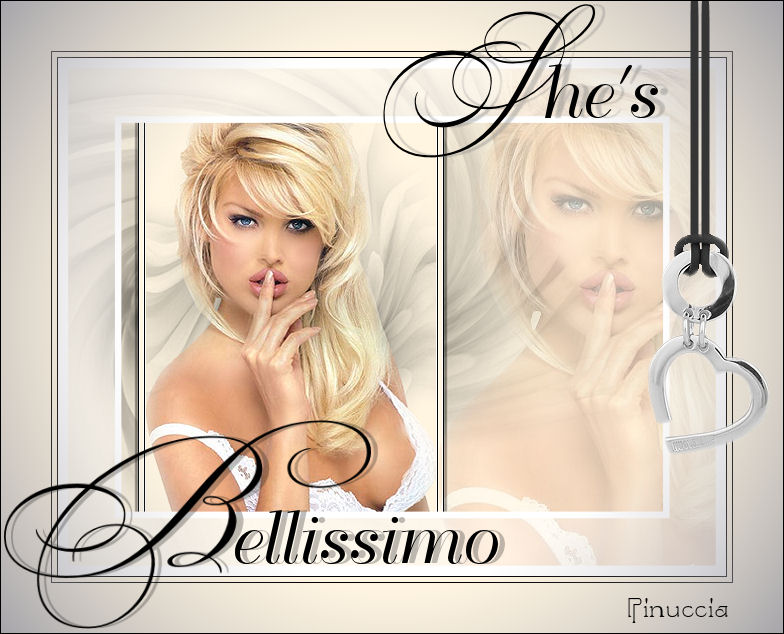
qui puoi trovare qualche risposta ai tuoi dubbi. Se l'argomento che ti interessa non è presente, ti prego di segnalarmelo. Occorrente: Materiale qui Metti il pennello nella cartella dei Pennelli. se hai problemi con i pennelli vedi qui Filtro: Filters Unlimited 2.0 qui Photo Tools - Frosted Edge (David Blend Filters) qui I filtri David Blend si usano importati nel Filtro Unlimited. Come importare i filtri in Unlimited, vedi qui Imposta il colore di primo piano con #fff5e1, e il colore di sfondo con il nero. 1. Apri una nuova immagine trasparente 650 x 500 pixels, e riempila  con il colore di primo piano. con il colore di primo piano.2. Livelli>nuovo livello raster. 3. Attiva lo strumento Pennello  cerca e seleziona il pennello @-miste heart flower, fai attenzione: essendoci il simbolo "@" prima del nome, per le regole dell'ordine alfabetico, lo troverai tra i primi pennelli. 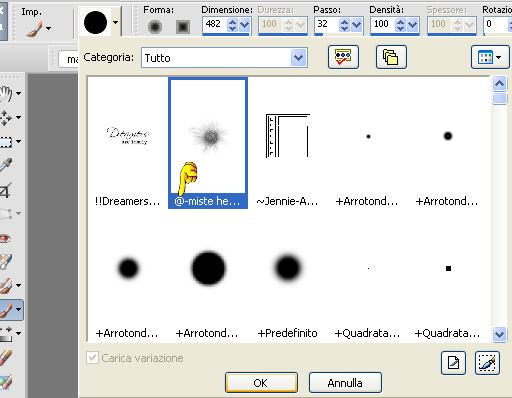 Applica il pennello al centro dell'immagine con il colore nero. (essendo il nero impostato come colore di sfondo, devi cliccare con il tasto destro del mouse). Attiva lo strumento Deformazione  puntatore  se stai usando PSP X se stai usando PSP Xe allarga il pennello per tutta la larghezza dell'immagine.  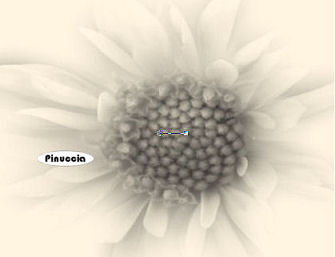 Effetti>Effetti di distorsione>Mulinello, 180 gradi. 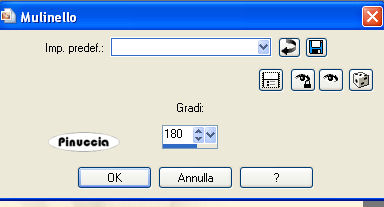 Sposta  il pennello a sinistra. il pennello a sinistra.4. Apri il tube joosje-beautifulblonde, duplicalo con shift+D e minimizza la copia, che ti servirà più tardi. Nella paletta dei livelli attiva il livello del tube e vai a Modifica>Copia. Torna al tuo lavoro e vai a Modifica>Incolla>Incolla come nuovo livello. Sposta il tube a destra.Abbassa l'opacità di questo livello al 30%. Nella paletta dei livelli attiva il livello del pennello. Attiva lo strumento Gomma  , ,e cancella dal viso della donna le tracce del pennello: 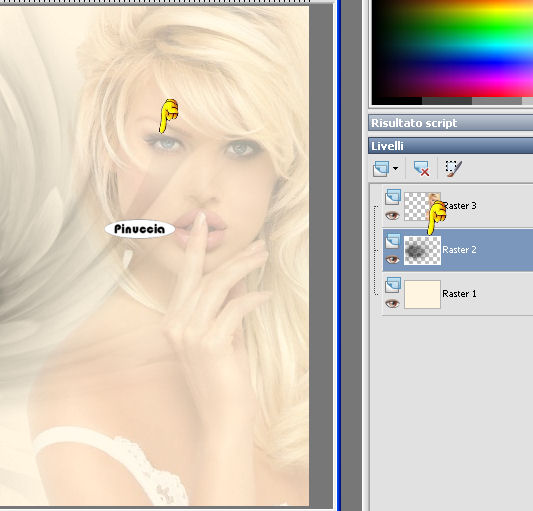 5. Attiva la copia del tube. Nella paletta dei livelli attiva il livello del tube. Immagine>Ridimensiona, all'85%, 2 volte. Modifica>Copia. Modifica>Incolla>Incolla come nuova IMMAGINE. Livelli>Nuovo livello raster. Riempi con il colore di primo piano.Attiva nuovamente lo strumento Pennello e applica il pennello zoek @-miste heart flower, sempre cliccando con il tasto destro del mouse, per usare il colore di sfondo. Effetti>Effetti di distorsione>Mulinello, con i settaggi precedenti. Livelli>Disponi>Sposta giù. Livelli>Unisci>Unisci tutto. Immagine>Aggiungi bordatura, simmetriche non selezionato, con il colore nero. 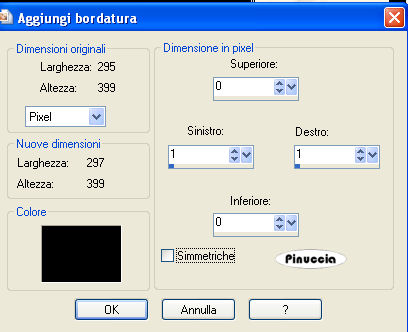 Immagine>Aggiungi bordatura, simmetriche non selezionato, con il colore di primo piano. 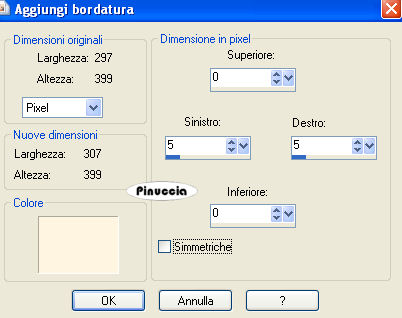 Immagine>Aggiungi bordatura, simmetriche non selezionato, con il colore nero. Modifica>Copia. Torna al tuo lavoro e vai a Modifica>Incolla>Incolla come nuovo livello. Sposta l'immagine come nell'esempio.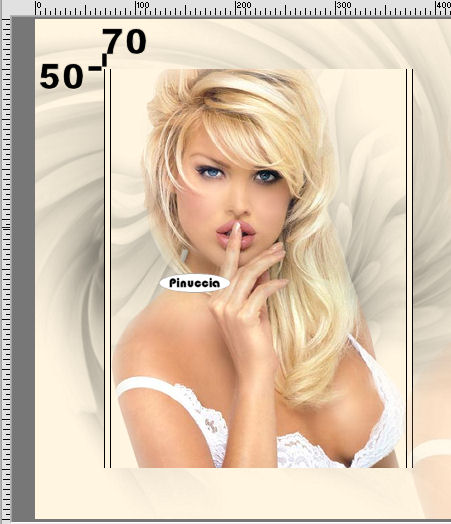 Immagine>Ridimensiona, al 99%, tutti i livelli non selezionato. (se stai usando un altro tube, assicurati che le dimensioni, compresi i bordi, siano 308x397: è importante per i passaggi successivi). Effetti>Effetti 3D>Sfalsa ombra, con i seguenti settaggi: 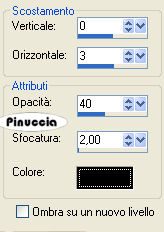 Ripeti l'Effetto Sfalsa ombra, ma cambiando verticale e orizzontale a -3. 6. Livelli>Unisci>Unisci tutto. 7. Regola>Messa a fuoco>Metti a fuoco. 8. Immagine>Cornice immagine: cerca e seleziona la cornice Trasparente 01, con i seguenti settaggi: (la cornice è standard in PSP): 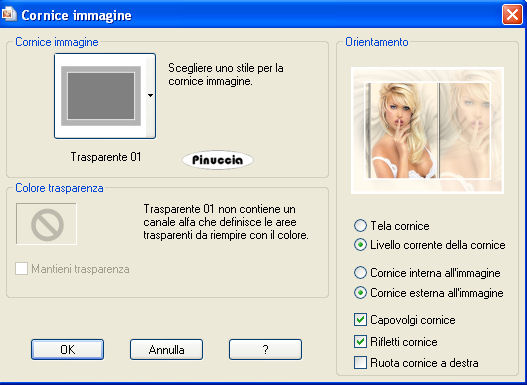 9. Livelli>Unisci>Unisci tutto. 10. Immagine>Aggiungi bordatura, 1 pixel, simmetriche, con il colore nero. Immagine>Aggiungi bordatura, 5 pixels, simmetriche, con il colore di primo piano. Immagine>Aggiungi bordatura, 1 pixel, simmetriche, con il colore nero. Immagine>Aggiungi bordatura, 50 pixels, simmetriche, con il colore di primo piano. 11. Effetti>Plugins>Filters Unlimited - Photo Tools - Frosted Edge - Color: 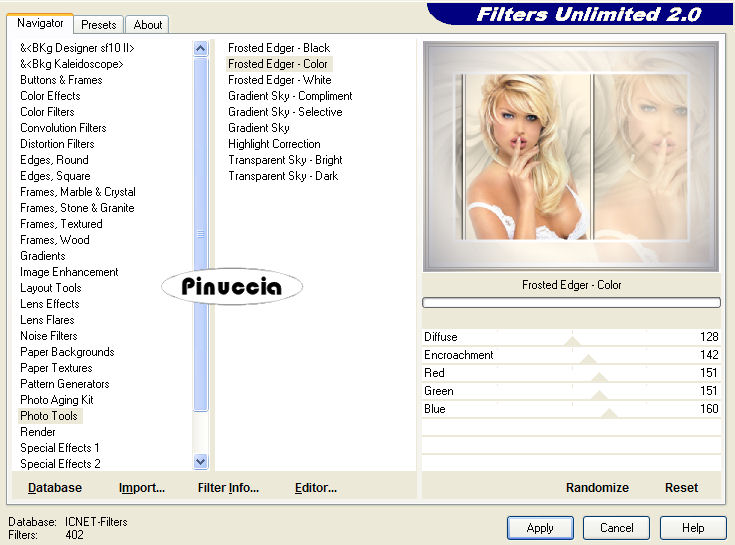 12. Apri il tube Bellissimo-Vika. Nella paletta dei livelli attiva il livello Raster 2. Modifica>Copia. Torna al tuo lavoro e vai a Modifica>Incolla>Incolla come nuovo livello. Spostalo in alto a destra.Torna al tube e attiva il livello Raster 3. Modifica>Copia. Torna al tuo lavoro e vai a Modifica>Incolla>Incolla come nuovo livello. Spostalo in basso a sinistra.13. Apri il tube "silver black leather" e vai a Modifica>Copia. Torna al tuo lavoro e vai a Modifica>Incolla>Incolla come nuovo livello. Sposta il tube in alto a destra.14. Aggiungi il tuo nome. 15. Livelli>Unisci>Unisci tutto. 16. Immagine>Aggiungi bordatura, 1 pixel, simmetriche, con il colore nero.  Se hai problemi o dubbi, o trovi un link non funzionante, o anche soltanto per un saluto, scrivimi 5 Agosto 2007 |