|
BIRRY
Ringrazio Snakelady per il permesso di tradurre i suoi tutorial.
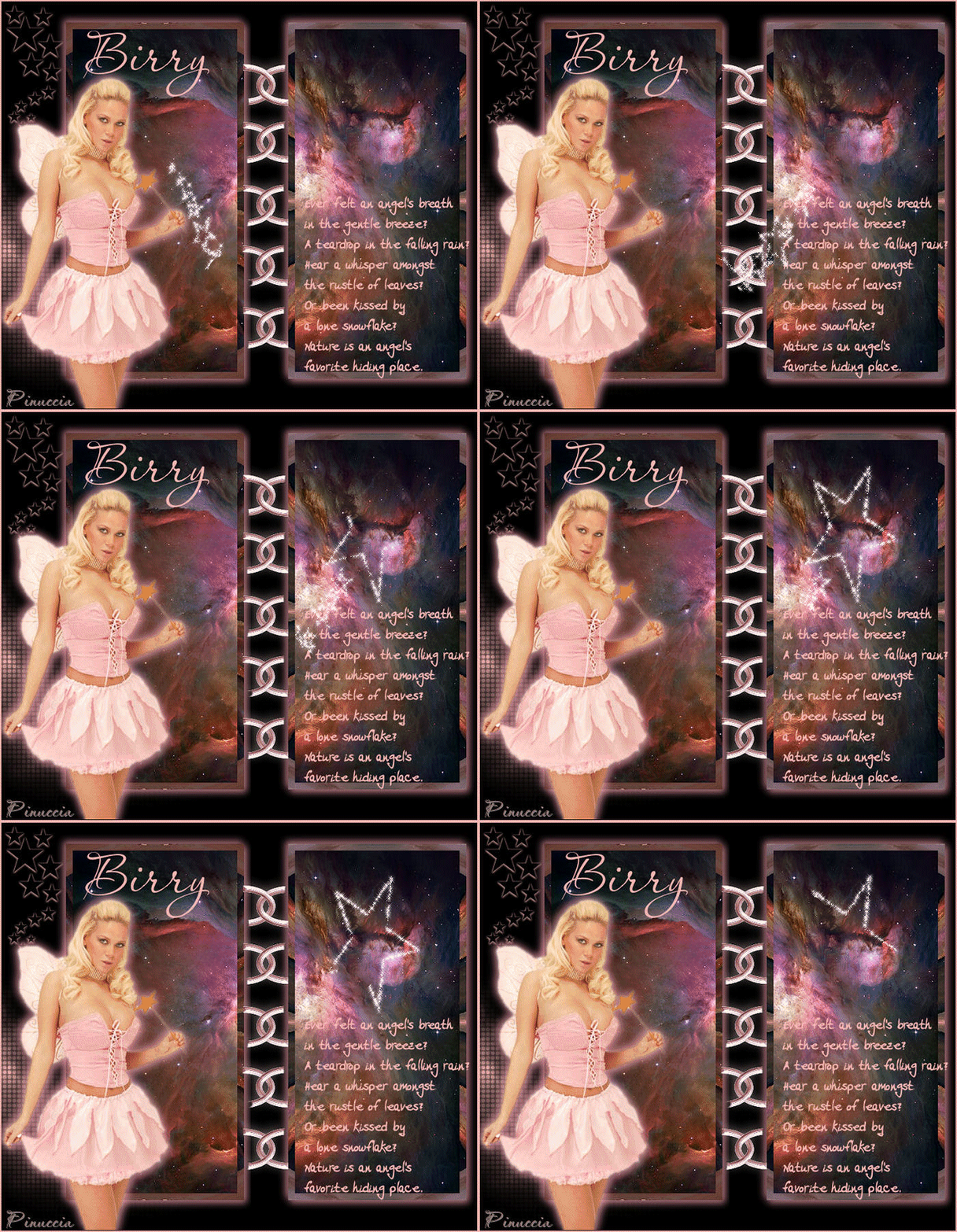
qui puoi trovare qualche risposta ai tuoi dubbi. Se l'argomento che ti interessa non è presente, ti prego di segnalarmelo. Questo tutorial è stato scritto da Snakelady per Birry. E' un omaggio alle sue belle lezioni e ai suoi tubes. Il tube che ho usato per questo tutorial è di Birry (il sito è chiuso) Occorrente: Materiale: qui Metti i pennelli nella cartella Pennelli. Apri i tubes in PSP. se hai problemi con i pennelli, vedi qui Filtro Unlimited 2 qui Apri una nuova immagine trasparente 700x600 pixels, e riempila  con il nero. con il nero.Apri una delle due immagini di sfondo "Nasa_Orion_Nebula" e vai a Modifica>Copia. Torna al tuo lavoro e vai a Modifica>Incolla>Incolla come nuovo livello. Spostala  a destra, un po' in alto. a destra, un po' in alto.Selezione>Seleziona tutto. Selezione>Mobile. Effetti>Plugins>Filters Unlimited - Frames & Borders - Kaleidoscopic frame (rectangular): 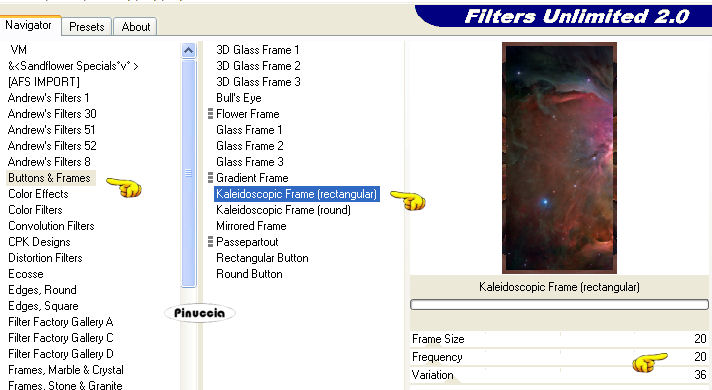 Selezione>Nessuna selezione. Effetti>Effetti 3D>Sfalsa ombra: 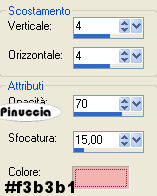 Ripeti l'Effetto Sfalsa ombra, ma cambiando verticale e orizzontale a -4. Apri la seconda immagine di sfondo e vai a Modifica>Copia. Torna al tuo lavoro e vai a Modifica>Incolla>Incolla come nuovo livello. Spostala a sinistra.Selezione>Seleziona tutto. Selezione>Mobile. Effetti>Plugins>Filters Unlimited - Frames & Borders - Kaleidoscopic frame (rectangular), con gli stessi settaggi usati per l'altra immagine di sfondo. Selezione>Nessuna selezione. Effetti>Effetti 3D>Sfalsa ombra, con i settaggi precedenti. Ripeti l'Effetto Sfalsa ombra, cambiando verticale e orizzontale a -4. Apri il file "SnakeSpiraal" e vai a Modifica>Copia. Torna al tuo lavoro e vai a Modifica>Incolla>Incolla come nuovo livello. Posiziona la spirale, in modo che colleghi le due immagini di sfondo.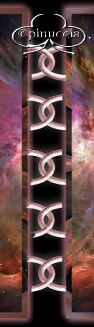 Chiudi il livello nero di sfondo e posizionati su uno degli altri livelli. Livelli>Unisci>Unisci visibile. Riapri il livello di sfondo. Apri il tube di Birry (Sirensecrets2) e vai a Modifica>Copia. Torna al tuo lavoro e vai a Modifica>Incolla>Incolla come nuovo livello. Spostalo in basso a sinistra.Effetti>Effetti 3D>Sfalsa ombra, con i settaggi precedenti a 4 e -4. Attiva il livello con lo sfondo nero. Imposta il colore di primo piano con un colore preso dal tube, io ho scelto #f3b3b1. Attiva lo strumento Pennello  cerca e seleziona il pennello geometric02 e applicalo nell'angolo in basso a sinistra. Cerca e seleziona il pennello hbg03-starstuck 001 e applicalo in alto a sinistra. Posizionati adesso sul livello superiore per attivarlo. Seleziona il pennello SnaketekstBirry e applicalo sul lato destro, in basso. Livelli>Unisci>Unisci tutto. Immagine>Aggiungi bordatura, 3 pixels, simmetriche, con il colore rosa. Aggiungi il tuo nome o il tuo watermark. Io ho usato il font PassionConflictRO, dimensione 72. Se non vuoi aggiungere l'animazione, la tag è finita. Livelli>Unisci>Unisci tutto e salva in formato jpg. 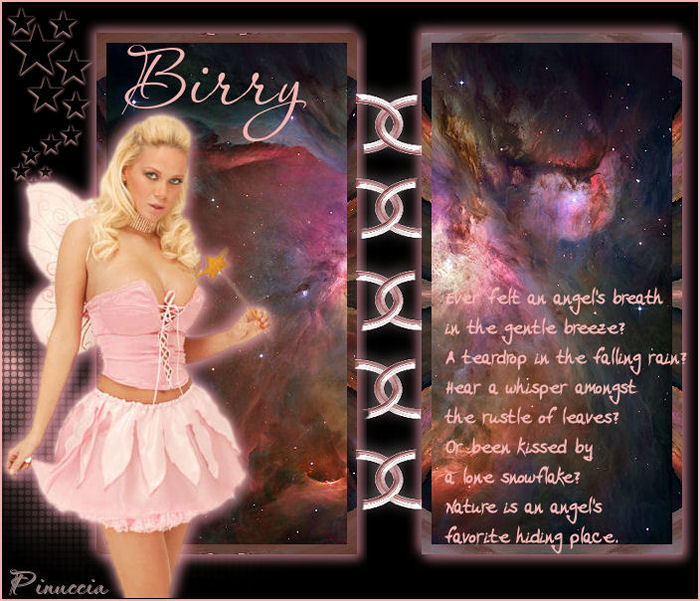 Per aggiungere l'animazione, copia l'immagine: Modifica>Copia. Apri Animation Shop. Clicca con il tasto destro del mouse sullo spazio vuoto e Incolla come nuova animazione.  Clicca sull'immagine con il tasto destro del mouse e scegli Duplica, e ripeti finchè non avrai ottenuto 21 fotogrammi. A volte le immagini grandi "invadono" l'area di lavoro. Per avere una visualizzazione migliore di queste immagini, porta avanti la rotellina del mouse per ridurne le dimensioni. 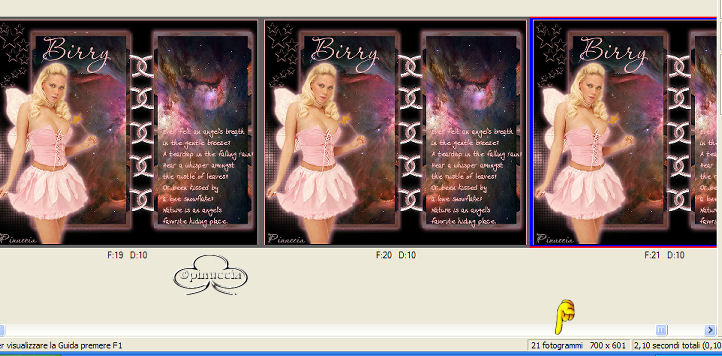 Posizionati e clicca sul primo fotogramma e vai a Modifica>Seleziona tutto. Apri l'animazione (nello zip) Robertablingblingtrail7. Vedrai che l'animazione ha 22 fotogrammi e che il primo fotogramma è nero. Clicca su questo fotogramma nero con il tasto destro del mouse ed Elimina. Posizionati e clicca sul primo fotogramma e vai a Modifica>Seleziona tutto. Animazione>Rifletti. Modifica>Copia. Torna alla tua immagine e vai a Modifica>Incolla>Incolla nel fotogramma selezionato. Apparirà soltanto una parte dell'animazione, cerca la posizione corretta e, quando l'hai trovata, rilascia il tasto del mouse. Nella schermata sotto, si vede più o meno il punto dove fermarla per ottenere la stella sul lato destro, come nel mio esempio. 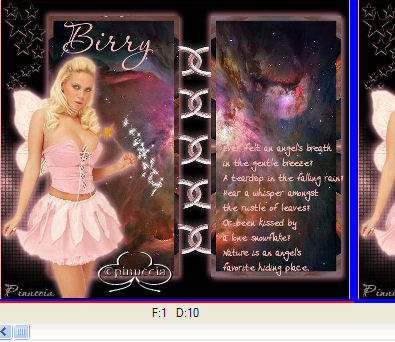 Per controllare il risultato, clicca su Visualizza  Ricorda che, se non sei soddisfatto del risultato, puoi tornare indietro con Modifica>Annulla incolla, e ripetere l'operazione. Salva in formato gif.  Se hai problemi o dubbi, o trovi un link non funzionante, o anche soltanto per un saluto, scrivimi. Gennaio 2007 |