|
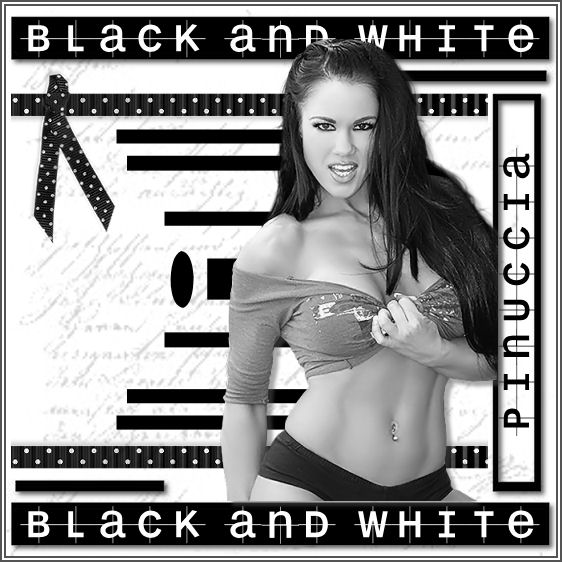
BLACK AND WHITE
Grazie Pukkie per il permesso di tradurre i suoi tutorial.
qui puoi trovare qualche risposta ai tuoi dubbi.
Se l'argomento che ti interessa non è presente, ti prego di segnalarmelo.
Questo tutorial è stato creato con PSP X.
Occorrente:
Un tube a scelta.
Il resto del materiale: qui
I tubes che ho usato per i miei esempi sono di Terry e Angie.
1. Apri una nuova immagine BIANCA 550 x 550 pixels.
2. Livelli>Nuovo livello raster.
3. Imposta il colore di primo piano sul nero.
4. Attiva lo strumento Pennello 
cerca e seleziona il pennello a-doxi's-oldtext-06-Brush001 e applicalo,
cliccando una volta con il tasto sinistro del mouse.
se hai problemi con i pennelli, vedi qui
Per usare questo pennello, l'ho importato.
5. Attiva lo strumento Puntatore 
se stai usando PSP 9 è lo strumento Deformazione 
usando i nodi vettori, allarga il pennello per tutta l'estensione dell'immagine:
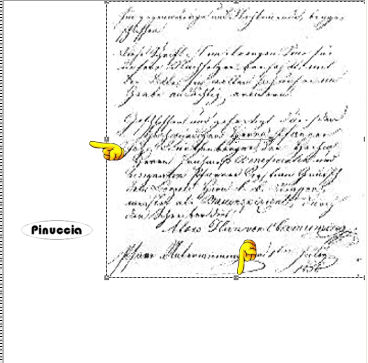
6. Abbassa l'opacità di questo livello al 18%.
7. Livelli>Nuovo livello raster.
8. Riempi  il nuovo livello con il nero. il nuovo livello con il nero.
9. Livelli>Carica/Salva maschera>Carica maschera da disco,
cerca e seleziona la maschera SH-Masker1:
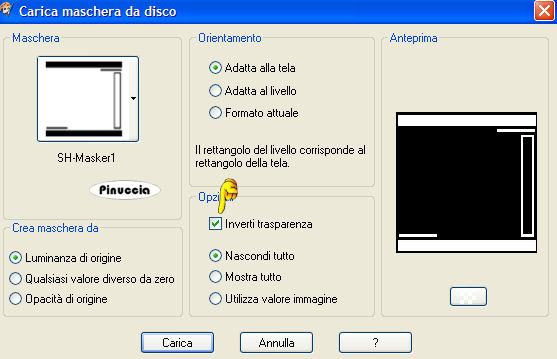
10. Livelli>Unisci>Unisci gruppo.
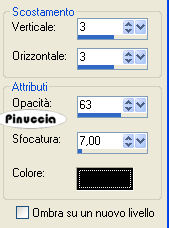
11. Effetti>Effetti 3D>Sfalsa ombra, con i seguenti settaggi, colore nero:
12. Attiva lo strumento Testo  . .
Imposta il colore di sfondo sul bianco.
Seleziona il font KL1MonoCase-Krux, con i seguenti settaggi:

scrivi Black and White
Se stai usando PSP 9, dovrai regolare il settaggio della dimensione, perchè questi settaggi differiscono nelle due versioni.
Su queste differenze vedi in fondo a questa pagina
In PSP 9, il settaggio dovrebbe corrispondere a 28 pixels.
13. Livelli>Converti in livello raster.
14. Livelli>Duplica.
15. Sposta il livello in alto.
16. Attiva il livello inferiore.
17. Apri bgnps-polkaribbon-hmccaig e vai a Modifica>Copia.
Torna al tuo lavoro e vai a Modifica>Incolla come nuovo livello.
Sposta  il nastro in alto, vedi il mio esempio. il nastro in alto, vedi il mio esempio.
18. Livelli>Duplica.
19. Immagine>Capovolgi.
20. Apri bgnps-knot-hmccaig e vai a Modifica>Copia.
Torna al tuo lavoro e vai a Modifica>Incolla come nuovo livello.
Spostalo sulla striscia superiore, vedi il mio esempio.
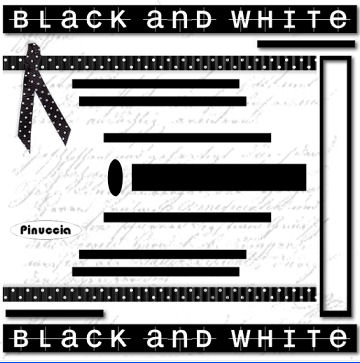
21. Attiva lo strumento Forme predefinite  , ,
cerca la forma Karin 17, imposta il colore di sfondo su nero e disegna la forma:
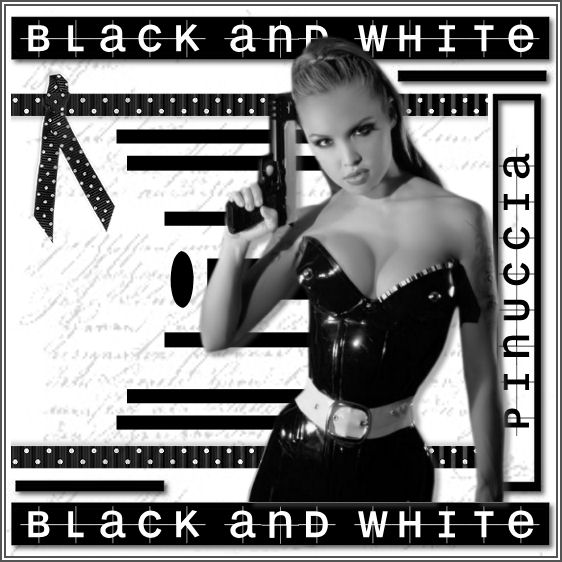
22. Apri il tube che hai scelto per il tutorial e vai a Modifica>Copia.
Ritorna al tuo lavoro e vai a Modifica>Incolla come nuovo livello.
23. Aggiungi il tuo nome o il tuo watermark.
24. Immagine>Aggiungi bordatura, 2 pixels, simmetriche, con il colore nero.
Immagine>Aggiungi bordatura, 2 pixels, simmetriche, con il colore bianco.
Immagine>Aggiungi bordatura, 2 pixels, simmetriche, con il colore nero.
25. Ridimensiona, se necessario, e salva in formato jpg.

Se hai problemi o dubbi, o trovi un link non funzionante,
o anche soltanto per un saluto, scrivimi.
23 Marzo 2007
|



